

Партнерка на США и Канаду по недвижимости, выплаты в крипто
- 30% recurring commission
- Выплаты в USDT
- Вывод каждую неделю
- Комиссия до 5 лет за каждого referral
ВАЖНО: обязательно все настройки проводить под этим специально созданным login-ом.
Особое внимание следует уделить настройке сервисной службы. Перед запуском следует открыть службу (см. рисунок 2)

Рисунок 2. Запуск сервисной службы
Затем перейти на закладку Log On (см. рисунок 3) и указать в поле полное доменное имя пользователя. Если дистрибутор не использует доменную структуру при организации сети, можно указать сетевого пользователя, но проследить, чтобы все необходимые доступы у него также были настроены.
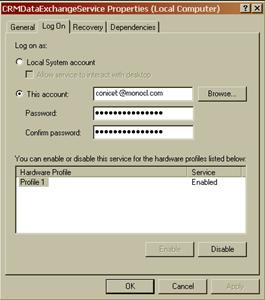
Рисунок 3. Ввод логина пользователя, от имени которого запускается служба
Для того чтобы обновить модуль интеграции, необходимо выполнить следующие действия:
· Остановить сервисную службу
· Открыть пункт меню Пуск -> Настройки -> Панель управления -> Установка и удаление программ.
· Выбрать в списке МОНОЛИТ: CRM. Модуль интеграции 1С
· Выбрать пункт «Удалить».
· Установить модуль заново, как это описано выше
После удаления модуля перезагрузка системы не требуется.
При успешном завершении процедуры удаления необходимо запустить setup. exe новой версии. Для того, чтобы не пришлось снова вводить все параметры настройки, действовавшие для обновляемой версии, рекомендуется предварительно сделать копию файла mioconnect. config, чтобы затем снова скопировать его в папку после обновления.
Возможна ситуация, когда модуль по каким-либо причинам не удаляется. Чаще всего, это связано с тем, что была попытка установки новой версии модуля поверх уже установленной. К сожалению, текущая версия программы-инсталлятора не поддерживает возможность установки обновленной версии поверх текущей. Поэтому, если модуль не удаляется и выдает сообщение об ошибке, системному администратору необходимо произвести удаление всех записей о модуле из системного реестра и произвести инсталляцию новой версии так, как это описано ниже.
В случае, когда необходимо удалить модуль интеграции, достаточно выполнить описанные выше действия, кроме последнего – переустановки модуля.
4.2. Общий принцип работы модуля в автоматическом режиме
Последовательность действий, выполняемых модулем при выполнении обменов в автоматическом режиме можно описать следующим образом:
· При запуске сервисной службы происходит считывание текущего расписания из файла конфигурации модуля.
· Раз в 30 секунд сервисная служба просматривает расписание обменов. Если флаг обновления расписания установлен, то оно загружается в память, иначе продолжается работа с имеющимся расписанием.
· Сравнивая текущее системное время со временем, установленным для элементов расписания, сервисная служба определяет, когда запускать очередной обмен.
· Сервисная служба пытается произвести запуск 1С как COM OLE-объекта.
· В случае если запуск прошел успешно, то в систему передаются параметры для открытия формы внешней обработки Exchange. epf, которая содержит все необходимые процедуры для инициализации модуля и запуска обменов. Запуск внешней обработки в автоматическом режиме происходит через вызов функции Test в общем модуле внешней обработки.
· Получив все необходимые параметры, модуль выполняет запрос к базе данных и оформляет результат в формате xml в виде текстовой строки неограниченной длины.
· Полученные данные с использованием внешней компоненты MIOConnect. dll передаются для обработки веб-сервисом компании-поставщика. Результат обмена заносится в журнал. Возможен вариант использования консольной утилиты DLC. exe, которая прилагается к дистрибутиву.
· По завершении обмена, 1С автоматически выгружается из памяти (работа сессии прекращается).
5. Настройка интерфейса модуля обмена
Вне зависимости от платформы, модуль состоит из основной внешней обработки – Exchange, дополнительной внешней обработки – Sinchronization, сервисной внешней обработки – Log.
В настоящее время идеология модуля состоит в том, что Exchange содержит все типовые процедуры и функции, относящиеся в той или иной версии ко всем конфигурациям (за исключением процедур и функций, перекочевавших из старых версий и еще не переведенных на новую платформу). Внешняя обработка Sinchronization предназначена для получения и обработки уникальных для данной конфигурации данных. Внешняя обработка Log выводит результаты из журнала обменов за указанный интервал времени. Вспомогательные внешние обработки позволяют выполнить типовые процедуры сопоставления и обновления.
5.1. Настройка общих элементов
На этом этапе настраиваются общие элементы интерфейса модуля, позволяющие конкретизировать выборку данных и привязку их к реквизитам обменов.
Большая часть настроек сосредоточена на форме основной внешней обработки модуля – Exchange. epf.
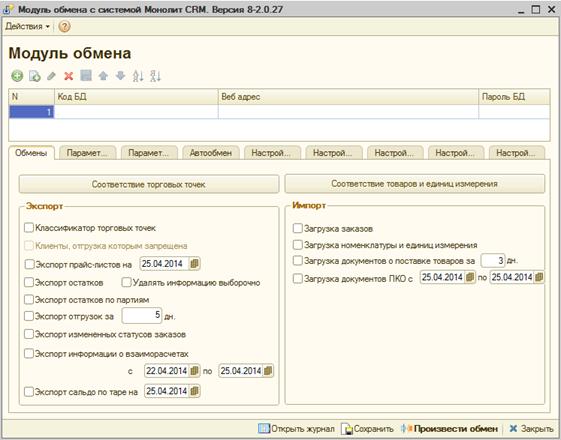
Рисунок 4. Общий вид рабочей формы модуля интеграции
В верхней части формы расположена таблица значений, в которой содержатся идентификационные параметры базы данных дистрибьютора и соответствующие им параметры подключения, а именно:
· Код базы данных,
· Адрес веб-сервиса Поставщика
· Пароль базы данных дистрибьютора
Эта таблица выводится и на других закладках, то есть, является общим элементом интерфейса модуля обмена.
Для ее заполнения необходимо нажать стандартную кнопку добавления строки в меню сверху от таблицы – при этом в таблицу добавится новая строка, которую можно будет заполнить, указывая курсором соответствующие ячейки с двойным нажатием левой кнопки мыши. Обязательными являются первые две колонки – код базы данных и адрес веб-сервиса, которые должны были быть получены при исполнении пункта 2 настоящего руководства.
Закладка «Обмены» предназначена для выполнения настройки общих параметров интервалов обменов и для выполнения обменов вручную.
Также на этой закладке можно открыть таблицы сопоставления товаров и контрагентов нажатием соответствующих кнопок.
Установка чек-бокса и нажатие кнопки «Произвести обмен» приведет к запуску процедуры соответствующего обмена, после чего результат можно будет посмотреть в журнале обменов, нажав соответствующую кнопку «Открыть журнал» слева внизу.
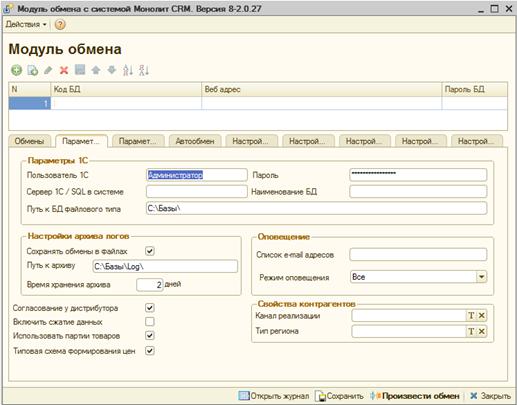
Рисунок 5. Закладка настройки параметров соединения с веб-сервером
На второй закладке модуль позволяет настроить/установить следующие параметры/реквизиты:
· настроить параметры подключения к сети Интернет через прокси-сервер,
· логин и пароль пользователя 1С для автоматического обмена данными,
· ввести список адресов e-mail для уведомления о результатах обменов и выбрать режим оповещения,
· установить время хранения сообщений в журнале,
· указать реквизиты для выбора канала реализации и типа региона,
· включение функционала сопоставления торговых точек на стороне дистрибьютора,
· включение сжатия данных при передаче,
· включение функционала для работы с партиями товаров,
· включение функционала использования типовой схемы формирования цен
Чек-бокс «Согласование у дистрибьютора» регулирует механизм сопоставления контрагентов и торговых точек в системе учета дистрибьютора и в «Монолит: CRM». В случае если этот чек-бокс установлен, то при обмене заказами дистрибьютору дополнительно передается пакет информации о торговой точке в системе «Монолит: CRM», который сохраняется в специально созданной таблице, где может быть выполнено сопоставление с парой «контрагент – торговая точка» из базы данных дистрибьютора. В дальнейшем, при выполнении обмена движениями товаров, происходит обратная миграция данных. Если контрагент + торговая точка сопоставлены с кодом CRM, то происходит экспорт сопоставленной пары, иначе передается только информация с кодами и наименованиями контрагента и торговой точки, а так же адрес доставки. В случае, если чек-бокс НЕ установлен, это означает, что при экспорте данных о движении товаров выгружаются всегда только данные о точках в базе дистрибьютора, а поиск сопоставления не выполняется. Выгруженные данные импортируются в «Монолит: CRM» и уже там выполняется ручное сопоставление силами сотрудника отдела продаж дистрибьютора, которому дается соответствующий доступ. При импорте заказов от торговых представителей в базу данных дистрибьютьора, помимо кода точки в CRM происходит выгрузка кодов контрагента и торговой точки в базе дистрибьютора, для которых установлен чек-бокс «Для заказа». По этим кодам в базе данных дистрибьютора и происходит поиск элементов классификаторов контрагентов и торговых точек, которые затем используются при заполнении документа в базе.
Пользователь 1С и пароль необходимы для запуска модуля обмена в автоматическом режиме. Желательно, чтобы это был отдельный пользователь с расширенными правами. Предполагается, что автоматические обмены будут выполняться связкой специально созданного пользователя операционной системы и пользователя 1С. Это облегчает контроль выполнения процедур и прав доступа.
Чек-бокс «Включить сжатие данных» управляет включением/выключением функционала по сжатию передаваемых данных. Сформированный для передачи пакет перед отправкой сжимается в формат zip системными средствами, после чего передается веб-сервису Поставщика, где на приеме он распаковывается и записывается в базу стандартным образом. Необходимость и возможность установки этого чек-бокса нужно уточнять у Поставщика.
Чек-бокс «Использовать партии товаров» применяется в том случае, если Поставщик хочет получать детализацию остатков и движения товаров с точностью до партии (с указанием ддаты выпуска продукции и срока годности товара в партии). При включении данного чек-бокса в основную внешнюю обработку добавляется еще одна закладка, на которой выполняются ключевые настройки реквизитов объектов конфигурации для импорта/экспорта информации о партиях товаров.

|
Из за большого объема этот материал размещен на нескольких страницах:
1 2 3 4 5 6 7 |
