

Партнерка на США и Канаду по недвижимости, выплаты в крипто
- 30% recurring commission
- Выплаты в USDT
- Вывод каждую неделю
- Комиссия до 5 лет за каждого referral
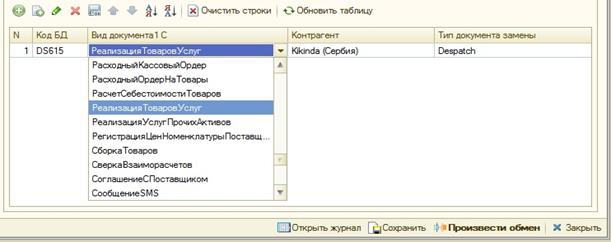
Рисунок 15. Заполнение таблицы подмены документов. Выбор вида документа.
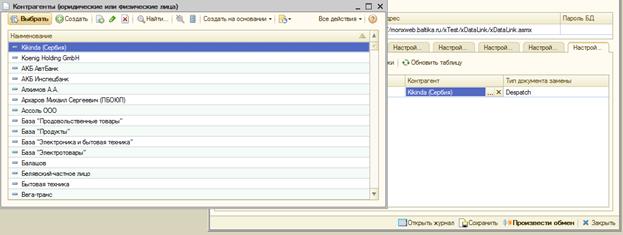
Рисунок 16. Заполнение таблицы подмены документов. Выбор контрагента.
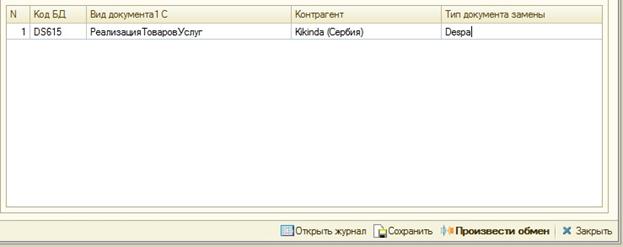
Рисунок 17. Заполнение таблицы подмены документов. Ввод типа документа замены.
5.5. Настройка обмена заказами из торговых точек
Для того, чтобы в системе автоматически создавался и сохранялся документ, необходимо заполнить ряд реквизитов, которые отсутствуют в схеме обмена и могут отличаться от версии к версии рабочей конфигурации. Поэтому в типовой версии модуля рекомендуется использовать документ «Заказ клиента» и в процедурах, связанных с заполнением документа используются реквизиты именно этого документа. В случае нетиповой конфигурации или желания использовать другой документ сотруднику отдела ИТ дистрибьютора придётся самостоятельно переписать процедуру заполнения документа.
Обмен заказами состоит из двух обменов – обмен документами, загружаемыми с сервера Поставщика и обратного обмена статусами заказов, передаваемого от дистрибьютора. Для правильной настройки обмена заказами необходимо знать сам принцип, заложенный в него.
Заказы передаются от Поставщика пакетами, максимум по 130 штук – это связано с объективными ограничениями платформы 1С версии 7.7 по обработке входящих xml-файлов встроенными средствами. Отправленные заказы, по которым еще не получен ответ от дистрибьютора, переходят в конец очереди. Срок жизни заказа устанавливается на стороне Поставщика, в настоящее время он устанавливается в интервале 3 - 6 дней, в зависимости от пожелания Поставщика и активности его торговых представителей. Передача заказов инициируется на стороне дистрибьютора. Полученный от Поставщика пакет обрабатывается модулем. По умолчанию заказ, в котором обнаружена не сопоставленная пара «товар + единица измерения» игнорируется. Дистрибьютор может настроить (перепрограммировать) модуль таким образом, чтобы это условие не выполнялось.
При получении заказа, в системе создается документ, после записи которого, в специальную таблицу (регистр сведений «Монолит таблица заказов») записываются его дата и номер, а так же дата и номер документа «Заказ клиента».
ВАЖНО: запись в регистре создается только ПОСЛЕ записи документа в системе учета, с его реальными датой и номером!
У новой записи регистра сразу же проставляется флаг Export, так что при следующем обмене заказами или отгрузками информация об этом заказе будет отправлена Поставщику, где заказ получит статус Transferred и будет удален из очереди отправки.
Всего в системе может быть три статуса заказов:
- Transferred (передан в УП)
- Dispatched (отгружен)
- Rejected (удален)
При последующих обменах отгрузками или заказами для заказов со статусом Transferred будет происходить поиск документа отгрузки. Если такой документ не найден, то заказу присваивается статус Rejected, иначе – Dispatched. Кроме того, возможно обратное изменение статуса в обе стороны: документ со статусом Rejected может стать Dispatched и наоборот.
Для дистрибьюторов с оригинальными конфигурациями необходимо самостоятельно (или при помощи специалистов «Монолит-Инфо») доработать процедуры: ЗагрузитьЗаказы(), ОбработкаСтатусовЗаказов() и ВернутьСтатусЗаявки(). В обработке Sinchronization рекомендуется использовать процедуру СоздатьЗаказ().
Настройка обмена для типовой конфигурации сводится к добавлению записи в таблицу соответствия видов документов СУП видам обмена и сопоставлению реквизитов выбранного документа – эта операция выполняется на закладке «Настройка экспорта документов». При этом, в таблице соответствия видов документов СУП видам обмена нужно выбрать вид обмена CRMOrder и сопоставить ему любой документ, выбранный дистрибьютором для формирования (это может быть как Заявка Клиента, так и сразу Реализация). Дистрибьюторам, использующим стандартную конфигурацию можно заполнить таблицу сопоставления автоматически - нажатием кнопки «Заполнить». Для ручного заполнения ниже приведен перечень реквизитов обмена, обязательных к сопоставлению:
· CompanyId - код контрагента,
· AddressId – код торговой точки,
· DocumentDate – дата документа движения товара,
· DocumentNumber – номер документа движения товара,
· WareHouseId - склад,
· WareId - номенклатура,
· UnitId – единица измерения,
· Price – цена (если есть),
· Quantity - количество,
· Comment – комментарий,
Так же рекомендуется настроить сопоставление для реквизита ActionDate – это дата предполагаемой отгрузки.
В обмене заказами возможна обработка заказов на возврат товара от покупателя. В этом случае вид заказа – CustReturn, и для создания документа используется сопоставление реквизитов для экспорта движений товаров вида CustReturn. В типовой конфигурации это будет «Возврат товаров от покупателя».
В версии 8-2.0.28 в модуль добавлена обработка нового реквизита «PriceTypeId» схемы «CRMOrder» – идентификатор Вида цены, предназначеный для получения цены и соглашения с клиентом при создании документа заказа. По умолчанию корректная работа нового функционала обеспечивается только для типовой конфигурации «Управление торговлей версии 11.1» и созданных на её базе, в ином случае необходима доработка модуля (внешняя обработка Sinchronization. epf, функция СоздатьЗаказ()) .
5.6. Настройка обмена Документами поступления от Поставщика
Данный обмен настраивается на закладке «Настройка экспорта документов». Для его настройки необходимо в первой таблице – Таблице видов обмена – выбрать в колонке «Вид документа» строку «Поступление товаров услуг»

Рисунок 18. Заполнение таблицы видов обменов.
А вид обмена указать CRMVendReceipt. После чего необходимо настроить список реквизитов обмена. Для документов поступления заполняются следующие реквизиты:
· DocumentDate – дата документа движения товара,
· DocumentNumber – номер документа движения товара,
· WareHouseId - склад,
· WareId - номенклатура,
· UnitId – единица измерения,
· Price – цена (если есть),
· Quantity - количество,
· UnitFactor – коэффициент пересчета,
· Comment – комментарий.
Реквизит коэффициента пересчета указывать необязательно, но это может быть полезно. В разных конфигурациях данные реквизиты могут относиться как к шапке документа, так и к табличной части (как, например, это часто происходит с реквизитом «Склад»), поэтому рекомендуется, чтобы менеджер, выполняющий сопоставление хорошо представлял себе структуру документов конкретной конфигурации.
Для типовой конфигурации настройка приема документов поступления выполняется автоматически в случае, если была нажата кнопка «Заполнить».
Тестирование обмена выполняется так же, как для обменов остатками и движениями товаров.
В версии модуля 8-2.0.23 добавлена возможность работы с партиями товаров. Для запуска функционала необходимо установить чек-бокс «Использовать партии товаров» на закладке «Параметры» (см. скриншот в пункте 4.4.). Если чек-бокс установлен, то обмен поступлениями будет выполняться по доработанной схеме CRMVendReceiptExParts, которая включает в себя новый набор данных CRMVendReceiptParts, включающий в том числе информацию о дате выпуска и сроке годности партии. При импорте документа поступления с партиями, необходимо заполнить ряд реквизитов, необходимых для дальнейшего обмена («Срок годности» и «Дата производства»). Для этого в форме Exchange создана новая закладка «Настройка партий товаров», на которой указывается справочник для ввода партий («Серии номенклатуры» для типовой конфигурации) и сопоставляются реквизиты справочника с реквизитами обмена:
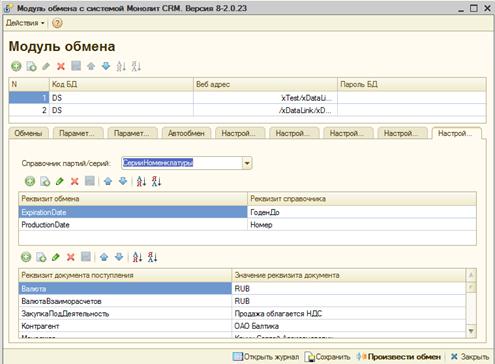
Рисунок 19. Заполнение закладки «Настройка партий товаров».
Так как в типовой конфигурации у справочника «Серии номенклатуры» нет реквизита «Дата выпуска», а есть только «Годен до», то дату выпуска рекомендуется сохранять в реквизите справочника «Номер». Именно такой вариант настройки показан на скриншоте вверху. При дальнейшей обработке модуль автоматически определит тип значения выбранного для сохранения даты реквизита и отформатирует данные. Номер партии берется либо из кода, либо из наименования. К сожалению, наименование партии заполняется при записи элемента справочника «Серии номенклатуры», поэтому использовать его в типовом модуле нельзя.
Так как изначально в конфигурации управляемого приложения (версия 11) не было партионного учета и он был добавлен позднее, то разработчик ввел в конфигурацию ряд условий, без которых работа с партиями будет невозможна. Это, в свою очередь, требует как выполнения ряда условий. Полностью эти условия описаны в документации по ПО. Так как компания «Монолит-Инфо» не является партнёром 1С и не оказывает консультационных услуг, в данном документе представлен только минимальный набор настроек, который позволит использовать модуль обмена для работы с партионным учетом.
В первую очередь необходимо убедиться, что для всех номенклатурных позиций установлено свойство для серий: «Партии товаров с одинаковым сроком годности», а так же чек-бокс «Использовать партии» и набор упаковок «Индивидуальный набор для номенклатуры».
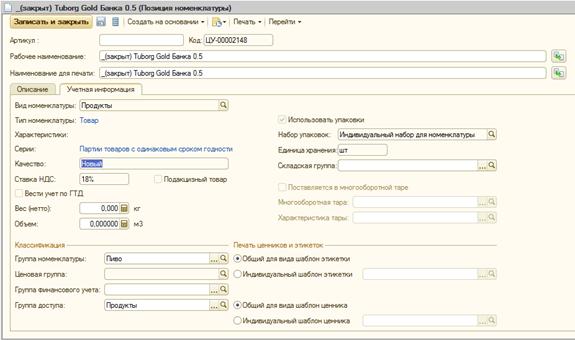
Рисунок 20. Проверка установок номенклатурных позиций.
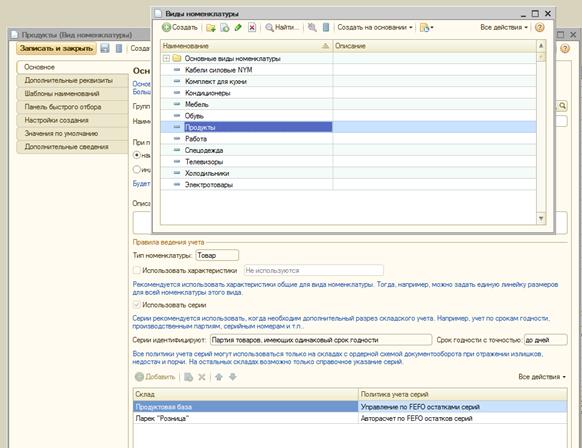
Отдельно надо убедиться, что «Вид номенклатуры» также отвечает необходимым для работы с партиями условиям, а именно: установлен признак использования серий и их идентификации (см. скриншот ниже по тексту). Так же обязательно СРАЗУ указать список складов, по которым будет возможно проведение учета серий и тип учета.

|
Из за большого объема этот материал размещен на нескольких страницах:
1 2 3 4 5 6 7 |
