


Партнерка на США и Канаду по недвижимости, выплаты в крипто
- 30% recurring commission
- Выплаты в USDT
- Вывод каждую неделю
- Комиссия до 5 лет за каждого referral
- ввод вручную, позволяющий вручную ввести каждую из энергий и соответствующие ей эффективность и относительную ошибку.
«Файл сертификата»
Калибровка по «Файлу сертификата» позволяет выбирать в качестве источника калибровочных энергий и соответствующих им эффективностей файл сертификата (рис.41). После выбора предполагаемого к использованию файла сертификата нажимается кнопка «Информация» для получения более подробной информации о файле, либо «Принять» - для загрузки содержащихся в файле данных об энергиях в редактор.
- Рисунок 41. Калибровка по файлу сертификата |
«Добавлять к существующей калибровке»
При добавлении в существующий источник данных новых значений энергии, например, при создании составного файла энергий, в двух файлах могут оказаться совпадающие значения энергии. Если выключатель «Добавлять к существующей калибровке» помечен, система спросит, следует ли добавлять точку к существующей калибровке. При ответе «Да» система будет выдавать предупреждение при выявлении совпадающих точек.
Рисунок 42. Калибровка по списку нуклидов |
«Список нуклидов»
Калибровка по «Списку нуклидов» позволяет выбирать в качестве источника линий нуклидов список нуклидов (рис.42). Можно воспользоваться всеми нуклидами из списка, нажав «Принять» и перейдя в окно «Калибровка по эффективности», позволяющее проверить и, при необходимости, отредактировать данные
для любой из линий.
«Сохранить как сертификат»
Если выделить один или более
нуклидов, а затем нажать «Сохранить как сертификат», то будет создан «частичный файл сертификата (.CTP), отличающийся от «полного» (.CTF), создаваемого при помощи «Редактора файла сертификата», отсутствием даты выполнения анализа и единиц времени и активности для каждого из нуклидов.
Для сохранения этих усеченных данных в виде «полного» файла сертификата (используемого для калибровки по эффективности) необходимо добавить недостающую информацию. Выделите один или несколько нуклидов, затем нажмите «Дополнительная информация».
Рисунок 43. Редактирование дополнительной информации о нуклиде |
«Добавлять к существующей калибровке»
При добавлении в существующий источник данных новых значений энергии, например, при создании составного файла энергий, в двух файлах могут оказаться совпадающие значения энергии. Если выключатель «Добавлять к существующей калибровке» помечен,
система спросит, следует ли добавлять точку к существующей
калибровке. При ответе «Да» система будет выдавать предупреждение при выявлении совпадающих точек. Дополнительная информация о нуклиде. Помимо ввода даты выполнения анализа для нуклида и ввода единиц времени и активности это окно (рис.43) позволяет указать относительную погрешность и изменить единицы активности.
«Общая информация»
Эти текстовые поля позволяют ввести или изменить дату проведения анализа и единицы времени и активности.
«Дата измерения»
Представляет собой дату и время измерения источника (необходимо ввести обе величины).
«Единицы активности»
По умолчанию значение поля «Единицы активности» - мкКи. Можно задать другую единицу для вывода активности нуклидов. Так как активности хранятся в микрокюри, «Коэффициент пересчета» должен иметь значение, позволяющее преобразовать микрокюри в другие единицы. Если выбирается <>, то можно ввести название единицы активности, отсутствующее в списке, после чего указать коэффициент, позволяющий преобразовать введенную единицу в мкКи.
«Нуклид»
Для ввода или редактирования активности и относительной погрешности нуклида необходимо выделить его в окне списка. После завершения редактирования информации о данном нуклиде выбирается опция «Изменить». При этом отредактированные данные будут скопированы в файл списка, а выделение переместится на следующий нуклид. По завершении нажимается «Принять» для сохранения данных в виде полного файла сертификата и возврата в окно калибровки по списку нуклидов. На экране монитора отразиться, что все нуклиды, для которых имеется дополнительная информация, помечены двойной звездочкой (**).
Если данные в окне калибровки по списку нуклидов являются удовлетворительными, то можно нажать кнопку «Принять». При этом данные будут перенесены в калибровочную таблицу.
Рисунок 44. Калибровка по калибровочному файлу |
«Редактирование списка»
После нажатия кнопки «Принять» выводится окно «Калибровка по эффективности», позволяющее проверить и отредактировать данные для любой из энергетических линий. При выборе калибровки по калибровочному файлу отображается окно диалоговое окно (рис.44), позволяющее выбрать калибровочный файл,
содержащий список троек
энергия/эффективность/погрешность, используемых для
калибровки.
Кнопка «Информация служит» для отображения описания выбранного файла.
«Добавлять к существующей калибровке»
При добавлении в существующий источник данных новых значений энергии, например, при создании составного файла энергий, в двух файлах могут оказаться совпадающие значения энергии. Если выключатель «Добавлять к существующей калибровке» помечен, система спросит, следует ли добавлять точку к существующей калибровке. При ответе «Да» система будет выдавать предупреждение при выявлении совпадающих точек.
«Редактирование списка»
После ввода значений для всех нуклидов нажимается «Принять» для перехода в окно калибровки по эффективности. В нем можно проверить и, при необходимости, отредактировать данные для любой из энергетических линий.
«Ввод вручную»
Рисунок 45. Калибровка по вводимым значениям |
При выборе режима «Ввод вручную» отображается окно диалога (рис.45), позволяющее вручную ввести значения энергии, эффективности и относительной погрешности, используемые при формировании калибровки по эффективности. Заметьте, что для калибровки можно использовать не более 20 точек. Большее количество точек будет проигнорировано.
Кнопка «Добавить»
Для создания записи в окне списка вводится в текстовое поле «Энергия» значение энергии, затем вводиться соответствующие значения эффективности и относительной погрешности в предназначенные для этих параметров текстовые поля. После ввода всех параметров нажмите клавишу «Добавить». Величины можно вводить в любом порядке; они будут расставлены в порядке возрастания энергии.
Кнопка «Удалить»
Для удаления из списка линии и связанных с ней значений выделите ее и нажмите кнопку «Удалить».
Кнопка «Изменить»
Для изменения любого параметра линии выделите ее, задайте нужный параметр и нажмите кнопку «Изменить»; при этом изменения будут перенесены в список.
Кнопка «Очистить»
Чтобы не редактировать параметры по одному, можно удалить значения из всех текстовых полей нажатием кнопки «Очистить». При этом все введенные параметры удаляются одновременно.
«Добавлять к существующей калибровке»
При добавлении в существующий источник данных новых значений энергии, например, при создании составного файла энергий, в двух файлах могут оказаться совпадающие значения энергии. Если выключатель «Добавлять к существующей калибровке» помечен, система спросит, следует ли добавлять точку к существующей калибровке. При ответе «Да» система будет выдавать предупреждение при выявлении совпадающих точек.
«Редактирование списка»
После ввода значений для всех нуклидов следует нажать «Принять» для перехода в окно калибровки по эффективности. В этом окне можно проверить и, при необходимости, отредактировать данные для любой из энергетических линий.
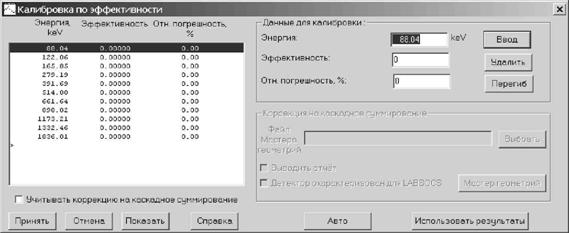
Окно калибровки по эффективности (рис.46) выводится только после завершения всех действий в соответствии с выбранным методом: «Файл сертификата», «Список нуклидов», «Калибровочный файл», «Ручной ввод».
Рисунок 46. Калибровка по эффективности |
«Ввод пиков»
Функция ввода пиков позволяет вручную ввести значения энергии, эффективности и относительной погрешности («Энергия», «Эффективность» и «Погрешность» (%) соответственно). Для калибровки можно использовать до 45 точек; большее количество будет проигнорировано. Так как при калибровке по эффективности всегда выполняются поиск пиков и определение их площади, то сначала необходимо выбрать в меню «Анализ» необходимые алгоритмы.
Если алгоритмы не указываются, то процедура калибровки по эффективности будет использовать первые алгоритмы поиска пиков и определения их площади, которые найдет в AEF-файле и которые могут не совпадать с теми, которые необходимы. Выбранный алгоритм действует для всех открытых источников данных.
«Принять»
Кнопка «Принять» служит для подтверждения введенных значений и отображения их в окне списка.
«Удалить»
Кнопка «Удалить» используется для удаления из списка выделенной записи.
«Точка перегиба»
С помощью кнопки «Перегиб» можно пометить строку, в которой энергия будет использована в качестве точки сшивки двух ветвей кривой калибровки по эффективности. Допускается определить только одну точку перегиба. Выбор энергии перегиба говорит о том, что для двойной полиномиальной кривой будет сформировано две кривых. Если точка перегиба не выбрана, будет сформирована одна кривая. Для описания калибровочной зависимости двумя кривыми необходимо иметь по крайней мере по две точки по разные стороны от точки перегиба.

|
Из за большого объема этот материал размещен на нескольких страницах:
1 2 3 4 5 6 7 8 9 10 11 12 |
