


Партнерка на США и Канаду по недвижимости, выплаты в крипто
- 30% recurring commission
- Выплаты в USDT
- Вывод каждую неделю
- Комиссия до 5 лет за каждого referral
Рисунок 21. Диалог дополнительных параметров |
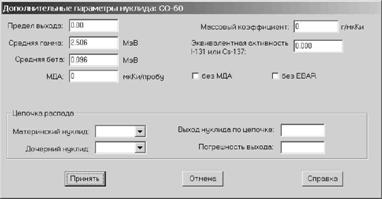
При нажатии на кнопку «Далее» на экран выводится диалог (рис. 21).
Дополнительные данные о нуклиде. Дополнительные данные, позволяющий ввести информацию о нуклиде, такие как данные о цепочке распада, родительские/ дочерние изотопы, а также информация, необходимая для решения задач радиационной безопасности и т. д.
1. «Цепочка распада». В этих полях указываются материнский и дочерний изотопы. Эти данные необходимы для определения функции материнских/дочерних связей Genie 2000.
2. «Предел выхода». Поле зарезервировано для использования в следующих версиях программы.
3. «Средняя гамма». Средняя энергия гамма излучения данного нуклида.
4. «Средняя бета». Средняя энергия бета излучения данного нуклида.
5. «МДА». Величина, вводимая в этом поле, используется пакетной функцией MDAPRESET.
6. «Эквивалент». Поле используется при расчете эквивалента 131I и 137Cs.
7. «Без EBAR». Если помечен этот выключатель, то данный нуклид не будет учтен при вычислении средней энергии (E-bar).
8. «Без МДА». Если помечен этот выключатель, то будет установлен флаг «Без МДА» и нуклид не будет включен ни в какие расчеты минимальной регистрируемой активности.
9. «Выход», «Материнский/дочерний» и «Погрешность материнский/ дочерний». «Выход» определяет вероятность распада материнского нуклида и превращения его в текущий нуклид, а также погрешность вероятности. Заметьте, что здесь указывается абсолютная, а не относительная величина.
Из практических соображений данные для библиотек нуклидов содержат только следующую информацию:
- данные только по гамма-излучению;
- гамма-энергии выше 50 кэВ;
- нуклиды с периодом полураспада более трех минут;
- энергетические линии с выходом более 0,1 %;
Для работы с редактором библиотек нуклидов предусматривается ряд меню и команд рассмотренных ниже.
Меню «Файл»
Меню «Файл» позволяет создать новую библиотеку, загрузить или сохранить библиотеку, сохранить библиотеку по другим именем, распечатать файл в виде отчета и выйти из редактора.
Создание новой библиотеки
Команда «Новый» из меню «Файл» удаляет из окна редактирования текущую библиотеку и позволяет начать редактирование новой. Будет выведено окно диалога, изображенное на рис. 20
В верхнюю часть окна вводятся основные параметры нуклида (имя, тип, период полураспада и погрешность). После добавления данных параметров, команда «Добавить» нуклид добавит нуклид в библиотеку. При этом нуклид расположиться в библиотеке в соответствии с массовым числом и названием нуклида.
Чтобы добавить к записи о нуклиде новую линию, добавляются данные, перечисленные выше, и используется кнопка «Добавить линию». При этом линия займет соответствующее место в списке энергетических линий нуклида.
Сохранение библиотеки
После того как необходимые данные добавлены в библиотеку необходимо выполнить сохранение библиотеки. В меню «Файл» содержится команда «Сохранить» для записи файла под тем же именем и Сохранить как для записи под другим именем.
Распечатка библиотеки
Для получения распечатки текущей библиотеки используется команда «Отчет». Используется кнопке «Да» для того, чтобы направить отчет в дисковый файл и на принтер, и по кнопке «Нет», чтобы записать отчет только в файл.
Несколько дополнительных вспомогательных команд для работы с редактором библиотек рассмотрены в меню «Разное» и меню «Поиск».
Меню «Разное»
В меню «Разное» содержатся несколько команд, позволяющих произвести дальнейшую настройку библиотеки нуклидов.
«Получить»
Эта команда позволяет скопировать информацию о нуклидах и связанных с ними линиях из существующего файла библиотеки. Выберите «Получить», затем используется команда «Открыть» и выбирается имя библиотеки в списке файлов. Список будет заполнен нуклидами из выбранной библиотеки (рис. 22)
Рисунок 22. Список выдержек заполнен |
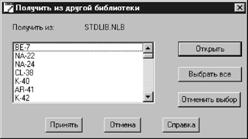
Отдельные нуклиды можно извлекать указанием имени нуклида в списке. Для извлечения всех линий используется клавиша «Выбрать все».
Единицы энергии
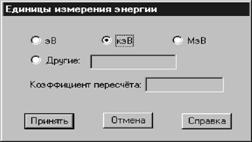
Хотя значения энергии хранятся в единицах кэВ, при помощи команды «Единицы энергии» можно выбрать другие единицы для представления энергии в диалоговых окнах и отчетах. Окно диалога (рис. 23) предлагает следующие единицы: «эВ, кэВ, МэВ, Другие».
Для единиц «Другие» должен быть указан коэффициент преобразования, устанавливающий соотношение между выбранной единицей и 1 кэВ. Например, коэффициент преобразования для МэВ равен 1000, так как в 1 МэВ содержится 1000 кэВ.
Рисунок 23. Диалог единиц энергии |
Меню «Поиск»
Для облегчения поиска нужной записи в большой библиотеке в меню «Поиск» включены следующие команды: «Найти имя», «Найти энергию» и «Найти массовое число».
«Найти имя»
Для поиска по указанному имени нуклида используется диалог рис. 24, который активируется с помощью команды «Найти имя». Введите в поле
Рисунок 24. Диалог поиска по имени |
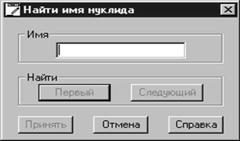
«Имя» полное или частичное имя нуклида, затем нажимается кнопка «Первый». Поиск в библиотеке будет продолжаться до тех пор, пока не будет найдено нужное имя или достигнут конец библиотеки. Если достигнут конец, то система выдаст сообщение о том, что подходящих записей не найдено. Если встречается нужное имя, поиск прекращается и нуклид выбирается для редактирования.
Для поиска следующей записи, используется кнопка «Следующий».
Поиск осуществляется сравнением введенного имени с каждым именем в библиотеке по очереди, начинаясь с первого символа в имени, и заканчивается, когда использован последний символ в заданном имени нуклида. Если все встретившиеся при этом символы совпадают, то считается,
что условие поиска выполнено. При этом очень легко осуществлять поиск по неполному имени.
Например, при поиске «Со» будут найдены все записи о кобальте, а при поиске «S» будут найдены все нуклиды, начинающиеся с этой буквы.
Если необходимо оставить для редактирования последнюю найденную запись, нажимается кнопка «Принять». Для восстановления записи, выбранной до начала поиска, используется кнопка «Отмена».
«Найти энергию»
Для поиска по указанной энергии используется диалоговое окно (рис. 25), которое вызывается командой «Найти энергию».
Рисунок 25. Диалог поиска по энергии |
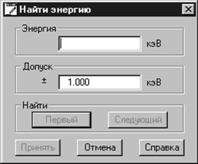
Указывается энергия и, если необходимо, изменяется величину отклонения, после чего поиск запускается кнопкой «Первый». Поиск в библиотеке будет продолжаться до тех пор, пока не найдется нужная энергия с учётом заданного допуска, или не будет достигнут конец библиотеки. Если достигнут конец, то система выдаст сообщение о том, что подходящих записей
не найдено. Если встречается подходящая запись, поиск прекращается и энергетическая линия выбирается для редактирования.
Для поиска следующей записи, удовлетворяющей критерию поиска, используется кнопка «Следующий».
Если возникает необходимость оставить для редактирования последнюю найденную запись, нажимается кнопка «Принять». Для восстановления записи, выбранной до начала поиска, используется кнопка «Отмена».
«Найти массовое число»
Для поиска по массовому номеру используется диалог рис. 26, который вызывается командой «Найти массовое число». Команда выполняет поиск по величине, указанной в текстовом поле «Массовое число».
Рисунок 26. Диалог поиска по массовому числу |
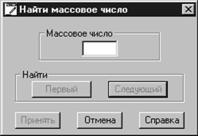
Указывается массовый номер, после чего поиск запускается кнопкой «Первый». Поиск в библиотеке будет продолжаться до тех пор, пока не найдется совпадающий массовый номер или не будет достигнут конец библиотеки. Если достигнут конец, то система выдаст сообщение о том, что подходящих записей не найдено. Если встречается нужное имя, поиск прекращается и нуклид выбирается для редактирования.
Для поиска следующей записи, удовлетворяющей критерию поиска, используется кнопка «Следующий».
Для облегчения работы в среде Genie-2000 включен ряд готовых библиотек нуклидов.
Базовые библиотеки нуклидов
Базовые библиотеки нуклидов включенные в состав Genie-2000, содержат около 800 нуклидов и 31000 энергетических линий, полученных из базы данных NUDAT, поддерживаемой Национальным Центром Ядерных Данных Брукхэвенской Национальной Лаборатории. Эти базовые библиотеки, A-G. NLB, H-O. NLB, P-R. NLB и S-Z. NLB содержат нуклиды, имена которых начинаются с A-G, Н-О, P-R и S-Z соответственно.
Выход из редактора
Когда работа с редактором закончена, для выхода используется команда «Выход».
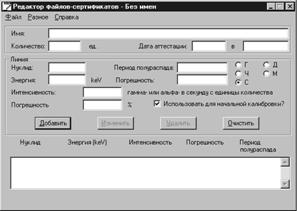
Рисунок 27. Редактор файла сертификата |

|
Из за большого объема этот материал размещен на нескольких страницах:
1 2 3 4 5 6 7 8 9 10 11 12 |
