


Партнерка на США и Канаду по недвижимости, выплаты в крипто
- 30% recurring commission
- Выплаты в USDT
- Вывод каждую неделю
- Комиссия до 5 лет за каждого referral
«Старт»
Команда «Старт» и соответствующая ей функциональная клавиша F4 используется для запуска измерения в текущем источнике данных. Для источников, измерение в которых уже идет, команда недоступна.
«Стоп»
Чтобы принудительно остановить измерение в текущем источнике данных, выполните команду «Стоп» или нажмите клавишу F4.
Для облегчения работы в среде Genie-2000 предусмотрен ряд команд облегчающих работу с окном набора и анализа гамма-спетров.
5.4 Меню «Дисплей»
В меню «Дисплей» содержится несколько функций управления окном представления данных: «Растянуть», «Масштаб», «Сравнить», «Зоны» и «Настроить».
«Растянуть»
Команда «Растянуть» разбивает окно спектра на две части, в нижней половине отображается полный спектр, а в верхней - растянутая часть (рис. 18). Включение/выключение режима растянуть осуществляется в меню «Дисплей» или клавишей F8.
Рисунок 18. Типовое растянутое окно. Растянутый спектр. |
Размер растянутой части можно изменить, поместив указатель мыши на разделитель между верхней и нижней областью. После этого следует нажать левую кнопку и, удерживая ее нажатой, переместить мышь, установив необходимую высоту растянутого окна.
Растяжка спектра осуществляется вокруг позиции курсора. В расширенную область включаются данные, попадающие в «гибкий прямоугольник» (прорисованный пунктирной линией) в нижней части дисплея.
Расширенное окно можно перемещать по спектру, поместив указатель мыши внутрь растягивающегося прямоугольника и перетаскивая его в новое положение.
Изменение высоты прямоугольника приводит к автоматическому изменению вертикального масштаба расширенной части дисплея для наиболее приемлемого отображения данных. Вертикальный масштаб нормальной (нерасширенной) части дисплея при этом не изменяется.
Комбинацией клавиш Ctrl+M можно переместить маркеры в расширенную область.
В меню «Масштаб» выбирается метод определения вертикального масштаба (вручную или автоматически) и указать тип вертикальной шкалы (линейная или логарифмическая).
Выбор «Вручную» изменяет вертикальный масштаб либо с помощью мыши и полосок прокрутки на правой стороне области данных, либо при помощи вертикальных стрелок на клавиатуре. Переключение между ручным и автоматическим режимами вертикального масштабирования осуществляется клавишей F5.
При выборе «Авто» программа устанавливает вертикальный масштаб автоматически. По мере набора спектра вертикальный масштаб автоматически изменяется таким образом, чтобы были видны все данные. Переключение между автоматическим и ручным режимами вертикального масштабирования осуществляется клавишей F5.
При использовании полосой прокрутки в режиме автоматического программа переключится на ручной режим.
Зоны интереса
В меню «Зоны» предусмотрены следующие функции: «Вставить», «Автомат», «Удалить», «Очистить все», «Загрузить», и «Сохранить».
«Вставить»
Чтобы определить новую зону интересов между текущими позициями маркеров, выполняется команда «Вставить» или нажимается клавиша «INS». Новая зона будет иметь тип, определённый в меню «Настройка».
«Автомат»
Чтобы определить новую зону интересов в области положения курсора, выполните команду «Автомат» или нажмите комбинацию клавиш «CTRL+INS». Границы зон рассчитываются с помощью калибровки по энергии/форме следующим образом: Левый канал устанавливается на расстоянии 2 ПШПВ и 1 низкоэнергетическое уширение слева от курсора. Правый канал устанавливается на расстоянии 2 ПШПВ справа от курсора. Новая зона будет иметь тип, определённый в меню «Настройка».
«Удалить»
Чтобы удалить расположенную между маркерами зону интересов, выполняется команда «Удалить» (клавиша DEL). Команда недоступна, если положение маркеров не соответствует какой-либо ранее определенной зоне.
Команда «Очистить» удаляет из текущего источника данных все зоны интересов.
«Настройка»
По команде «Настройка» предлагается диалоговое окно (рис. 19), в котором можно установить ряд параметров дисплея по своему желанию.
Рисунок 19. Диалог настройки дисплея |
Кнопка «Сохранить» позволяет сохранить установленные параметры, при этом дисплей всегда будет выглядеть так, как это желательно. Кроме параметров, указанных в окне, сохраняются также масштаб шкалы (линейный или логарифмический), размер окна отчетов и отображаемая страница состояния. При выборе опции «Принять», установленные параметры будут действовать только во время текущего сеанса; для дальнейшего использования они не сохраняются.
Раздел «Настройка экрана» диалога позволяет изменить вид отдельных элементов экрана: меню, панели управления и страниц состояния.
В режиме «Нормальный график» выводится максимум 1024 точки. Например, для спектра размером 4К четыре соседних канала объединяются в группу и берется значение, соответствующее каналу с максимальным в группе числом импульсов. Следует помнить, что для спектра размеров более 1024 каналов, при выборе «Полный» существенно снижается скорость обновления дисплея.
В режиме «Полный график» каждая точка соответствует данным из одного канала.
В режиме «Соединять точки» точки спектра соединяются между собой, строится «огибающая» спектра. В режиме «Гистограмма» строится гистограмма спектра.
В окне «Частота обновления» указывается количество секунд между обновлением изображения спектра на дисплее во время набора данных. Диапазон возможных значений лежит от 0 (обновлять с максимально возможной скоростью) до 60 секунд, при этом реальная скорость зависит от загрузки процессора в конце интервала обновления. Обычно эта величина равна 3-5 секунд, что дает возможность нормально обрабатывать нажатия клавиш и перемещения мыши.
Сетка
Обновление растянутого окна
Если этот выключатель помечен, то обновление спектра в растянутом окне будет происходить в реальном времени, по мере перемещения прямоугольника по основному спектру. Если переключатель не помечен, то данные в растянутом окне не будут обновляться до окончания перемещения мыши.
Режим «Сетка оси Х» вызывает вывод координатной сетки оси Х.
Режим «Метки на оси Х» вызывает вывод меток на оси X. Метки могут отображаться в каналах или в энергии.
Режим «Ось Х в единицах энергии» обеспечивает вывод меток на оси Х в единицах энергии, а не в каналах. В противном случае метки оси X выводятся в номерах каналов.
Режима «Сетка оси Y» вызывает вывод координатной сетки оси Y.
Режим «Метки на оси Y» вызывает вывод меток на оси Y.
Выберите «Единицы энергии», которые будут использованы для вывода значений энергии для курсора, маркеров, ПШПВ и т. д. на различных статусных страницах. Для использования калибровочных единиц и коэффициента перевода, записанных в текущем источнике данных, выберите «Другие».
Таким образом, после установки параметров тракта и ознакомления с основными инструментами работы в среде возможен переход к другим функциям программной среды Genie-2000.
6. Создание и редактирование библиотек нуклидов.
В состав базового спектрометрического обеспечения Genie 2000 входит редактор для создания и поддержки библиотек нуклидов. Редактор файлов сертификатов, используемые как при качественном и количественном анализе, а также при выполнении калибровки.
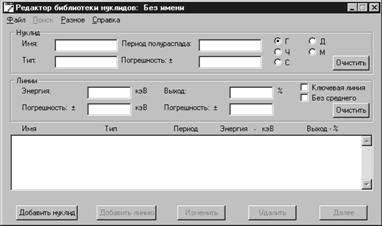
Рисунок 20. Редактор библиотеки нуклидов |
Запуск редактора
Редактор запускается через пиктограмму «Редактор библиотек нуклидов» папке Genie 2000. При этом программа запустится и будет выведено окно диалога, в котором отображаются базовые данные о нуклиде (рис. 20).
Данные о нуклиде
Для каждого нуклида в библиотеке существует как
базовый, так и дополнительные наборы данных. Работа производится как с общей информацией о нуклиде в целом, так и с данными о его линиях.
Базовый набор данных
Первым блоком данных для каждого нуклида в библиотеке является информация о собственно нуклиде. Определены следующие поля:
1. «Имя». Поле длиной 8 символов, содержащее наименование нуклида;
2. «Тип». Поле длиной 16 символов, содержащее тип нуклида или его классификацию, если это необходимо;
3. «Период полураспада». Введите в это поле период полураспада, затем укажите единицу времени: год, сутки, час, минута, секунда;
4. «Погрешность». Погрешность периода полураспада в тех же единицах времени.
В дополнение к общим данным о нуклиде каждая библиотечная запись содержит одну или более записей о линиях. На каждую линию, связанную с данным нуклидом, приходится одна такая запись.
Для каждой линии существуют следующие параметры:
1. «Энергия». Это энергия линии. Обычно задается в кэВ;
2. «Погрешность». Погрешность энергии, выраженная в тех же единицах;
3. «Выход». Процент гамма-квантов данной энергии, испускаемых данным нуклидом. Процентное содержание в литературе называют также коэффициентом ветвления или выходом;
4. «Погрешность». Погрешность выхода, выраженная абсолютным значением;
5. «Ключевая линяя». Этот выключатель используется для выбора данной линии в качестве ключевой для нуклида. Это необходимо для создания отчетов. Обычно в качестве ключевой для нуклидов с несколькими линиями берется линия с самым большим выходом;
6. «Без среднего». Если Вам не нужно, чтобы данная линия была учтена при вычислении средневзвешенной активности, пометьте этот выключатель.
Удаление энергетической линии
Для удаления линия выбирается манипулятором «мышь», а затем нажатием по кнопке «Удалить». Запроса на подтверждение удаления не будет, поэтому удаляемые линии необходимо проверять перед удалением.

|
Из за большого объема этот материал размещен на нескольких страницах:
1 2 3 4 5 6 7 8 9 10 11 12 |
