


Партнерка на США и Канаду по недвижимости, выплаты в крипто
- 30% recurring commission
- Выплаты в USDT
- Вывод каждую неделю
- Комиссия до 5 лет за каждого referral
ü Показать,
ü Загрузить,
ü Очистить,
ü Выгрузить в файл.
Функция «Показать» открывает пользователю журнал «Застрахованные лица» для просмотра, добавления новых и редактирования уже внесенных записей.
Функция «Загрузить» загружает в журнал «Застрахованные лица» данные из внешнего файла формата *.txt с проверкой их на корректность и соответствие формату электронного документа. Данные о ЗЛ, имеющие некорректный формат и с дублируюшими страховыми номерами не загружаются. Формат записи журнала «Застрахованные лица» и пример файла с данными застрахованных лиц представлены в приложении 3.
Функция «Очистить» удаляет все записи из журнала «Застрахованные лица». Функция доступна при отсутствии форм ПУ-6 в оперативной области.
Функция «Выгрузить в файл» формирует на основании данных журнала «Застрахованные лица» файл формата *.txt. Формат записи журнала «Застрахованные лица» и пример файла с данными застрахованных лиц представлены в приложении 3.
Журнал «Застрахованные лица» (см. рис. 15) содержит следующие поля:
ü Страховой номер,
ü Фамилия,
ü Имя,
ü Отчество.
В журнале «Застрахованные лица» предусмотрены следующие функции: «Добавить», «Удалить», «Редактировать», поиск и сортировка по любому из вышеперечисленных полей, а также печать данных справочника.
При выполнении функции «Добавить» открывается окно для введения данных о новом застрахованном лице (см. рис. 16). При добавлении в журнал новой записи выполняется контроль на корректность и уникальность страхового номера в журнале «Застрахованные лица» (см. рис. 17). Внесенный страховой номер ЗЛ проверяется на соответствие контрольной сумме согласно алгоритму генерации идентификационных номеров. При этом в случае несоответствия контрольной суммы поле «Страховой номер» помечается символом  , но запись в журнале может быть сохранена (кнопка «Сохранить» активна). При попытке ввести данные нового ЗЛ со страховым номером уже зарегистрированным в журнале «Застрахованные лица» запись не сохраняется и пользователю выдается соответствующее сообщение об ошибке (см. рис. 18). При внесении реквизитов «Фамилия», «Имя», «Отчество» ЗЛ выполняется контроль на соответствие формату электронного документа ПУ-6 (см. рис. 19). Реквизит «Отчество» не обязателен к заполнению.
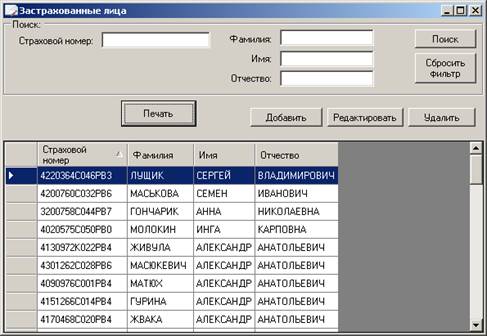
Рисунок 15. Пункт меню «Журналы/Застрахованные лица»

Рисунок 16. Журнал «Застрахованные лица». Функция «Добавить» (создание новой записи)
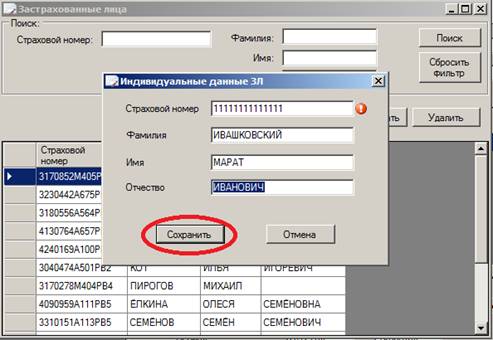
Рисунок 17. Журнал «Застрахованные лица». Функция «Добавить» (не выполняется контрольная сумма, но возможно сохранение данных)
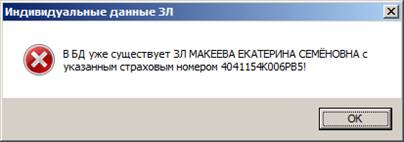
Рисунок 18. Журнал «Застрахованные лица». Функция «Добавить» (сообщение о наличии в журнале ЗЛ с таким же страховым номером)
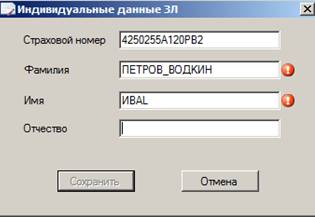
Рисунок 19. Журнал «Застрахованные лица». Функция «Добавить» (запрещенные буквы и символы в ФИО ЗЛ)
При выполнении функции «Удалить» для записи, помеченной курсорной рамкой, пользователю выдается дополнительный запрос на удаление данных. После подтверждения удаления запись о ЗЛ удаляется из журнала «Застрахованные лица» (см. рис. 20), даже в случае наличия в оперативной области форм ПУ-6 для удаляемого ЗЛ.
При выполнении функции «Редактировать» для записи, помеченной курсорной рамкой, пользователю открывается окно аналогичное как для функции «Добавить», только с уже ранее внесенными данными. При редактировании данных выполняется контроль, предусмотренный для функции «Добавить».

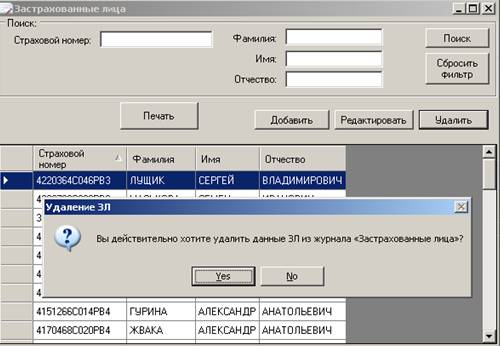
Рисунок 20. Журнал «Застрахованные лица». Функция «Удалить»
При выполнении функции «Печать» происходит вывод на печать данных справочника застрахованных лиц.
Для пункта меню «Журналы/Перечни ППС» предусмотрены следующие функции:
ü Показать,
ü Загрузить.
Функция «Показать» открывает для просмотра Перечни страхователя, принятые в АСУ ППС и загруженные в ПО «Формирование ПУ-6».
Функция «Загрузить» выполняет загрузку файлов с Перечнями страхователя в ПО «Формирование ПУ-6», выгруженных из ПО «Формирование Перечня ППС».
При выполнении функции «Показать» пользователю открывается журнал «Список Перечней» страхователя (см. рис. 21). Список содержит только принятые в АСУ ППС Перечни страхователя. Журнал содержит следующие поля:
ü Номер Перечня,
ü Дата введения Перечня в действие,
ü Дата формирования файла ответа в АСУ ППС,
ü Дата загрузки в ПУ-6.
Для строк журнала предусмотрена сортировка по любому из полей (см. рис. 22 и 23).
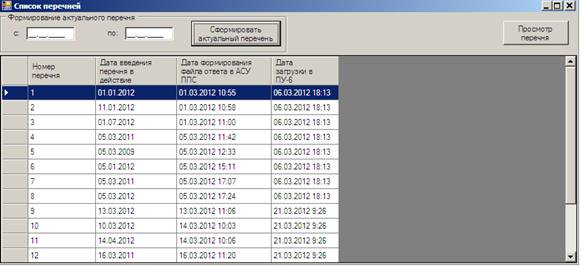
Рисунок 21. Журнал «Перечни ППС». Функция «Показать» список Перечней
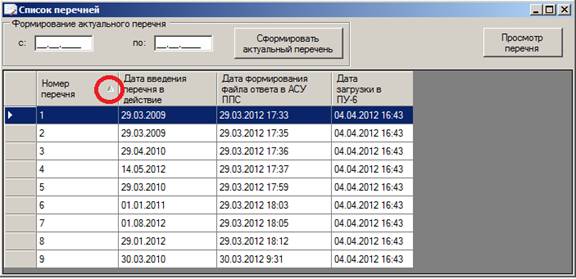
Рисунок 22. Журнал «Перечни ППС» (использование функции сортировки по возрастанию значения)

Рисунок 23. Журнал «Перечни ППС» (использование функции сортировки по
убыванию значения)
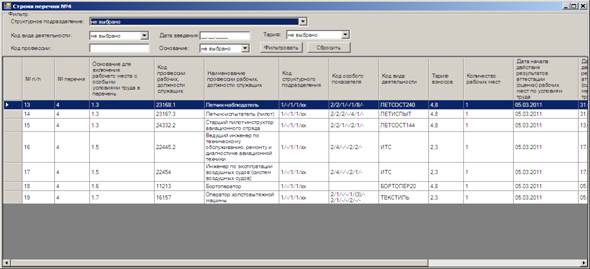
Рисунок 24. Журнал «Перечни ППС». Просмотр строк выбранного Перечня
При переходе на просмотр конкретного Перечня, выделенного курсорной рамкой, открывается следующий набор полей Перечня (см. рис. 24):
ü Номер строки (№ п/п),
ü Номер Перечня,
ü Основание для включения рабочего места с особыми условиями труда в перечень,
ü Код профессии рабочих, должности служащих с подкодом и идентификацией признака «по применению»,
ü Наименование профессии рабочих, должности служащих с учетом производной должности/профессии (или составной должности с подструктурой) по ОКРБ или справочнику «Должности и профессии для целей ППС»,
ü Наименование структурного подразделения с подтипом структурного подразделения (при его указании в строке перечня) в виде кода. Наименование структурного подразделения появляется в виде всплывающей подсказки,
ü Особые показатели в виде кода; текстовое значение особого показателя появляется в виде всплывающей подсказки,
ü Код вида деятельности,
ü Тариф взносов,
ü Количество рабочих мест,
ü Дата начала действия результатов аттестации (оценки) рабочих мест по условиям труда,
ü Дата окончания действия результатов аттестации (оценки) рабочих мест по условиям труда,
ü Дата введения Перечня в действие,
ü Дата начала актуального периода,
ü Дата окончания актуального периода,
ü Дата отмены строки.
Для просмотра строк Перечня могут быть применены фильтры по основным полям и сортировка по любому из полей Перечня. Предусмотрена функция печати данных просматриваемого перечня.
При выполнении функции формирования актуального Перечня задается дата или период для выбора из всех принятых и загруженных Перечней страхователя строк, соответствующих указанному периоду (см. рис. 25). Для строк сформированного актуального Перечня могут быть применены фильтры по основным полям и сортировка по любому из полей.

Рисунок 25. Журнал «Перечни ППС». Формирование актуального Перечня
При выполнении функции «Загрузить» открывается окно для выбора загружаемого файла-перечня установленного формата Database. sdf (см. рис. 26). Важно помнить, что загружаемый файл перечня Database. sdf должен находиться на том же компьютере, на котором установлено ПО «Формирование ПУ-6». В результатае выполнения функции «Загрузить» в ПО «Формирование ПУ-6» будут загружены только те перечни, по которым после импорта перечня в АСУ ППС получен положительный файл ответа. При этом файл ответа должен быть загружен в ПО «Формирование Перечня ППС».
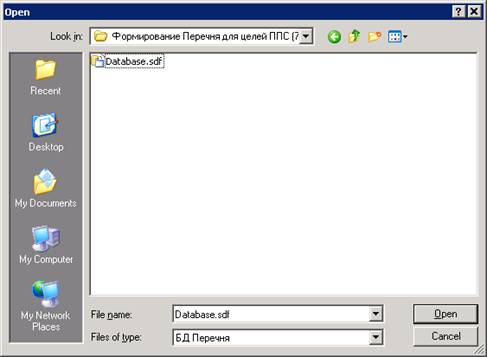
Рисунок 26. Функция «Загрузить Перечень»
Для пункта меню «Журналы/Средняя заработная плата за соответствующий год» (см. рис. 27) предусмотрены следующие функции:
ü Просмотр и редактирование данных журнала,
ü Сохранение внесенных изменений.
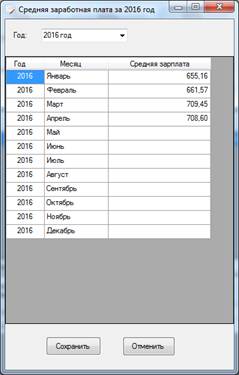
Рисунок 27. Журнал «Средняя заработная плата»
Данный журнал предназначен для реализации контроля по ограничению суммы выплат, на которые начисляются взносы на профессиональное пенсионное страхование, трехкратной величиной средней заработной платы работников в Республике за месяц, предшествующий месяцу, за который уплачиваются взносы на ППС. Данный контроль осуществляется при добавлении новой формы ПУ-6, а также при использовании функций «Выгрузить» или «Контролировать» форму ПУ-6. Контроль осуществляется только в случае, если журнал «Средняя заработная плата» будет заполнен данными.
Заполнение и ведение журнала осуществляется страхователем в ручном режиме (на основании данных Национального статистического комитета Республики Беларусь). Для сохранения внесенных данных необходимо нажать кнопку «Сохранить» (рис. 28).
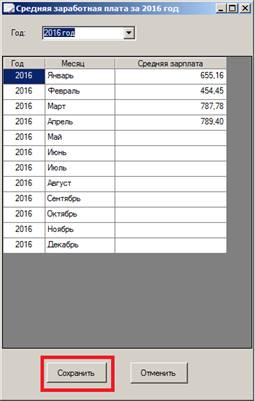
Рисунок 28. Функция сохранения в журнале «Средняя заработная плата»
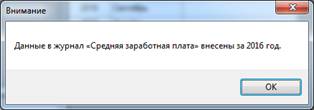
Программа сообщит о сохранении данных в журнал (рис. 29).

|
Из за большого объема этот материал размещен на нескольких страницах:
1 2 3 4 5 6 7 |
