


Партнерка на США и Канаду по недвижимости, выплаты в крипто
- 30% recurring commission
- Выплаты в USDT
- Вывод каждую неделю
- Комиссия до 5 лет за каждого referral

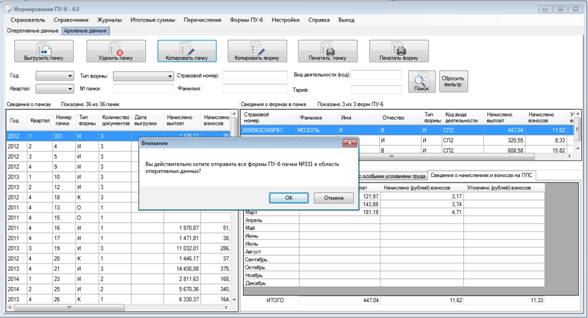
Рисунок 71. Раздел «Архивные данные» (функция «Копировать пачку», запрос на подтверждение операции)
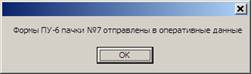
Рисунок 72. Раздел «Архивные данные» (функция «Копировать пачку», сообщение о выполнении операции копирования пачки документов)
4.2.2. Функция «Удалить пачку»
Функция доступна всегда на закладке «Архивные данные».
Для выполнения функции необходимо выделить курсорной рамкой строку в области «Сведения о пачках» (см. рис. 73).
Функция удаляет данные о пачке и формах ПУ-6, включенных в нее, из архивной области. Удаленные из архивной области пачки не восстанавливаются.
Номер удаленной пачки документов освобождается и может быть использован при последующих выгрузках форм ПУ-6 из оперативной области.

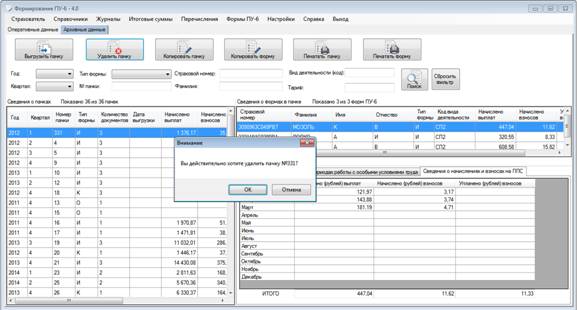
Рисунок 73. Раздел «Архивные данные» (функция «Удалить пачку»)
4.2.3. Функция «Выгрузить пачку»
Функция доступна всегда на закладке «Архивные данные».
Для выполнения функции необходимо выделить курсорной рамкой строку в области «Сведения о пачках» (см. рис. 74).
Функция формирует на основании данных о пачке в архивной области файл установленного формата и помещает его в каталог, указанный пользователем.
4.2.4. Функция «Печатать пачку»
Функция всегда доступна на закладке «Архивные данные».
Для выполнения функции необходимо выделить курсорной рамкой строку в области «Сведения о пачках».
Функция формирует для выделенной курсорной рамкой пачки документов ПУ-6 следующие выходные формы для печати:
- «Описание пачки документов персонифицированного учета, содержащей формы ПУ-6 «Индивидуальные сведения на профессиональное пенсионное страхование»;
- «Индивидуальные сведения на профессиональное пенсионное страхование» для каждой формы, входящей в пачку.

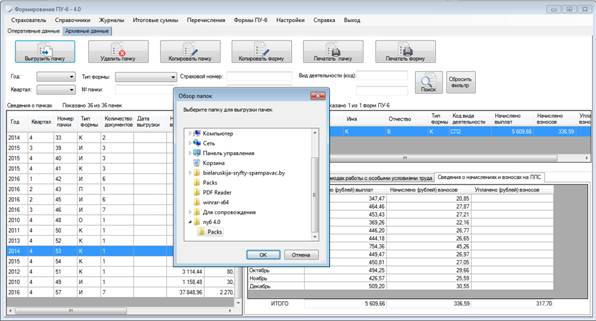
Рисунок 74. Раздел «Архивные данные» (функция «Выгрузить пачку»)
4.2.5. Функция «Копировать форму»
Функция всегда доступна на закладке «Архивные данные».
Для выполнения функции необходимо выделить курсорной рамкой строку в области «Сведения о формах в пачке» (см. рис. 75).
Функция копирует выделенную курсорной рамкой форму из архивной области в оперативную область без редактирования данных.
Скопированная форма проверяется на соответствие Перечню страхователя. Некорректная форма при переносе в оперативную область помечается знаком  , корректная – знаком
  .
.
Скопированная в оперативную область форма может быть удалена, отредактирована и вновь выгружена.

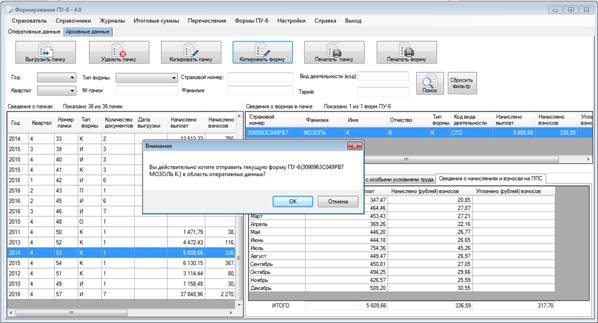
Рисунок 75. Раздел «Архивные данные» (функция «Копировать форму»)
4.2.6. Функция «Печатать форму»
Функция всегда доступна на закладке «Архивные данные».
Для выполнения функции необходимо выделить курсорной рамкой строку в области «Сведения о формах в пачке».
Функция формирует для выделенной курсорной рамкой формы ПУ-6 выходную форму для печати «Индивидуальные сведения на профессиональное пенсионное страхование».
Приложение 1
Шаги для установки пакетов Microsoft. Net Framework 2.0 и SAP® Crystal Reports®
Шаги для установки пакета Microsoft .Net Framework 2.0:
1. Необходимо загрузить пакет Framework 2.0 по адресу http://www. /downloads/ru-ru/details. aspx? FamilyID=0856eacb-4362-4b0d-8edd-aab15c5e04f5 на компьютере с Интернетом.
2. Скопировать файл установки пакета Framework 2.0 на компьютер, на который будет установлена программа «Формирование ПУ-6», и установить пакет.
3. После успешной установки пакета, повторить установку программы «Формирование ПУ-6».
Шаги для установки пакета SAP® Crystal Reports®:
1. Необходимо загрузить пакет SAP® Crystal Reports® по адресу http://downloads. /akdlm/crnetruntime/clickonce/CRRuntime_32bit_13_0_2.msi на компьютере с Интернетом.
2. Скопировать файл установки пакета SAP® Crystal Reports® на компьютер, на который будет установлена программа «Формирование ПУ-6»
3. Установить пакет, для чего необходимо выполнить следующие действия:
ü В первом окне нажать кнопку «Next»:
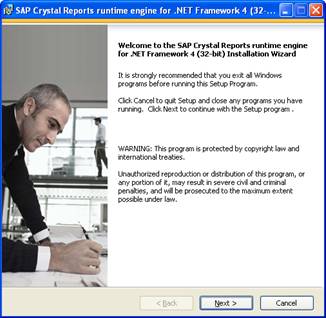
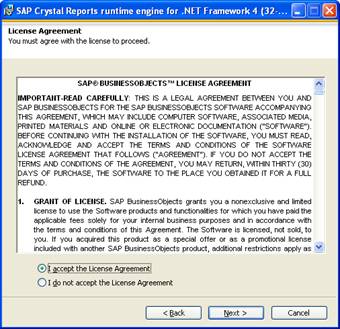
ü Во втором окне поставить галочку в окне «I accept the Licence Agreement» и нажать кнопку «Next»:
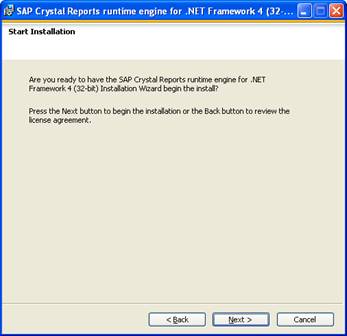
ü В третьем окне нажать кнопку «Next»:
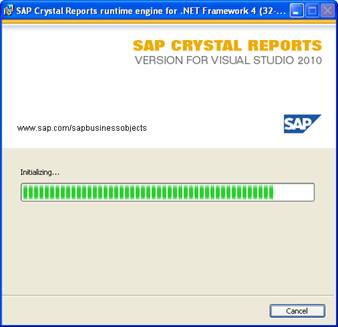
ü В четвертом окне отобразится процесс установки программы. При этом в случае, если необходимо прервать процесс установки, нужно кнопку «Cancel»:
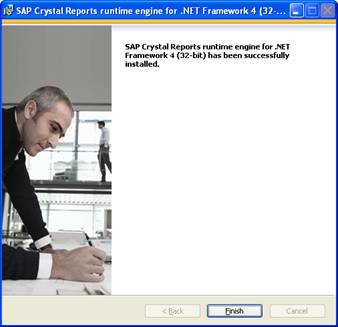
ü В последнем окне необходимо нажать кнопку «Finish». Программа SAP® Crystal Reports® установлена.
4. После успешной установки пакета, следует повторить установку программы «Формирование ПУ-6».
Приложение 2
СООТВЕТСТВИЕ ВИДОВ ДЕЯТЕЛЬНОСТИ ПО ПЕРЕЧНЮ ППС И В ФОРМАХ ПУ-6 *
№ п. п. | Вид деятельности (код) в формах ПУ-6 | Вид деятельности (код) в Перечне | Особый показатель в Перечне |
1. | СП1 | СП1 | - |
2. | ВОДОЛАЗ | ВОДОЛАЗ | - |
3. | СП2 | СП2 | - |
4. | ПОДЗЕМРАБ | ПОДЗЕМРАБ | - |
5. | ГОРНОСПАС | ГОРНОСПАС | - |
6. | ВЕДПРОФ | ВЕДПРОФ | - |
7. | ЛЕТСОСТ240 | ЛЕТСОСТ240 | 2/2/1/-/1/1/-,2/2/1/-/1/2/-, 2/2/1/-/1/3/-, 2/2/1/-/1/4/-, 2/2/1/-/1/5/-, 2/2/1/-/1/6/-, 2/2/1/-/1/7/-, 2/2/1/-/1/8/- |
ЛЕТСОСТ144 | |||
8. | ЛЕТСОСТ144 | ЛЕТСОСТ144 | - |
9. | ЛЕТИСПЫТ | ЛЕТИСПЫТ | - |
10. | ИТСИСП120 | ИТСИСП | - |
11. | ИТСВЕР60 | ||
12. | ИТСИСП50 | ||
13. | ИТСВЕР25 | ||
14. | ИТСИСП | ||
15. | ИТСВЕР | ||
16. | ИНСПЕКТИР | ИНСПЕКТИР | - |
17. | УВД | УВД | - |
18. | ИТС | ИТС | - |
19. | БОРТОПЕР20 | БОРТОПЕР20 | - |
20. | БОРТОПЕР12 | ||
21. | БОРТПРОВ | БОРТПРОВ | - |
22. | ТЕКСТИЛЬ | ТЕКСТИЛЬ | - |
23. | ТРАКТОРЖЕН | ТРАКТОРЖЕН | - |
24. | ТРАКТОРМУЖ | ТРАКТОРМУЖ | - |
25. | ОПЕРАТОР | ОПЕРАТОР | - |
26. | ВОДИТЕЛЬ | ВОДИТЕЛЬ | - |
27. | ПОЛЕФАКТ | ПОЛЕФАКТ | - |
28. | АРТИСТ15 | АРТИСТ15 | - |
29. | АРТИСТ10 | АРТИСТ10 | - |
30. | АРТИСТ5 | АРТИСТ5 | - |
31. | ПРОФСПОРТ | ПРОФСПОРТ | - |
32. | НАЦСБОРН | НАЦСБОРН | - |
33. | МЕДРАБ | МЕДРАБ | - |
34. | ПЕДРАБ | ПЕДРАБ | - |
* Дополнение списка видов деятельности по Перечню для приема форм ПУ-6:
- вид деятельности (код) БОРТОПЕР20 (по Перечню) всегда дополняется видом деятельности (кодом) БОРТОПЕР12;
- вид деятельности (код) ИТСИСП (по Перечню) всегда дополняется видами деятельности (кодами) ИТСИСП120, ИТСВЕР60, ИТСИСП50, ИТСВЕР25, ИТСВЕР;
- вид деятельности (код) ЛЕТСОСТ240 (по Перечню) дополняется видом деятельности (кодом) ЛЕТСОСТ144 для особых показателей по Перечню 2/2/1/-/1/1/-, 2/2/1/-/1/2/-,
2/2/1/-/1/3/-, 2/2/1/-/1/4/-, 2/2/1/-/1/5/-, 2/2/1/-/1/6/-, 2/2/1/-/1/7/-, 2/2/1/-/1/8/-.
Приложение 3
ФОРМАТ ЗАПИСИ ЖУРНАЛА ЗАСТРАХОВАННЫХ ЛИЦ
№ п/п | Реквизит | Тип | Длина |
1 | Страховой номер | Строка | 14 |
2 | Фамилия | Строка | 1-28 |
3 | Имя | Строка | 1-14 |
4 | Отчество | Строка | 0-14 |
ФАЙЛ, СОДЕРЖАЩИЙ ЗАПИСИ ЖУРНАЛА ЗАСТРАХОВАННЫХ ЛИЦ
37283728377342=ПАРХИМЕНКО=ВЛАДИМИР=АНАТОЛЬЕВИЧ=
42343242342342=СЕЧКО=ГЕННАДИЙ=ВЛАДИМИРОВИЧ=
39381293891238=РОМАНОВ=РОМАН=РОМАНОВИЧ=
43728472837482=ПРИХОДЬКО=ЕЛЕНА=ВАДИМОВНА=
43242342423423=МОЛОЧАЙ=ИНГА=КАРПОВНА=
31293829138912=САК=АЛЕКСАНДР=АНАТОЛЬЕВИЧ=
34243242342342=КОТ=ИЛЬЯ=ИГОРЕВИЧ=

|
Из за большого объема этот материал размещен на нескольких страницах:
1 2 3 4 5 6 7 |
