


Партнерка на США и Канаду по недвижимости, выплаты в крипто
- 30% recurring commission
- Выплаты в USDT
- Вывод каждую неделю
- Комиссия до 5 лет за каждого referral
Рисунок 29. Сообщение о сохранении данных в журнал «Средняя заработная плата»
На данный момент можно внести и просмотреть данные о средней заработной плате работников в Республике Беларусь за 2009-2016 года. Все последующие года будут открываться для редактирования автоматически после их наступления. В данном журнале реализована возможность выбора года для просмотра и редактирования сведений (рис. 30).
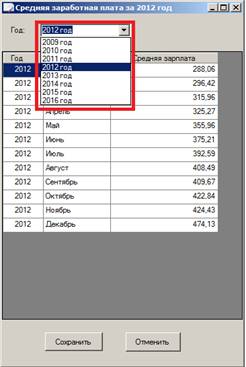
Рисунок 30. Выбор значения поля «Год» в журнале «Средняя заработная плата»
После добавления данных в журнал «Средняя заработная плата», автоматически осуществляется контроль сведений формы ПУ-6 на ограничение сумм начисленных выплат, трехкратной величиной средней заработной платы работников в Республике. В случае создания, сохранения или проверки формы ПУ-6, в которой сумма начисленных выплат превышает трехкратную величину средней заработной платы работников в Республике хотя бы в одном месяце, программа выдает ошибку, а форма будет помечена как неправильная (рис. 31).
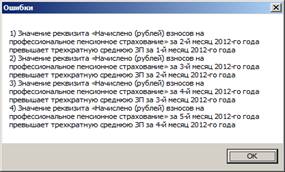
Рисунок 31. Результат контроля формы ПУ-6 на ограничение начисленных выплат трехкратной величиной средней заработной платы
При выборе пункта меню  открывается журнал «Перечисленные платежи» (рисунок 32). В указанном журнале заполняются суммы перечисленных страхователем платежей (взносы на профессиональное пенсионное страхование и пеня) в бюджет Фонда за отчетный период (помесячно) и с начала отчетного года. Данные журнала используются при выгрузке пачки форм ПУ-6 типа И или П. Без заполненных данных о суммах перечисленных платежей на ППС за отчетный период, выгрузку осуществить невозможно.
Данный журнал обладает слудующей функциональностью:
- добавление данных в журнал о суммах перечисленных платежей за отчетный период (помесячно) и с начала отчетного года;
- редактирование ранее внесенных данных о суммах перечисленных платежей за отчетный период (помесячно) и с начала отчетного года;
- удаление данных последнего (в хронологическом порядке) отчетного периода.
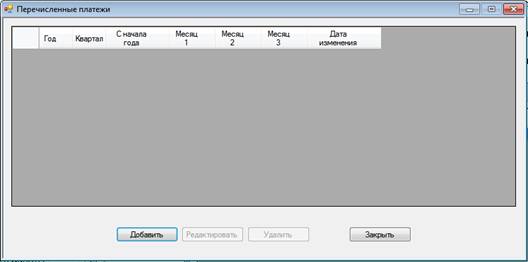
Рисунок 32. Журнал «Перечисленные платежи»
При выборе пункта меню  открывается окно и выводятся итоговые суммы «Начислено выплат», «Начислено взносов», «Уплачено взносов» по всем формам ПУ-6, находящимся в оперативной области (см. рис. 33).
По умолчанию подсчитываются итоговые суммы по формам ПУ-6, представленным в оперативной области, со значением максимального отчетного периода. При необходимости выполнить расчет итоговых сумм для другого периода, следует задать соответствующий год и квартал с последующим нажатием кнопки «Подсчитать». Подсчет итоговых сумм за указанный отчетный период можно выполнить для выборки форм ПУ-6 из оперативной области, применив фильтр «Тариф».
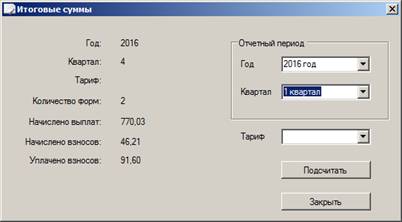
Рисунок 33. Функция «Итоговые суммы»
Пункт меню  (см. рис. 34) содержит следующие функции:
ü Контроль файла-пачки,
ü Загрузить формы ПУ-6,
ü Выгрузить формы ПУ-6 в файл.

Рисунок 34. Пункт меню «Формы ПУ-6»
Функция «Контроль файла-пачки» позволяет выполнить контроль файла с документами электронного формата, созданного с помощью иного программного обеспечения. В результате формируется протокол результатов контроля с обнаруженными ошибками.
Функция «Загрузить формы ПУ-6» позволяет загрузить в оперативную область формы ПУ-6 в виде ДЭФ ПУ-6 из файла, созданного с помощью ПО «Формирование ПУ-6» или иного программнного обеспечения. Для загруженных форм можно выполнить функции «Контролировать» и «Выгрузить». Данные, не соответствующие электронному формату ДЭФ ПУ-6, не загружаются в оперативную область. По итогам выполнения функции формируется протокол ошибок. Функция «Загрузить формы ПУ-6» может быть использована для переноса данных с другого компьютера пользователя.
Функция «Выгрузить формы ПУ-6 в файл» позволяет для форм, находящихся в оперативной области, сформировать файл электронного формата в виде ДЭФ ПУ-6. Функция «Выгрузить формы ПУ-6 в файл» может быть использована для переноса данных на другой компьютер пользователя.
Пункт меню «Настройки»  (см. рис. 35) открывает окно для занесения данных для настройки печати и данных для настройки создания форм ПУ-6. К настройкам печати относятся «ФИО руководителя» и «Телефон», а к настройкам создания форм ПУ-6 относятся «Год формы», «Квартал формы» и «Тип формы».
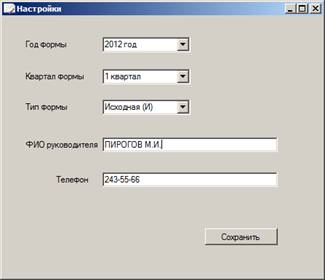
Рисунок 35. Пункт меню «Настройки»
«ФИО руководителя» и «Телефон» используются при печати выходной формы документа «Индивидуальные сведения на профессиональное пенсионное страхование».
«Год формы», «Квартал формы», «Тип формы», а также «Телефон» предлагаются как значения по умолчанию при создании форм ПУ-6.
Пункт меню  закрывает основное окно программы.
5. Функции программы
Основные функции программы «Формирование ПУ-6» реализованы для двух разделов: «Оперативные данные» и «Архивные данные», представленных на одноименных закладках.
4.1. РАЗДЕЛ «Оперативные данные»
На закладке «Оперативные данные» можно выделить следующие области:
ü область функций (см. рис. 36). Содержит следующие функции: «Добавить форму», «Редактировать форму», «Удалить», «Печатать форму», «Контролировать», «Выгрузить»;
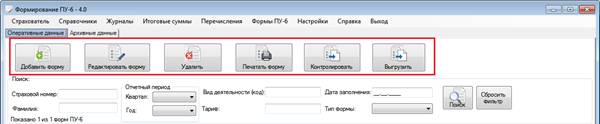
Рисунок 36. Раздел «Оперативные данные» (область функций)
ü область фильтров со строкой состояния, показывающей количество отфильтрованных записей и общее количество записей в оперативной области (см. рис. 37). Фильтры позволяют пользователю формировать различные выборки. Фильтрация выполняется по одному или по совокупности фильтрационных параметров. Для реализации функции необходимо нажать кнопку «Поиск». Сброс значений фильтров выполняется по кнопке «Сбросить фильтр».
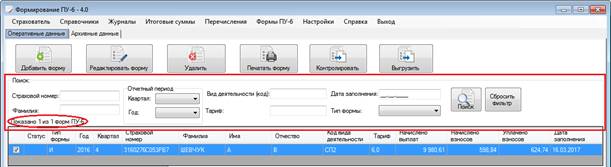
Рисунок 37. Раздел «Оперативные данные» (область фильтров)
ü область данных (см. рис. 38).
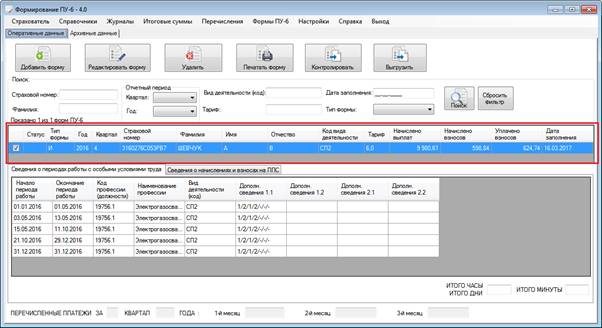
Область данных разделена на два дополнительных информационных подраздела: первый – «Общие сведения» (см. рис. 39), второй – «Сведения о периодах работы с особыми условиями труда» (см. рис. 40) и «Сведения о начислениях и взносах на ППС» (см. рис. 41), реализованные в виде двух закладок.
Для формы ПУ-6, выделенной в области «Общие сведения» курсорной рамкой, закладки «Сведения о периодах работы с особыми условиями труда» и «Сведения о начислениях и взносах на ППС» содержат соответствующие форме ПУ-6 данные. Данные на закладках доступны только для просмотра. При перемещении курсорной рамки содержимое закладок меняется. На закладке «Сведения о периодах работы с особыми условиями труда» выделены реквизиты «Итого часы; Итого дни», «Итого минуты» для формирования итоговых значений по полям записей «Дополнительные сведения 2.1» и «Дополнительные сведения 2.2» по видам деятельности (кодам), для которых заполнение указанных полей является обязательным. Формирование итоговых значений выполняется в случае указания количества часов и минут налета (БОРТОПЕР12, БОРТОПЕР20, БОРТПРОВ, ИТСИСП120, ИТСИСП50, ИТСВЕР60, ИТСВЕР25, ИТСИСП, ИТСВЕР, ЛЕТСОСТ240, ЛЕТСОСТ144, ИНСПЕКТИР для полей «Дополнительные сведения 2.1» и «Дополнительные сведения 2.2»), количества часов и минут нахождения под водой (ВОДОЛАЗ для полей «Дополнительные сведения 2.1» и «Дополнительные сведения 2.2»).
В подразделе «Общие сведения» кроме основных информационных полей есть два дополнительных поля.
Первое – для выбора строки или группы строк с помощью знака  , над которыми будут выполняться функции «Редактировать форму», «Удалить», «Печатать форму», «Контролировать», «Выгрузить». Внесение знака в область заголовка приводит к выделению или отмене выделения всех строк в оперативной области.
Второе – для отображения статуса строк по результатам контроля форм ПУ-6. Поле может иметь одно из трех значений:  – соответствует строке с некорректными данными,
  – соответствует строке с корректными данными, пустое значение имеют строки, для которых еще не выполнялся контроль.
В случае, если знаком выделена одна строка в оперативной области, доступными для выполнения являются все реализованные функции: «Редактировать форму», «Удалить», «Печатать форму», «Контролировать», «Выгрузить».
В случае, если знаком выделена группа строк в оперативной области, доступными для выполнения являются функции: «Удалить», «Печатать форму», «Контролировать», «Выгрузить». При выделении более одной строки функция «Редактировать форму» становится неактивной.
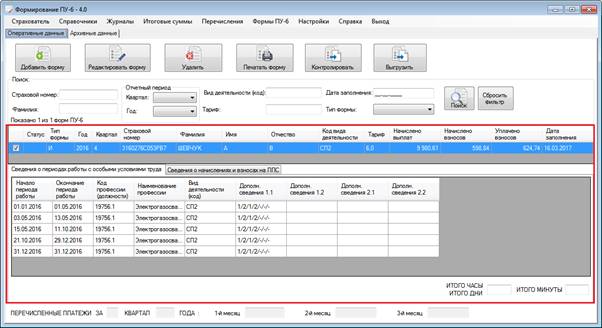
Рисунок 38. Раздел «Оперативные данные» (область данных)

|
Из за большого объема этот материал размещен на нескольких страницах:
1 2 3 4 5 6 7 |
