


Партнерка на США и Канаду по недвижимости, выплаты в крипто
- 30% recurring commission
- Выплаты в USDT
- Вывод каждую неделю
- Комиссия до 5 лет за каждого referral
Что такое заданное положение?
Заданные положения – это запоминаемые положения поворота/наклона IP-камеры. После поворачивать камеру в желаемое положение уже не нужно. Просто нажмите на кнопку, которая соответствует желаемому заданному положению, и камера автоматически переместиться нужным образом.
Другие браузеры (кроме IE)
1. В качестве браузера вместо IE можно выбрать Firefox, Google Chrome и т. д вместо IE. В Mac данный режим применяется для Safari.
2. При работе с другими браузерами различий практически нет.
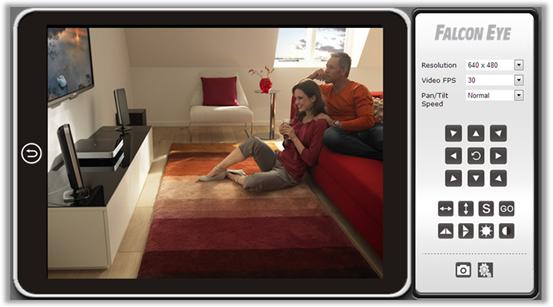
Далее приведено подробное описание различий между функциями.
IE | Веб браузер не IE | |
Режим нескольких камер | √ | × |
Двухканальное аудио | √ | × |
Запись на ПК | √ | × |
Указание времени | √ | × |
Установки камеры
Для входа в меню настроек нажмите  .
.
Примечание: Некоторые функции, упомянутые в настоящем руководстве, могут отличаться в зависимости от модели камеры. Например, функция поворота и наклона доступна только для камер, поддерживающих такую функцию.
Система
О системе
Основная информация об устройстве и Службе работы с клиентами.
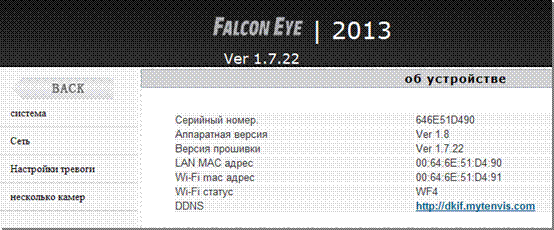
Device SN - Серийный номер устройства | Серийный номер камеры |
Hardware Version – Аппаратная версия | Версия исполнения камеры |
Firmware Version - Версия прошивки | Версия программного обеспечения камеры |
 Примечание:
Информация о службе работы с клиентами обновляется на официальном сайте.
Настройки PTZ
Функция поворота/наклона камеры (Pan/Tilt) и заданные положения (применяется только для камер с функцией поворота/наклона).
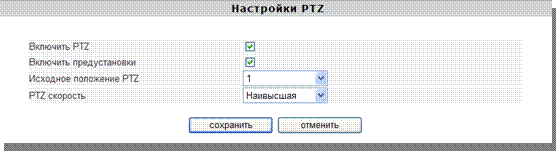
Enable PT – Включить PTZ | Активируйте/отключите функцию поворота/наклона камеры |
Enable Preset Posit – Включить предустановки | Включите функцию включения/выключения заданного положения камеры |
Startup Position – Исходное положение | Заданное положение, в которое камера возвращается после перезагрузки |
PT Speed – PTZ скорость | Скорость поворота/наклона камеры, которая также является скоростью для заданных движений; доступны 5 скоростей. |
Настройки резервного копирования и восстановления
Сохранение или восстановления настроек камеры.
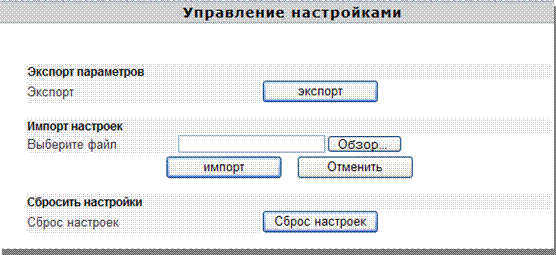
Backup Configuration - Настройка резервного копирования | Храните настройки камеры в виде файла резервного копирования. Если вам потребуется восстановить предыдущие установки, загрузите и сохраните появившийся файл IPCamera_Settings. dat на компьютер. |
Restore Backup Configuration - Восстановление настроек резервного копирования | Для восстановления сохраненных ранее настроек резервного копирования нажмите кнопку «Browse» («Загрузить»). |
Restore Factory Setting - Восстановление заводских настроек | Сброс камеры к заводским настройкам |
Настройка NTP-сервера
Установки времени камеры
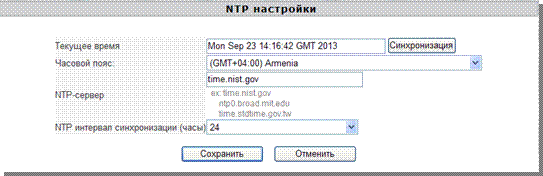
Current Time - Текущее время | Время камеры можно синхронизировать со временем на компьютере посредством нажатия кнопки Sync With Host |
Time Zone - Временная зона | Выбор временной зоны, в которой расположена камера |
NTP Server – NTP-сервера | Сервер времени сети, соединенной с камерой |
Automatic Calibration Time Interval(by hour) - Интервал автоматической настройки времени (по часам) | Выбор интервалов корректировки времени камеры при ее подключении к сети. |
 Подсказки:
1. Поскольку в камере нет встроенной батареи, при перезагрузке камеры время, сохраняемое в ее памяти, может быть утеряно или сброшено на 01.01.1970. Это не влияет на расписание сигналов тревоги, т. к. их точное время синхронизируется с Интернетом. Чтобы скорректировать время камеры, ее нужно просто подключить к сети вручную.
2. Что такое NTP-сервер?
NTP-сервер – это сервер, который считывает реальное время с системных часов и передает эту информацию своим клиентам по сети. Вам будет предложен часовой пояс текущего расположения вашей камеры и, таким образом, вы получите для нее правильное время.
Разные настройки
Прочие настройки камеры
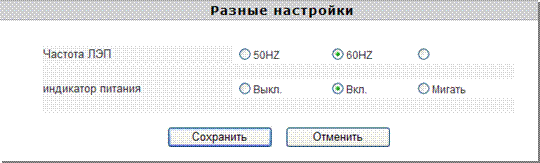
Power line frequency - Частота ЛЭП | Выбор правильной частоты сети, чтобы избежать мерцания картинки, настройка опций при мерцании видео |
Power LED - Индикатор питания | Состояние зеленого индикатора на передней части камеры |
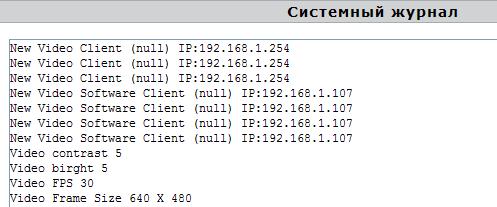
Системный журнал
Вы можете проверять все записи для просмотра на компьютере с вашей камеры с момента включения камеры.
Язык интерфейса камеры
Используется для установки языка камеры и других настроек интерфейса.
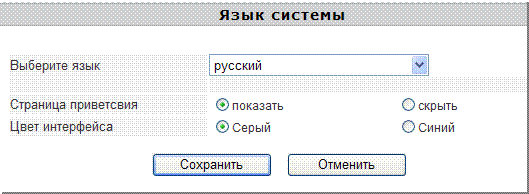
Language - Язык | Выбор языка |
Welcome Page - Страница приветствия | Выбор страницы приветствия |
UI Color - Цвет интерфейса | Выбор цвета для всего интерфейса |
Изменение пароля
Используется для обновления имени пользователя и пароля камеры.
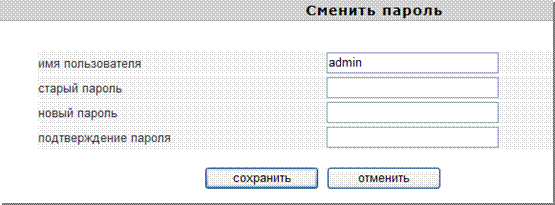
User Name - Имя пользователя | Имя пользователя камеры |
Current Password - Старыйй пароль | Подтвердить текущий пароль |
New Password - Новый пароль | Ввести новый пароль для камеры |
Confirm Password - Подтверждение пароля | Ввести новый пароль для подтверждения изменений |
Пользователи системы
Добавление и обновление учетных записей пользователей
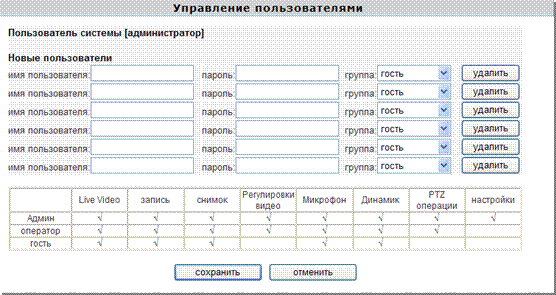
Пользователи могут быть трех категорий.
Разным категориям пользователей предоставляются разные уровни доступа.
Обновление
Обновите встроенное ПО устройства до самой последней версии, которую можно найти на нашем официальном сайте: {0>http://www. /download<}0{>http://www. /download
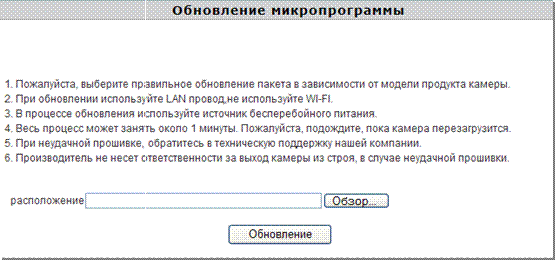
Примечание:
1. Выберите пакет обновлений, предназначенный для вашей камеры.
2. Для подключения камеры с целью обновления используйте кабель Ethernet, НЕ WI-FI.
3. Убедитесь, что в процессе обновления камера подключена к сети питания.
4. Весь процесс занимает примерно 2-3 минуты. Дождитесь окончания перезагрузки камеры.
5. Если во время обновления возникают проблемы, обратитесь за помощью к специалистам.
6. Компания не несет ответственности за поломки камеры вследствие ненадлежащего обновления.
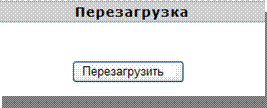
Перезагрузка
Чтобы выполнить перезагрузку камеры, нажмите «reboot».
Сеть
Настройка IP
Базовые сетевые настройки камеры
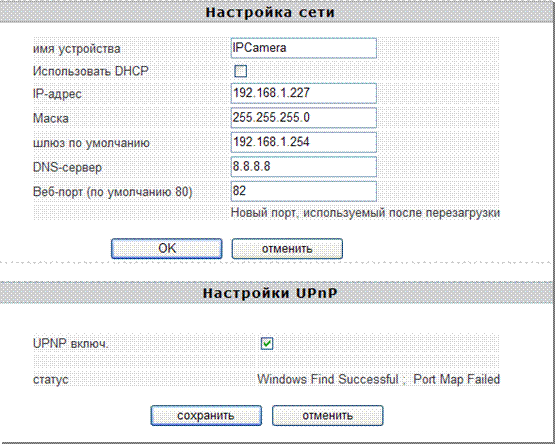
Device Name - Имя устройства | Выводимое на экран имя камеры, устанавливаемое для отличия ее от других устройств сети |
DHCP | Активировать или отключить автоматическое получение IP-адреса с сервера DHCP. Если эта опция включена, IP адрес и другие пункты нельзя изменить вручную. |
IP Address - IP адрес | IP адрес локальной сети камеры, используемый для просмотра камеры в этой же локальной сети. Укажите уникальный IP адрес для вашей сетевой камеры. |
Net Mask - Маска сети | Укажите маску подсети, в которой расположена сетевая камера |
Default Gateway - Шлюз по умолчанию | Укажите IP адрес шлюза (маршрутизатора) по умолчанию для подключения устройств, подсоединенных к разным сетям и сетевым сегментам |
DNS Server - Сервер DNS | DNS (служба доменных имен) предоставляет перевод имен хостов в IP-адреса вашей сети |
Web Port – Веб-порт | Коммуникационный порт камеры, настроенный на отправку видео - и аудиоданных |
UPnP | Универсальное автоматическое конфигурирование системы (UPnP) – это архитектура для связи по одноранговой сети, которая соединяется с IP-камерой из Интернета более эффективно |
Примечание:

|
Из за большого объема этот материал размещен на нескольких страницах:
1 2 3 4 |
