


Партнерка на США и Канаду по недвижимости, выплаты в крипто
- 30% recurring commission
- Выплаты в USDT
- Вывод каждую неделю
- Комиссия до 5 лет за каждого referral
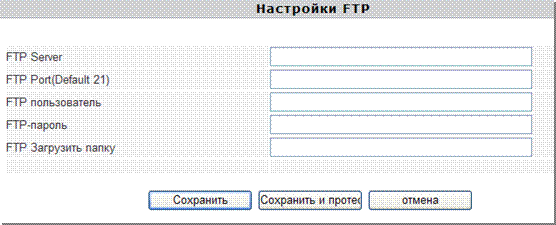
FTP Server - Сервер FTP | Адрес сервера FTP |
FTP Port (default 21) -- Порт FTP (21 по умолчанию) | Порт сервера FTP |
FTP User - Пользователь FTP | Имя пользователя сервера FTP |
FTP Password - Пароль FTP | Пароль сервера FTP |
FTP Upload Folder - Папка загрузки на FTP | Подкаталог сервера FTP. Если подкаталога нет, оставьте это поле пустым |
Настройки уведомлений по FTP
Сервер FTP: IP адрес сервера FTP и DNS, которые может потребовать провайдер сервера FTP.
Порт FTP: Порт связи сервера FTP, по умолчанию – 21.
Пользователь FTP: Имя пользователя для входа на сервер FTP, которое может потребовать провайдер сервера FTP.
Пароль FTP: Пароль для входа на сервер FTP, который может потребовать провайдер сервера FTP.
Папка загрузки FTP: Адрес файла на сервере FTP, в который будут сохраняться предупредительные изображения. Если оставить это поле пустым, изображения сохраняются в корневом каталоге FTP сервера.
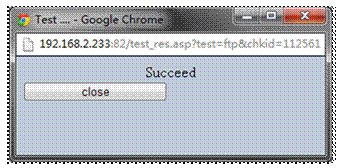
Далее нажмите «Save» («Сохранить») и «Test» («Проверить»). После успешного выполнения этих действий на экран выводится сообщении «Success», которое обозначает, что камера успешно установила настройки FTP.
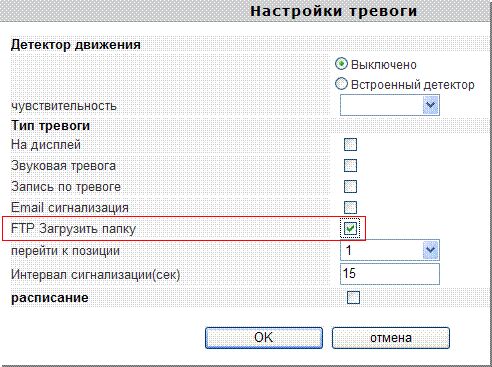
Чтобы полностью завершить настройку отправления уведомлений, перейдите обратно к их установкам и поставьте отметку напротив пункта «FTP Upload Folder» («Папка для загрузки на FTP»).
 Примечание:
1. Проверьте базовые настройки сети камеры. Если проверка не пройдена, см. раздел «Основные принципы работы»
2. Сервер FTP предоставляется провайдером FTP. Компания не предоставляет FTP сервис. Веб-хостинг обычно поддерживает функцию FTP.
3. Убедитесь пожалуйста, что камера разрешает загружать снимки уведомлений на FTP. Более подробную информацию можно узнать у провайдера FTP сервера.
Запись
Выполнение записи и записи уведомлений доступно только в браузере IE.
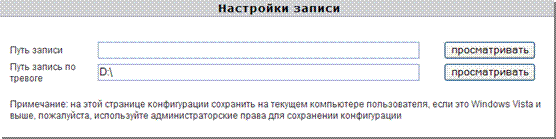
Recording Path - Путь записи | Путь к папке для записи с камеры |
Alarm Recording Path - Путь записи по тревоге | Путь к папке для записи по тревоге |
Примечание:
Если данная функция не работает, попробуйте запустить IE с правами администратора. Нажмите правой кнопкой мыши на браузере IE и выберите пункт «Запуск от имени администратора» («Run as Administrator»)
Настройка отображения видео с нескольких камер одновременно
‑{}‑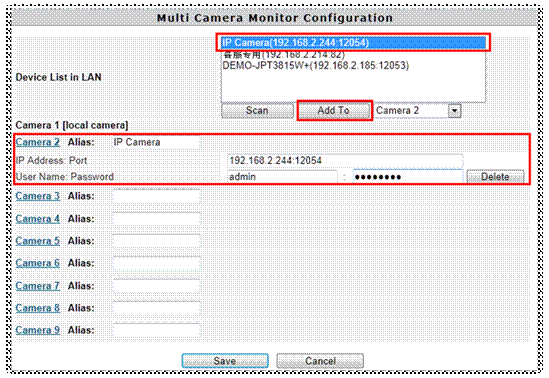
Device List in LAN - Список устройств в локальной сети | Список всех IP камер MJPEG в вашей локальной сети |
Alias: - Псевдоним: | Имя камеры |
IP Address: Port - IP адрес: Порт | Введите IP адрес камеры и порт, или введите вместо этого DDNS. |
User Name: Password - Имя пользователя: Пароль | Имя пользователя и пароль камеры |
Если вы хотите просматривать несколько камер из Интернета через DDNS, вы можете добавить камеру с DDNS.
Примечание:
Доступно только в браузереIE.
Установки беспроводных соединений
Для Windows
Информацию о беспроводных соединениях компьютера в Windows см. на странице 5 краткого руководства пользователя. Также можно подключить беспроводной сигнал в разделе настроек («Settings») после просмотра изображения. Более детальную информацию о беспроводном соединении Mac см. в соответствующем пункте.
Для Mac
1. Нажмите кнопку настроек  для перехода в меню настроек и выберите Wi-Fi.
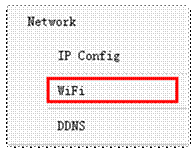
2. Нажмите кнопку «Rescan» («Провести повторное сканирование») в беспроводной сети и выберите WI-FI SSID. Далее нажмите «Connect» («Соединиться»).

3. Введите соответствующую информацию о беспроводной сети. Если вы не уверены во вводимой информации, рекомендуем сохранить автоматические настройки камеры.
4. Если ваша беспроводная сеть открыта, просто выберите «Apply» («Применить»).

5. Если ваша беспроводная сеть зашифрована по типу WEP (SHARED), выберите метод ввода WEP Key Length & WEP Key. Если вы не уверены в вводимой информации, рекомендуем сохранить автоматические настройки камеры. Далее введите пароль и нажмите «Apply» («Применить»).
6. Если ваша беспроводная сеть зашифрована по типу WPA или WPA2, выберите алгоритмы WPA. Если вы не уверены во вводимой информации, рекомендуем сохранить автоматические настройки камеры. Затем введите пароль и нажмите «Apply» («Применить»)
7. Выберите беспроводную сеть, добавленную в Профиль (до 4-х) и нажмите кнопку «Activate» («Активировать»).

8. Беспроводная сеть подключена, если появился значок  .
.
Значок  означает, что беспроводная сеть не подключена. Выберите кнопку «Edit» («Редактировать») для проведения повторной настройки сети или выберите «Delete» («Удалить»), чтобы вернуться к первому этапу настройки.
 Подсказки:
Из соображений безопасности, рекомендуем зашифровать вашу сеть Wi-Fi.
Примечание и Подсказки:
1. Если DDNS все еще выдает сообщение об ошибке, обновите DDNS до версии 8.8.8.8 и повторите попытку.
2. Если DDNS выдает сообщение об успешном выполнении процедуры, а камеру через Интернет все еще не видно, попробуйте перейти по URL-адресу в другой сети, поскольку некоторые маршрутизаторы не поддерживают возврат к началу цикла.
3. При наличии в сети двух или более маршрутизаторов и двух или более WAN должна выполняться множественная переадресация портов. Свяжитесь со своим поставщиком услуг Интернет или администратором сети.
4. Для маршрутизаторов 3G и 4G: узнайте у своего поставщика услуг Интернет, можете ли вы переадресовывать свою камеру в Интернет. Большинство маршрутизаторов 3G и 4G не могут получить право доступа в Интернет.
5. Однако ваш поставщик Интернет-услуг наверняка сможет предоставить право доступа в Интернет. Уточните эту информацию у своего провайдера.
Просмотр с мобильного телефона
Просмотр из локальной сети (LAN)
Если ваш мобильный телефон находится в одной локальной сети с камерой, изображение с камеры можно просматривать в этой сети.
Более подробную информацию см. в кратком руководстве пользователя.
Для просмотра из Интернета
Вы можете просматривать камеру из другой сети (обычно из сети Wi-Fi, 3G, 4G и т. д.).
После успешной установки удаленного просмотра на компьютере введите адрес URL доступа к камере в мобильном телефоне. Более подробную информацию по установке программного обеспечения см. в пунктах P11-P15 краткого руководства пользователя.
Прилагаемый список
Настройки стороннего DDNS
Настройки динамичного DDNS (DynDns)
1. Откройте ссылку www. в браузере.
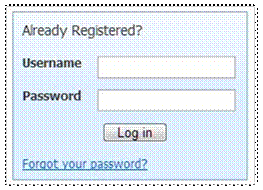
2. Войдите, если у вас есть учетная запись dyndns. Если у вас нет учетной записи, зарегистрируйтесь.
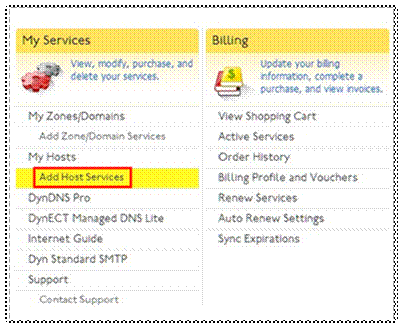
3. Нажмите «Add Host Service» («Добавить хостинговый сервис»)
4. Зарегистрируйте учетную запись DDNS.
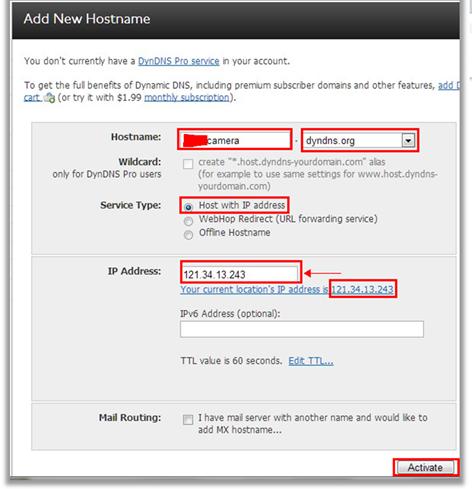
Имя узла (Hostname): DDNS для просмотра камеры из Интернета. Вы можете выбрать предпочтительный dyndns и ввести имя узла на свое усмотрение.
Тип сервиса (Service Type): Хостинг с IP адресом
IP адрес (IP Address): Введите назначенный IP адрес. Этот IP адрес устанавливается только с целью регистрации и после настройки IP адреса будет обновлен.
Нажмите кнопку «Activate» («Активировать»)
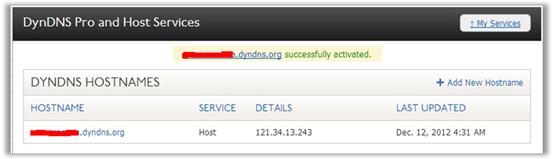
5. Настройка DDNS
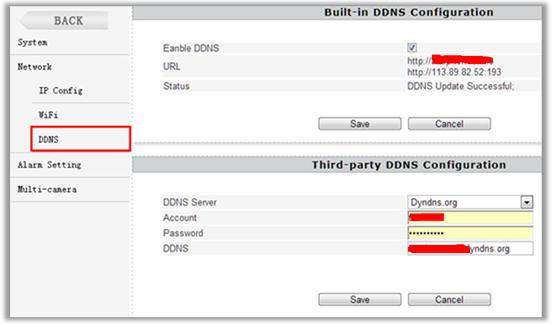
Сервер DDNS (DDNS Server): Dyndns. org
Учетная запись (Account): Введите имя учетной записи, заданное при выполнении вышеописанной процедуры.
Пароль (Password): Введите пароль к учетной записи Dyndns
Нажмите «Save» («Сохранить»)
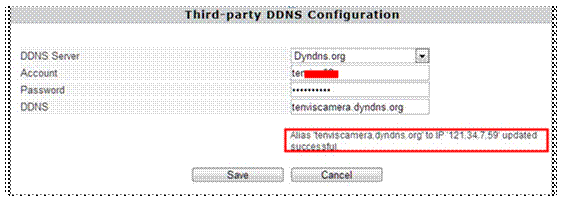
6. Установка Dyndns проведена успешно.
Настройки NO-IP DDNS
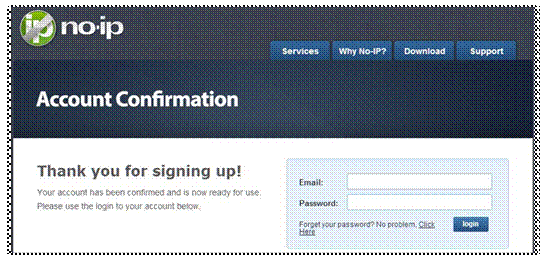
1. Откройте ссылку www. в браузере.
2. Войдите, если у вас есть учетная запись no-ip. Если у вас нет учетной записи, зарегистрируйтесь.
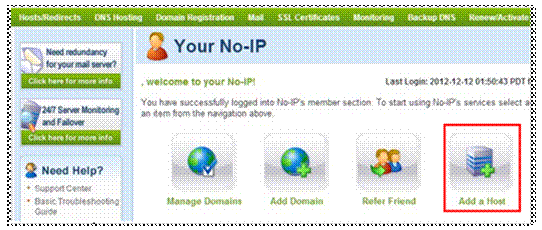
3. Нажмите «Add a Host» («Добавить узел»)
4. Зарегистрируйте учетную запись.
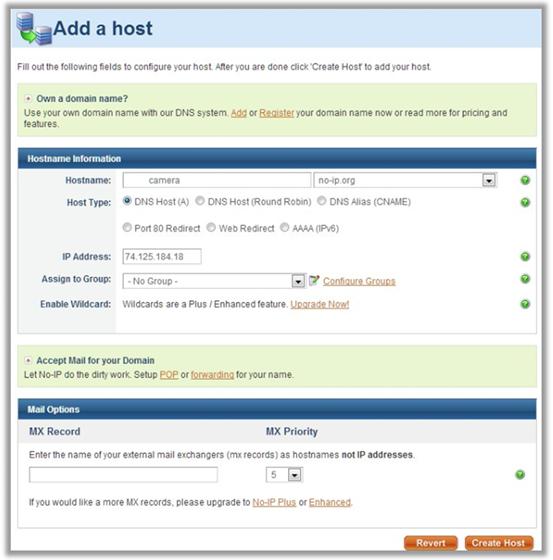
Имя узла (Hostname): DDNS для просмотра камеры из Интернет. Вы можете выбрать предпочтительный dyndns и ввести имя узла на свое усмотрение.
Тип узла (Host Type): Узел DNS (A)
Тип сервиса (Service Type): Хостинг с IP адресом
IP адрес (IP Address): Введите назначенный IP адрес. Этот IP адрес устанавливается только с целью регистрации и после настройки IP адреса будет обновлен.
Нажмите «Create Host» («Создать узел»)
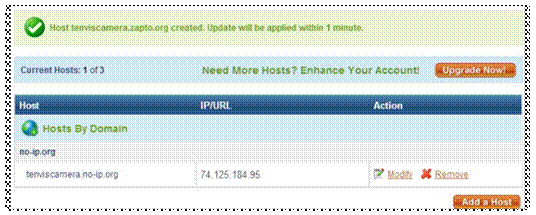
5. Настройка DDNS
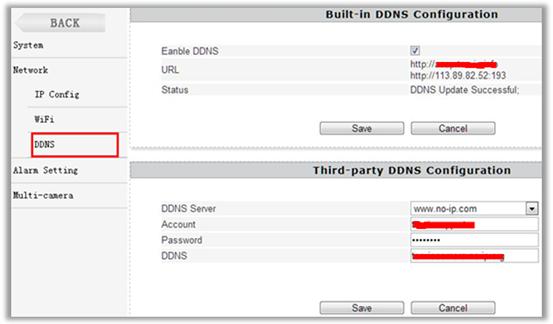
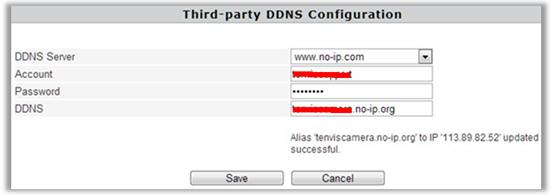
Сервер DDNS (DDNS Server): www.
Учетная запись (Account): Введите имя учетной записи no-ip, установленное при выполнении вышеописанной процедуры.
Пароль (Password): Введите пароль no-ip
DDNS: Введенное имя узла DDNS для no-ip
Нажмите «Save» («Сохранить»)
6. Настройка выполнена успешно
Переадресация портов для стандартных маршрутизаторов
Перед установкой порта вручную проверьте следующее.
1. Убедитесь, что вы знаете производителя маршрутизатора, URL доступа, имя пользователя и пароль. Если эта информация вам неизвестна, обратитесь за помощью к провайдеру маршрутизатора (например, к поставщику интернет услуг).
2. Узнайте IP адрес и порт вашей камеры. Их можно найти в настройках вашей сети.

IP адрес и порт камеры очень важны для переадресации портов.
Для маршрутизаторов D-link
1. Откройте браузер, например, Internet Explorer или Chrome. Введите внутренний IP адрес вашего маршрутизатора в адресной строке браузера. Для маршрутизаторов D-link этот адрес обычно – http://192.168.0.1
2. Нажмите «Advanced - Virtual Server» («Дополнительно – Виртуальный сервер»)
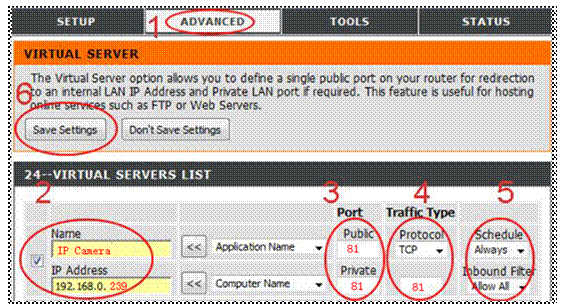
Имя (Name): Это любое выбранное вами имя для переадресации порта.
Общего пользования (Public): порт камеры
Внутреннего пользования (Private): порт камеры
Протокол (Protocol): TCP
Расписание (Schedule): Всегда
Входящий фильтр (Inbound Filter): Разрешить все
Нажмите «Save Settings» («Сохранить настройки»)
Для маршрутизаторов Zyxel
1. Введите внутренний IP адрес вашего маршрутизатора в адресной строке браузера. Для таких маршрутизаторов адрес обычно - http://192.168.1.254
2. Нажмите «Network – NAT» («Сеть – NAT») и далее на «Port Forwarding» («Переадресация портов»)
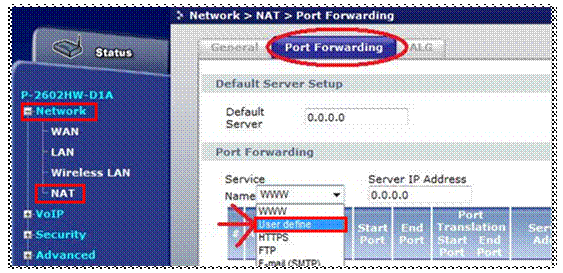
3. Добавьте новое правило
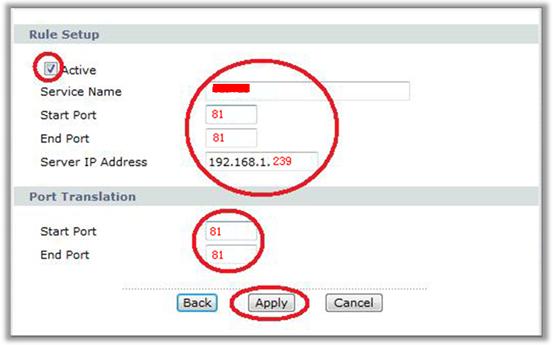
Имя сервиса (Service Name): Это любое выбранное вами имя для переадресации портов.
Начальный порт (Start Port): порт камеры
Завершающий порт (End Port): порт камеры
IP адрес (IP Address): IP адрес камеры
Нажмите кнопку «Apply» («Применить»)

|
Из за большого объема этот материал размещен на нескольких страницах:
1 2 3 4 |
