


Партнерка на США и Канаду по недвижимости, выплаты в крипто
- 30% recurring commission
- Выплаты в USDT
- Вывод каждую неделю
- Комиссия до 5 лет за каждого referral
|

Версия 1.0.3 |
Руководство пользователя

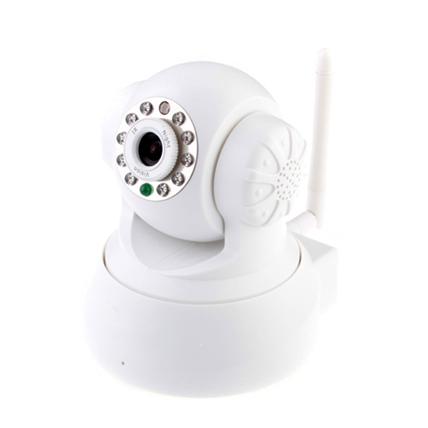
Для камер FE-MTR300
Содержание
Основные настройки. 4
Установка оборудования. 4
Для Windows. 5
Просмотр из локальной сети (LAN). 6
Для Mac. 9
Основные принципы работы.. 9
Для браузера Internet Explorer. 9
Другие браузеры (кроме IE). 12
Установки камеры.. 13
Система. 13
О системе. 13
Настройки PTZ. 14
Настройки резервного копирования и восстановления. 15
Настройка NTP-сервера. 15
Разные настройки. 16
Системный журнал. 16
Язык интерфейса камеры.. 17
Изменение пароля. 17
Пользователи системы.. 18
Обновление. 18
Перезагрузка. 19
Сеть. 19
Настройка IP. 19
Беспроводная сеть WI-FI 21
DDNS. 22
Настройки сигнала тревоги. 23
Настройки сигнала тревоги. 23
Настройки электронной почты.. 24
Настройка FTP. 26
Запись. 28
Настройка отображения видео с нескольких камер одновременно. 29
Установки беспроводных соединений. 30
Для Windows. 30
Для Mac. 30
Просмотр с мобильного телефона. 32
Просмотр из локальной сети (LAN). 32
Для просмотра из Интернета. 32
Прилагаемый список. 32
Настройки стороннего DDNS. 32
Настройки динамичного DDNS (DynDns). 32
Настройки NO-IP DDNS. 35
Переадресация портов для стандартных маршрутизаторов. 38
Для маршрутизаторов D-link. 39
Для маршрутизаторов Zyxel 39
Примечание: Некоторые функции, упомянутые в данном руководстве, могут отличаться в зависимости от модели камеры. Например, функция поворота и наклона предназначена для камер, поддерживающих функцию поворота/наклона.
Основные настройки
В данном разделе описаны подключение вашей IP-камеры, установка программного обеспечения и базовая настройка сети. Другие настройки и эксплуатация будут рассмотрены в следующих разделах.
 Примечание:
В целях безопасности после завершения нижеописанной процедуры измените пароль камеры по умолчанию; см. установки камеры.
Установка оборудования
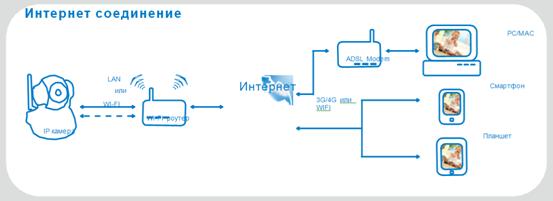
Откройте упаковку. Установите антенну (для камер со съемной антенной). Подключите камеру к маршрутизатору с помощью сетевого кабеля и включите ее с помощью сетевого адаптера, поставляемого в комплекте.
Варианты подключения:

Для Windows
Для Windows
1. Вставьте компакт-диск или скачайте программное обеспечение с сайта http:///
2. Откройте компакт-диск и запустите программу falcon search tool.exe
3. После установки, пожалуйста, дважды щелкните 
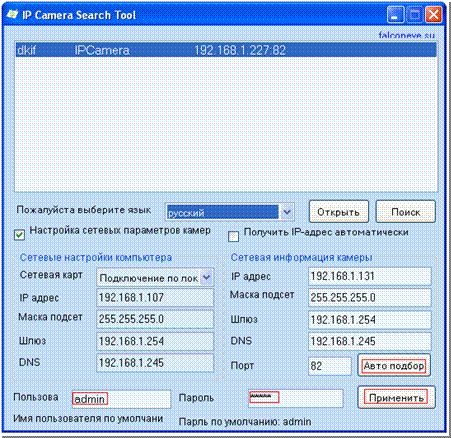
4. После запуска программы нажмите кнопку поиск для Поиска камеры в локальной сети. Выберите камеру, которую вы хотите настроить. Вы можете определить камеру, его серийный номер (S/N), которая имеет маркировку на нижней части камеры.
5. Для первоначальной установки камеры, измените настройки камеры и настройки сети. Проверьте Настройку сетевых параметров камер
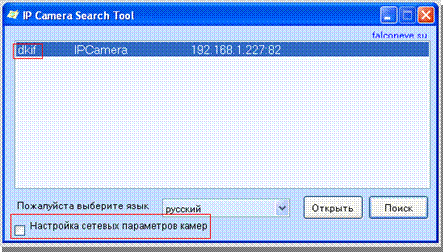
6. Выберите функцию Авто подбор (автоматическая Настройка сетевых параметров, камеры, соответствующие сетевым настройкам компьютера). Или вы можете настроить параметры сети вручную. Введите камеры имя пользователя и пароль и нажмите кнопку Применить для того, чтобы настройки вступили в силу.
Просмотр из локальной сети (LAN)
Нажмите кнопку «Open» («Открыть»), автоматически откроется браузер, установленный по умолчанию. Выберите режим браузера, в зависимости от используемого браузера. чтобы смотреть видео в реальном времени от камеры. Введите имя пользователя камеры и пароль. После этого вы получите изображение с камеры в реальном времени. Информацию о дальнейших действиях и настройках см. в последней части данного руководства.
Примечание:
1. Для версии Windows 7. Если вы не можете найти ярлык программы IP camera search tool на рабочем столе после установки программного обеспечения, попробуйте найти его в меню Пуск.
2. Если вы не смогли открыть камеру из списка, попробуйте выполнить нижеследующую процедуру.
а) Подсоедините камеру к маршрутизатору при помощи сетевого кабеля.
б) Отключите брандмауэр и антивирусную программу компьютера, например, AVG или McAfee.
 Подсказки:
1. При скачивании поисковой программы ваш компьютер может выдать сообщение о вирусе. Это происходит, потому что эта программа расценивается как вирус при сканировании устройств локальной сети. Мы гарантируем, что в загружаемой с нашего официального сайта или компакт-диска программе вирусы отсутствуют. Поэтому просим вас не беспокоиться.
2. Отключите брандмауэр и антивирусную программу перед установкой программного обеспечения для камеры.
Если возникли проблемы с подключением камеры, установите IP адрес вручную.
1. Нажмите кнопку Пуск, далее выберите «Панель управления».
2. Выберите Центр управления сетями и общим доступом. Он находится среди мелких значков. Если меню на вашем экране выглядит по-другому, выберите пункт «Мелкие значки» («Small icons») из выпадающего меню «Вид» («View») в правой верхней части окна.
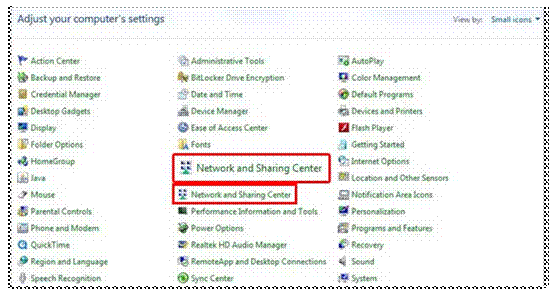
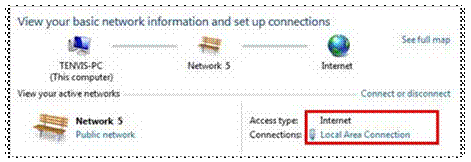
3. Найдите подключение, соединяющее с Интернетом, и нажмите на ссылку.
4. Нажмите кнопку «Details» («Подробно»)
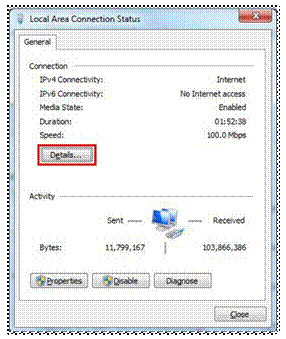
5. Найдите IP адрес вашего компьютера, маску подсети, шлюз и DNS.
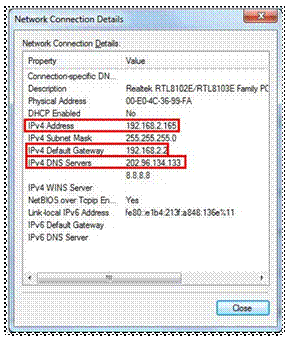
Далее на изображении экрана приводятся необходимые данные:
IP адрес: 192.168.2.165
Маска подсети (Subnet Mask): 255.255.255.0
Шлюз (Gateway): 192.168.2.2
6. Установите IP-адрес вручную в соответствии с вышеприведенными данными.
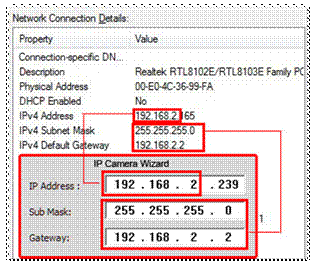
Скопируйте первые 3 части IP-адреса в IP-адрес камеры, а 4 часть оставьте как есть.
Скопируйте маску подсети и шлюз в поле с маской подсети и шлюза IP-адреса камеры.
Для Mac
Информацию об обзоре камеры из локальной сети в операционной системе Mac см. в пункте P8 «Краткого руководства пользователя».
Основные принципы работы
В данном разделе рассматривается основные принципы работы с интерфейсом, включая функцию поворота/наклона, передачу изображения и звука и т. д.
Для браузера Internet Explorer
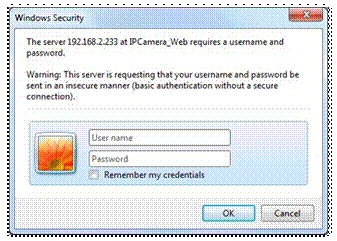
После ввода в браузер IE IP-адреса камеры в локальной сети или адреса URL для доступа через Интернет система потребует ввести имя пользователя и пароль. Имя пользователя по умолчанию – «admin». По умолчанию пароля нет, поэтому оставьте поле пароля пустым
. 
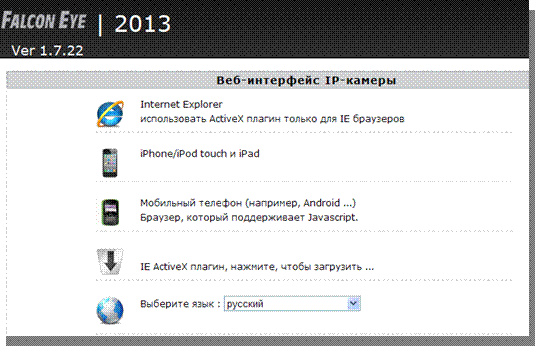
1. Выберите «IE Active X Plug-in» для загрузки плагина IE и выполните процедуру установки.
2. Выберите ActiveX Plug-in только для браузера IE (ActiveX Plug-in only for IE Browser).
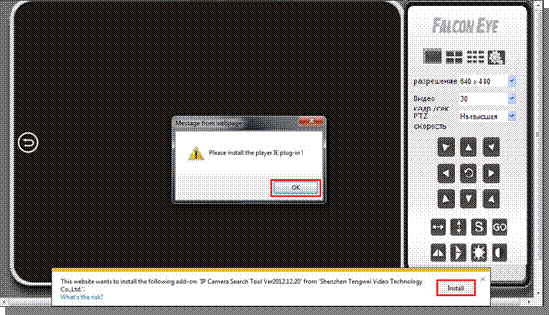
3. Нажмите кнопку «Allow» («Разрешить»), чтобы разрешить плагину работать в браузере IE.
4. После этого вы увидите видео в режиме реального времени и панель управления.
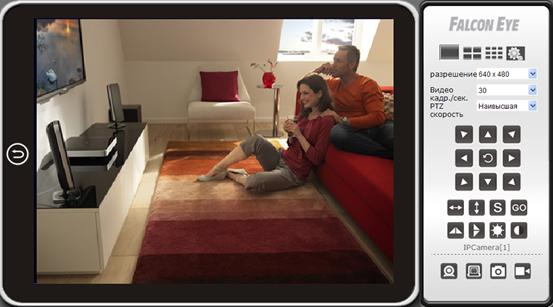
Назначение кнопок на главной панели
| Вернуться к странице приветствия |
| Режим просмотра одной камеры. Для возврата к режиму просмотра одной камеры из режима просмотра четырех или девяти камер. |
| Режим просмотра четырех камер. После установки настроек нескольких камер в этом режиме можно просматривать видео с четырех камер |
| Режим просмотра девяти камер. После установки настроек нескольких камер в этом режиме можно просматривать видео с девяти камер |
| Нажмите на эту кнопку для перехода в меню настроек |
Resolution - Разрешение | Изменение разрешения экрана при показе видео. Доступно 3 варианта: 640x480, 320x240 и 160x120. |
FPS Video – Кол-во кадров в секунду | Изменение FPS видео, т. е., количества кадров в секунду. Чем больше число FPS, тем качественнее видео. Чем выше скорость передачи данных в сети, тем больше FPS видео. |
PT Speed - Скорость поворота/наклона | Изменение скорости поворота/наклона камеры. Доступно 5 скоростей: Очень быстрая, быстрая, нормальная, медленная, очень медленная. (доступно только для камер с функцией поворота/наклона) |
| Доступны 8 кнопок направления и центральная кнопка - вращающийся центр. (доступно только для камер с функцией поворота/наклона) |
| Перемещение по горизонтальной оси происходит автоматически (применяется только для камер с функцией поворота/наклона) |
| Перемещение по вертикальной оси происходит автоматически (доступно только для камер с функцией поворота/наклона) |
| Установка заданного положения; данная камера поддерживает 6 заданных положений. Что такое заданное положение? См. подсказки ниже. (доступно только для камер с функцией поворота/наклона) |
| Переход на специальное установленное вами заданное положение (доступно только для камер с функцией поворота/наклона) |
| Переворот изображения по горизонтали |
| Переворот изображения по вертикали |
| Регулировка яркости видео |
| Регулировка контрастности видео |
| Получение звука из камеры (доступно только для камер с двухканальным звуком) |
| Передача звука на камеру (доступно только для камер с двухканальным звуком) |
| Сделать снимок с камеры |
| Записать видео на ПК, в меню настроек можно изменить путь сохранения |


 Подсказки:

|
Из за большого объема этот материал размещен на нескольких страницах:
1 2 3 4 |
