
2) Из рамки, которая появиться под набором инструментов, выберите форму кисти и размер.
3) Выберите цвет, установив указатель на цветовой палитре, и щелкните мышью по нужному цвету.
4) Установите указатель мыши в то место, откуда начнете закрашивать.
5) Нажмите левую кнопку мыши и, не отпуская ее, перемещайте Кисть по области закрашивания, так, как будто вы красите обычной кистью.
6)
|
 |  |
|
|
|
Проверь себя.
1) Сколько различных инструментов можно использовать в графическом редакторе Paint?
2) Как получить подсказку, о назначении какого-либо инструмента, на Панели инструментов?
3) Как установить форму кисти или ширину линии?
4) Какой толщины можно установить линию?
5) Где расположены цвета графического редактора?
6) Как выбрать цвет изображения?
7) Как выбрать цвет фона рисунка?
8) Как нарисовать любую линию? А как нарисовать строго вертикальную или горизонтальную линии?
9) Как пользоваться инструментом “Кисть”?
10) Что будете делать, если вам не нравится нарисованный рисунок или линия?
6. Домашнее задание: прочитать материал учебника на стр. 106-110; 117- 122. Знать назначение программы, палитры и изученных инструментов.
7. Итог урока. Проверить уровень выполнения практической работы. Вопросы при проверке: Какой инструмент использовался при выполнении данного элемента (указать какой)? Оценить всех учащихся.
Урок № 2. Графический редактор Paint
Цель: Систематизировать и обобщить знания о назначении и основных возможностях графического редактора. Обеспечить усвоение следующих понятий: копирование и вставка объектов, буфер обмена. Сформировать навыки работы с основными графическими примитивами: прямоугольник, окружность.
Задачи:
· знать назначение графического редактора, принципы работы с инструментами «Прямоугольник», «Скругленный прямоугольник», «Окружность»;
· уметь работать с инструментами «Прямоугольник», «Скругленный прямоугольник», «Окружность»; использовать основной и фоновый цвет палитры цветов; инструменты «Выделение» и «Выделение произвольной области» для работы с фрагментами рисунка;
· отработать навыки работы с окном PAINT, панелью инструментов, палитрой.
Тип урока: Урок совершенствования знаний, умений и навыков.
Практическая работа по теме: "Графический редактор Paint"
Урок № 2.
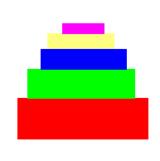
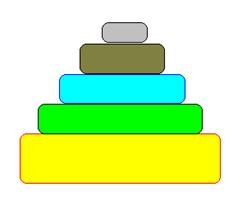
Задание № 1. Рисование прямоугольников и скругленных прямоугольников (закрашенных и не закрашенных). Для этого:
1. щелкните по кнопке инструмента «Прямоугольник».
2. Выберите нужный вид прямоугольника: 1- только рамка (не закрашенный прямоугольник); 2 – рамка и заполнение ( закрашенный прямоугольник с рамкой); 3 – только заполнение ( закрашенный прямоугольник без рамки).
3. Установите указатель мыши в то место, где хотите нарисовать прямоугольник.
4. Нажмите левую кнопку мыши и, не отпуская ее, протащите указатель, растягивая рамку прямоугольника до нужного размера и формы.
Для того чтобы нарисовать квадрат, дополнительно удерживайте нажатой клавишу Shift.
5.
 |
Отпустите кнопку мыши.
|
 |
|
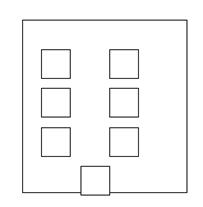
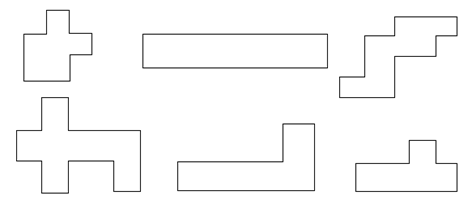 |
| |
|
Задание № 2. Рисование эллипсов и кругов (закрашенных и незакрашенных). Для этого:
1. Щелкните по кнопке инструмента «Эллипс (круг)».
2. Выберите нужный вид эллипса (круга): 1- только граница; 2 – граница и заполнение (закрашенный эллипс с границей); 3 – только заполнение ( закрашенный эллипс без границы). Граница рисуется цветом изображения, который вы можете выбрать левой кнопкой мыши. Выбрав вид – «граница и заполнение» – у вас граница будет рисоваться цветом изображения, а заполнение произойдет цветом фона, который вы можете выбрать правой кнопкой мыши. Выбрав вид – «только заполнение», нарисуется эллипс, сразу закрашенный цветом изображения.
3. Установите указатель мыши в то место, где хотите нарисовать эллипс.
4. Нажмите левую кнопку мыши и, не отпуская ее, протащите указатель мыши, растягивая рамку эллипса до нужного размера и формы.
5. Отпустите кнопку мыши.
 |

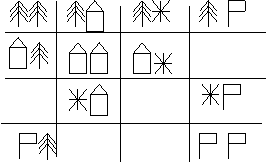
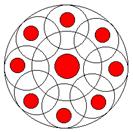
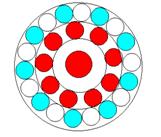
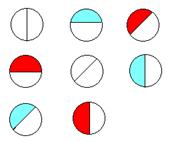
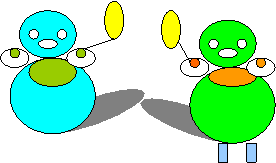 2) Нарисуй рисунок
 |  |
|
|
 |

Проверь себя
1. Как нарисовать квадрат?
2. Как выбрать цвет фона рисунка?
3. Как изменить цвет изображения?
4. Как нарисовать не закрашенный прямоугольник?
5. Как нарисовать закрашенный прямоугольник с рамкой?
6. Как нарисовать закрашенный прямоугольник без рамки?
7. Как нарисовать скругленный прямоугольник?
8. Как нарисовать закрашенный эллипс с границей?
9. Как нарисовать закрашенный эллипс без границы?
Урок № 3. Графический редактор Paint
Цель урока:
Проконтролировать степень усвоения следующих основных ЗУНов, изученных и сформированных на прошлых уроках: умение работать с мышью; умение запускать ГР Paint; умение использовать следующие инструменты для рисования: «Карандаш», «Ластик», «Кисть», «Линия», «Прямоугольник», «Эллипс», «Скругленный прямоугольник»; копирование объектов.
Сформировать следующие умения и навыки: умение использовать инструменты для рисования: «Многоугольник», «Кривая», «Надпись» (правильность техники исполнения и выбор типа фигуры), копировать объекты.
Задачи:
· знать принципы работы с инструментами «Многоугольник», «Кривая», «Надпись»;
· уметь работать с инструментами «Многоугольник», «Кривая», «Надпись»; использовать команду копирования и вставки объекта;
· отработать навыки работы с окном PAINT, панелью инструментов, палитрой.
Практическая работа по теме: "Графический редактор Paint"
Урок № 3.
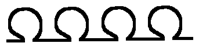
Задание № 1. Нарисуйте, используя операцию копирования.
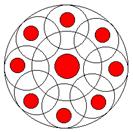 |
Для этого
Нарисуйте «большую» окружность Нарисуйте «маленькую» окружность Выделите окружность с помощью инструмента выделение |
Выполните команду Правка ® Копировать Выполните команду Правка ® Вставить Не снимая выделения «перетащите» удерживая левую кнопку мыши вставленный рисунок в нужное место.
Задание № 2. Рисование кривых линий.

|
Из за большого объема этот материал размещен на нескольких страницах:
1 2 3 4 |
 Основные порталы (построено редакторами)