
· Выделить исходную половину;
· Скопировать ее;
· Вставить и «отодвинуть» в сторону, чтобы обе половинки не перекрывали друг друга;
· Далее вторую половину необходимо перевернуть. Для этого в меню Рисунок выберите команду Отразить/повернуть и подберите подходящий поворот (вторая половина корзинки обязательно должна быть выделена);
· Теперь вторую половинку нужно «подтащить» к первой и аккуратно соединить их, чтобы не образовалось «дырок»;
· Раскрасьте корзину и розы в другие цвета.
3. Сохраните рисунок в папку «Мои документы».
Задание 2. Соберите мозаику, используя дополнительные возможности Paint. Для этого:
1. В папке «Рисунки» найдите и откройте файл «мозаика1». Вы увидите набор деталей мозаики.
2. При помощи полос прокрутки, переместитесь вниз и найдите образец дома, который нужно собрать.
3. Соберите мозаику, не забывая выделять, перемещать и поворачивать детали мозаики.
Задание 3. Соберите мозаику из файла «мозаика2», используя инструмент «Выделение произвольной области».
Задание 4*. Создайте собственную мозаику, используя инструменты графического редактора Paint.
Для этого:
1. Нарисуйте любой рисунок (раскрасьте рисунок после подготовки деталей мозаики).
2. Выполните копию рисунка, чтобы иметь образец мозаики.
3. При помощи инструментов «Выделение произвольной области», «Выделение» «разрежьте» и «растащите» элементы рисунка.
4. Для завершения создания мозаики добавьте недостающие линии, воспользуйтесь поворотами, приближением просмотра, раскрасьте детали.
5. Сохраните файл в папке «7 класс».
6. Поменяйтесь с соседом местами, найдите нужный файл и попробуйте собрать его мозаику по оставленному образцу.
Обобщающий урок по теме «Графический редактор Paint»
Цель: Обобщить знания учащихся о назначении и основных возможностях графического редактора; структуре и элементах окна, правилах выбора инструментов и палитры. Проконтролировать степень усвоения основных ЗУНов темы.
Задачи:
- проконтролировать уровень знаний по теме: назначение графического редактора, основных инструментов, палитры, команд меню;
- проконтролировать уровень практических умений и навыков работы с графическим редактором по созданию, редактированию рисунков;
- проконтролировать навыки работы с мышью, открытия и сохранения документа; копирования объектов.
Тип урока: Урок обобщения и систематизации знаний, формирования ЗУН.
Методы: метод организации учебно-познавательной деятельности (наглядный, практический;
аналитико-синтетический, проблемно-поисковый, самостоятельной работы).
Ход урока
1. Организационный момент
2. Повторение основных понятий темы необходимых для контроля знаний (теста) и контроля умений навыков (самостоятельная работа).
3. Контроль знаний.
4. Самостоятельная работа
 |
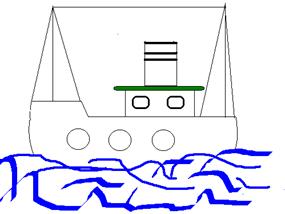 |
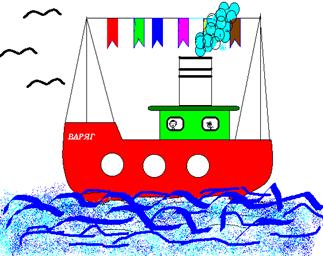
1. Найдите сходство и различие:
2. Создайте рисунок и заполните таблицу
№ | фрагмент рисунка | используемый инструмент | копирование | оценка консультанта | оценка учителя |
1. | корпус корабля | ||||
2. | мачты | ||||
3. | труба | ||||
4. | палуба | ||||
5. | иллюминаторы 1 | ||||
6. | иллюминаторы 2 | ||||
7. | волны | ||||
8. | флажки | ||||
9. | дым | ||||
Дополнительные фрагменты рисунка | |||||
Сохранен ли рисунок? | |||||
Имя рисунка? | |||||
В какую папку сохранен? |
Дополнительные задания
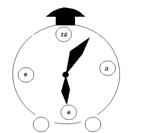
Задание 1.Нарисуйте «старый дедушкин будильник» (пример на рис 1):
· Перечислите инструменты, которыми вам пришлось
воспользоваться и команды меню;
· Сколько раз вы вставили скопированный элемент?
· Какой размер шрифта подобрали для написания чисел?
Задание 2. Начертите план класса, в котором вы сейчас находитесь, и
подпишите кто, где сидит.
Сохраните созданные рисунки Рис 1
Опорный конспект для «слабого» ученика.
Задание 1. По предложенному образцу нарисуйте караблик (рис 1). Вам понадобятся следующие инструменты: очертания палубы – кривая, волны – кисть, рубка и труба – прямоугольник, полосы на трубе – широкие линии, иллюминаторы – окружность (не стоит расстраиваться, если иллюминаторы не получились одинаковыми, в следующей части упражнения мы научимся рисовать одинаковые по форме элементы), мачты и веревки – линии различной ширины, дым – аэрозольный балончик.
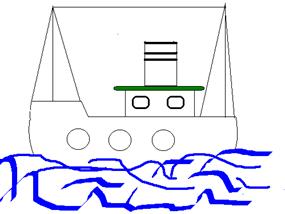
Задание 2. Копирование фигур и их растиражирование.
1. Нужно развесить флаги на веревке, натянутой между мачтами. Все флажки одинаковой формы и размера. Для этого:
· в стороне от основного рисунка нарисуйте флажок, используя инструмент “Многоугольник”;
· выделите флажок при помощи инструмента “Выделение”;
·
 | |
выполните команду Правка Копировать, затем команду Правка Вставить;
· после вставки каждый новый флажок (пока не снято выделение) нужно, удерживая левую клавишу мыши, перетащить на нужное место (копировать достаточно один раз и нет необходимости повторять эту операцию перед вставкой каждого нового флажка).
· раскрасьте флажки в разные цвета используя инструмент “Заливка”.
2. Аналогично сделайте одинаковыми и ровными иллюминаторы (предварительно сотрите свои пробные
окружности с помощью инструмента “Ластик”).
3. Аналогично дорисуйте дым из трубы.
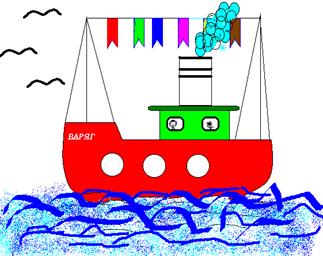 Задание 3. Раскрасьте рисунок.
· корпус корабля, рубку – инструмент “Заливка” (не забудьте, что “Заливка” закрашивает только замкнутые поверхности, иначе краска протечёт).
Задание 4. Надписи на рисунке. Напишите на корпусе
название корабля. Для этого:
· выбирите инструмент “Надпись”;
· растяните на нужном месте рамку под надпись;
· выбирите на палитре цвет надписи;
· пишите текст (если Вы хотите изменить шрифт и размер, выполните команду Вид Панель атрибутов текста наведите указатель мыши на рамку текста и щелкните правой кнопкой мыши, в появившемся контекстном меню выберите команду Панель атрибутов текста).
Задание 5.Нарисуйте в окошках рубки рожицу и цветок. Для этого:
· выбирите инструмент “Лупа”;
· установите масштаб ;
· рисуйте инструментом “Карандаш”.
Задание 6. Сохраните рисунок. Для этого:
· выполните команду Файл - Сохранить как…;
· в текстовое поле Имя файла введите имя отредактированного рисунка;
· выполните поиск папки в которую необходимо сохранить документ (например, 7 класс) через раскрывающееся меню поля Сохранить в
 Для этого щелкните по
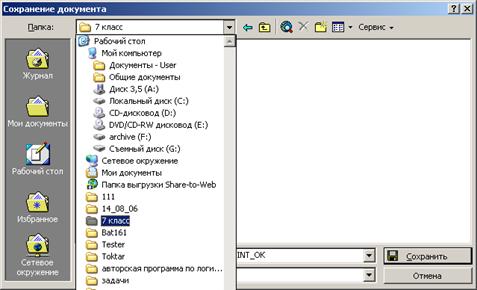 |
в раскрывающемся меню найдите папку 7 класс щелкните кнопку Сохранить.

|
Из за большого объема этот материал размещен на нескольких страницах:
1 2 3 4 |
 Основные порталы (построено редакторами)