
Партнерка на США и Канаду по недвижимости, выплаты в крипто
- 30% recurring commission
- Выплаты в USDT
- Вывод каждую неделю
- Комиссия до 5 лет за каждого referral
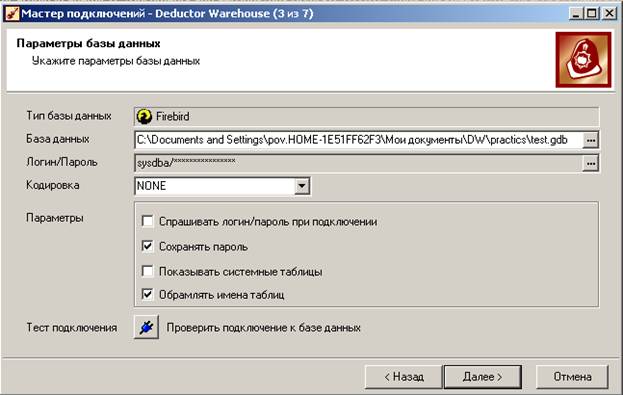
Тест подключения  пока не сработает, потому что мы ещё физически не создали файл для базы данных. Это создание происходит на 5-м шаге: нужно нажать на кнопку «Создать файл базы данных с необходимой структурой метаданных»:
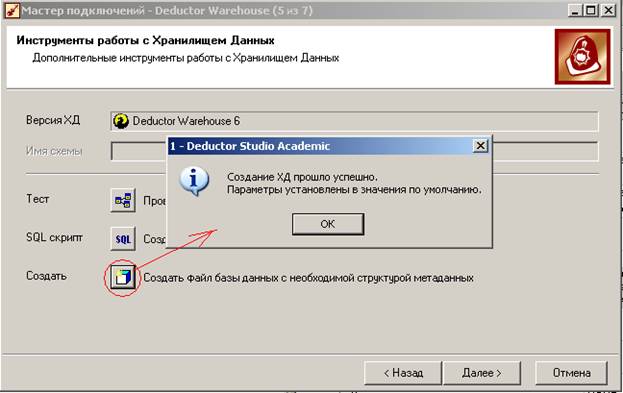
 Примечание: для создания нового подключения к уже существующему хранилищу данных (например, при переносе хранилища, т. е. файла gdb на другой компьютер) на кнопку «Создать файл базы данных с необходимой структурой метаданных» нажимать не нужно, а все остальные шаги подключения идентичны.
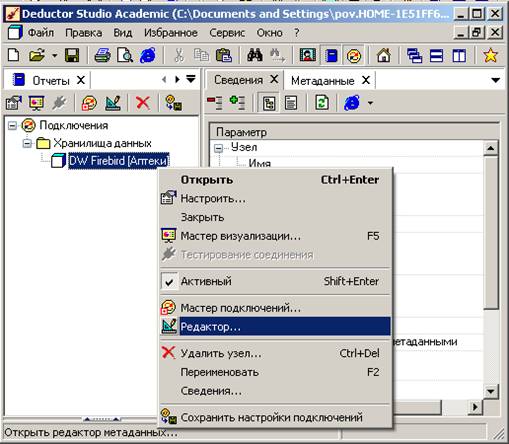
Далее для создания таблиц нужно щелкнуть правой кнопкой мыши по имени хранилища данных и в контекстном меню выбрать «Редактор»:
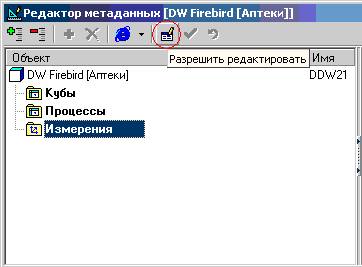 В появившемся окне редактора следует нажать на кнопку «Разрешить редактировать»:
Теперь можно создавать измерения, затем процессы. Структура измерений и процессов должна соответствовать данным в текстовых файлах, которые мы выгрузили из SQL Server. Не забывайте сохранять изменения с помощью кнопки «зеленая галочка»  .
.
Создавать измерения нужно в таком порядке: сначала независимые, потом зависимые. В нашем случае, например, сначала создаются измерения Фирма и Тип, и только затем измерение Товар.
Рассмотрим подробнее создание измерения Фирма. В «Редакторе метаданных» щелкнем правой кнопкой на сроке «Измерения» и в контекстном меню выберем пункт  .
.
В Deductor Studio принято, что само название измерения имеет некоторый тип. Дадим измерению имя Firm, в качестве метки укажем Фирма. Код, зададим тип данных Целый, вид данных Дискретный. Кроме того, создадим атрибут для хранения наименования: имя NameFirm, метка Фирма. Наименование, тип Строковый.
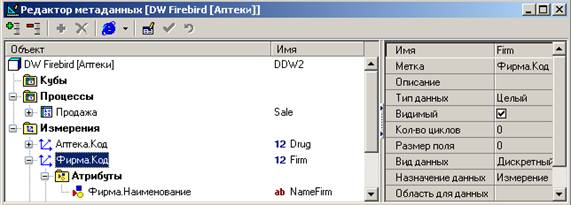
Подобным образом создаем независимые измерения Аптека, Тип, Чек. Обратите внимание, что типы данных в хранилище должны соответствовать типам данных в загруженных ранее текстовых файлах! В противном случае в дальнейшем не получится перенести данные из файлов в хранилище.
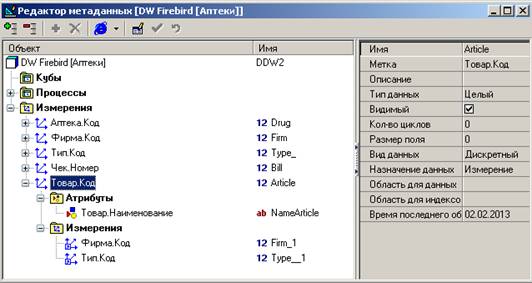 Измере ние Товар имеет более сложную структуру: оно содержит ссылки на измерения Тип и Фирма:
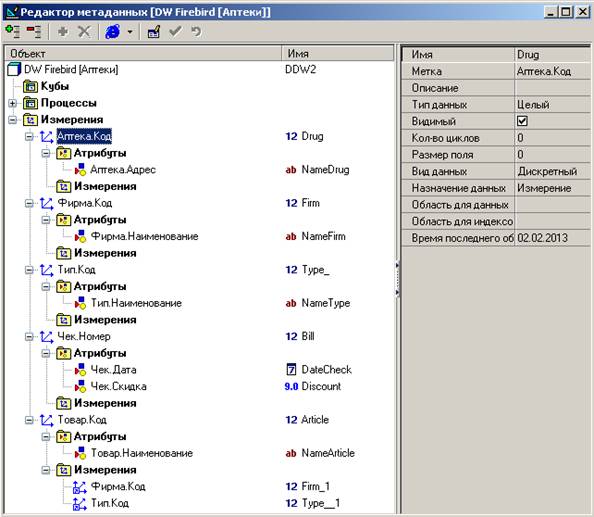 Вот так выглядят все созданные измерения:
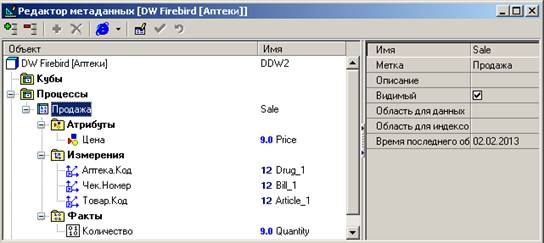
После создания измерений создадим процесс Продажа. У процессов, в отличие от измерений, имя не является кодом и не имеет типа.
В этом процессе есть три измерения: Аптека, Товар, Чек, факт: Количество и атрибут: Цена.
Теперь наше хранилище готово для загрузки информации из файлов. Например, заполним измерение Фирмы. В списке сценариев нужно щелкнуть правой кнопкой мыши по текстовому файлу «Фирмы» и из контекстного меню выбрать «Мастер экспорта».
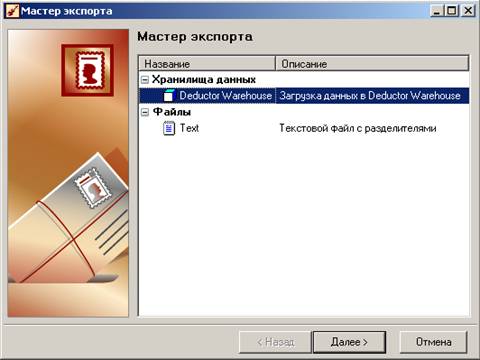 Выбираем направление загрузки: в хранилище данных.
На 2-м шаге выбираем подключение.
На 3-м шаге выбираем измерение:
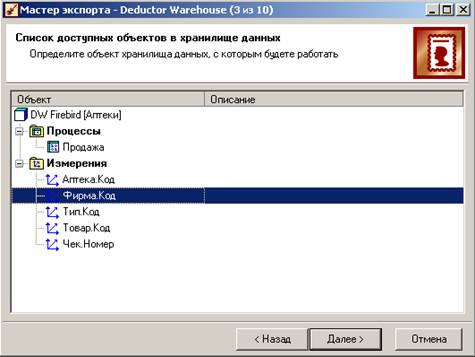
На 4-м шаге обязательно нужно настроить соответствие столбцов измерения и столбцов источника данных. Если столбцы были заданы в одном и том же порядке и в файлах, и в конструкторе хранилища, то соответствие будет предлагаться автоматически, как на рисунке:
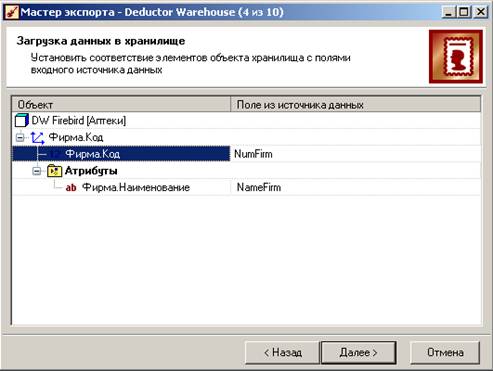
Если же столбцы назначены неправильно, исправьте назначения на правильные. Если в списке полей из источника данных отсутствуют какие-то столбцы, то, скорее всего, вы задали разный тип данных в структуре хранилища и при чтении из файлов. Вернитесь к соответствующим этапам и приведите данные к одинаковому типу (обратите особое внимание на целые и вещественные типы).
Остальные шаги не вызывают трудностей. Загрузите таким образом:
· сначала независимые измерения,
· затем зависимые измерения
· и, наконец, процессы.
Примечание: при повторной загрузке данных в процесс могут возникать ошибки. В этом случае проще всего явно удалить старые данные, т. е., очистить процесс в хранилище:
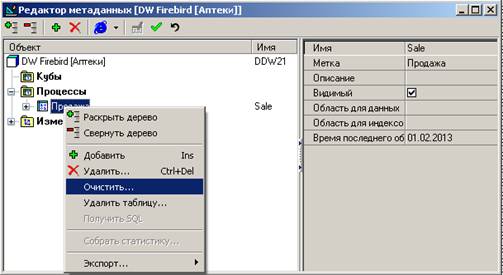
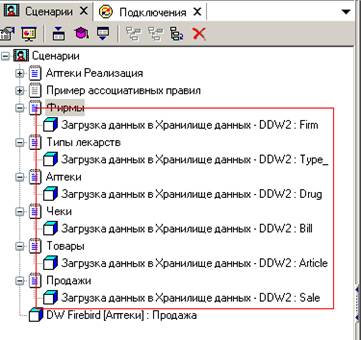 а затем заполнить его заново.
Теперь у нас есть заполненное хранилище данных:
Задание 6а. Загрузите данные в Deductor Studio из текстовых файлов, с созданием хранилища данных (10 баллов), либо без него (3 балла).
 Этап 6б: Преобразования и визуализаторы.
Мы не будем отделять эти две темы друг от друга, поскольку они друг от друга зависят и друг друга дополняют.
Разнообразные визуализаторы позволяют показать данные в наглядном виде. Рассмотрим визуализаторы:
· Куб,
· Диаграмма,
· Детализация.
Разнообразные преобразования позволяют приводить данные к нужному виду. Рассмотрим преобразования:
· Калькулятор,
· Преобразование даты,
· Фильтр,
· Группировка.
В рамках предыдущего задания вы либо загрузили информацию из единого текстового файла, либо создали хранилище данных.
В первом случае информация уже готова для дальнейшего использования. А во втором случае нужно предварительно создать сценарий импорта из хранилища данных. Запускаем Мастер импорта из верхнего уровня дерева с сценариев, выбираем в качестве источника Deductor Warehouse, на 3-м шаге выбираем процесс Продажа:
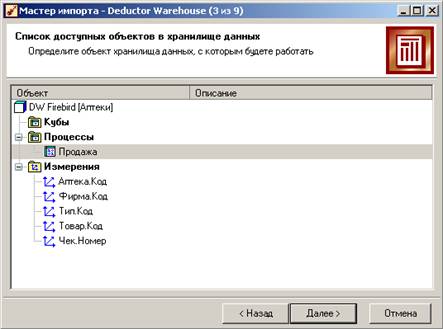
На следующем шаге раскроем все «плюсы», для атрибутов и измерений отметим все «галочки», а для факта Количество задаем способ агрегации Сумма:
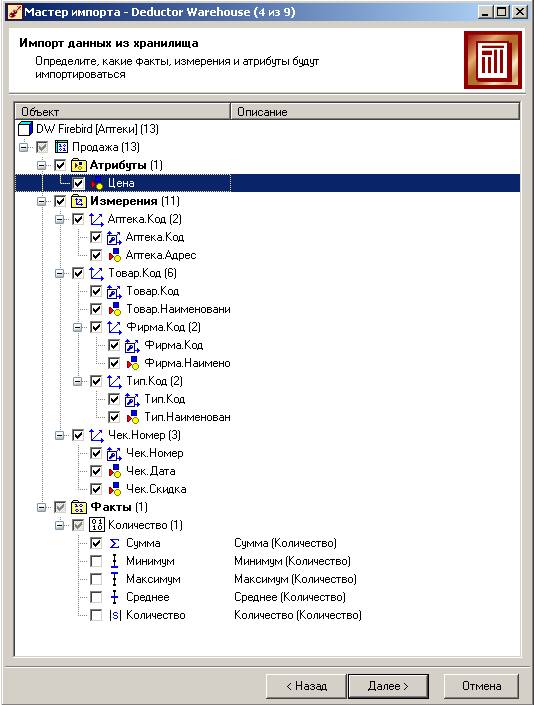
На остальных шагах мастера оставляем всё без изменений. Мы получили нужный нам набор данных.
Дальнейшие преобразования и визуализацию данных можно применять к следующим узлам дерева сценариев:
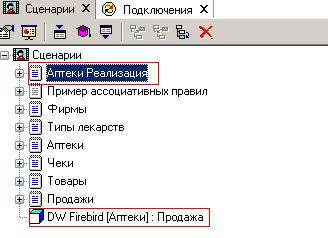 Пункт «Аптеки Реализация» соответствует сценарию загрузки данных из единого текстового файла.
Пункт «DW Firebird (Аптеки): Продажа» соответствует сценарию загрузки данных из хранилища.
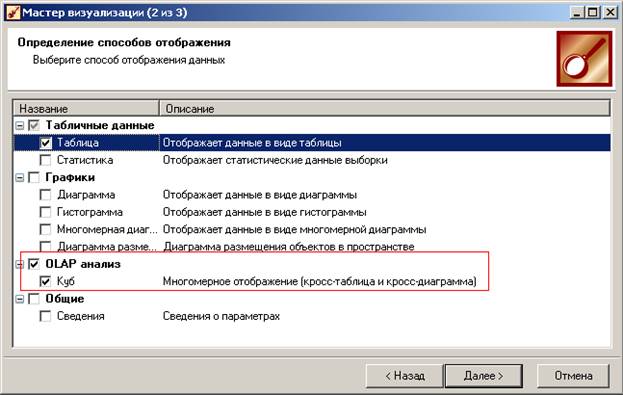
Рассмотрим самый распространенный визуализатор «Куб». Для его построения нужно щелкнуть правой кнопкой мыши на нужном сценарии и выбрать «Мастер визуализации».
На 2-м шаге выбираем способ визуализации:
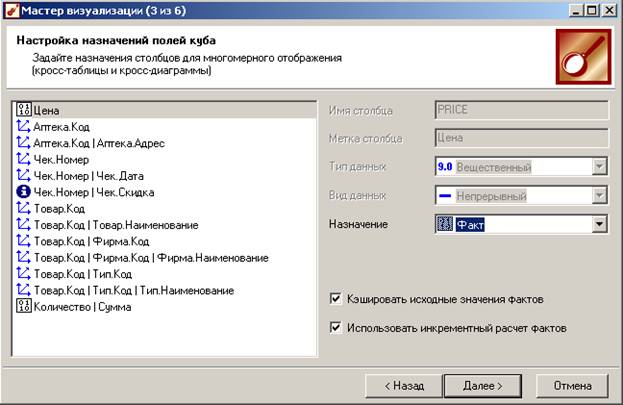
На 3-м шаге уточняем, какие столбцы нашего хранилища являются измерениями, а какие – фактами. Можно также исключить столбец из рассмотрения, если задать ему назначение «Неиспользуемый». По неиспользуемым измерениям данные суммируются.
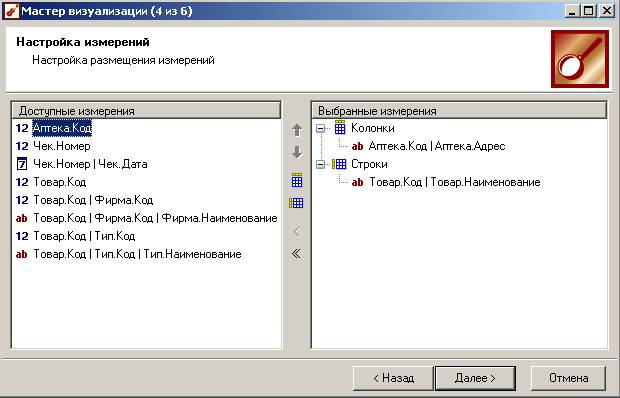
На 4-м шаге настраиваем размещения измерений: какие из них будут указаны в строках таблицы, а какие – в колонках. В дальнейшем при работе с кубом их можно будет поменять местами, а также выбрать другие измерения.
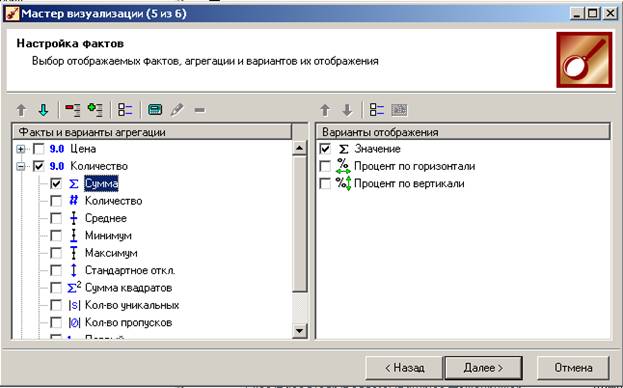
На 5-м шаге уточняем, какую агрегирующую функцию применять к фактам. Для Количества применяем суммирование, Цена не требует агрегирования.
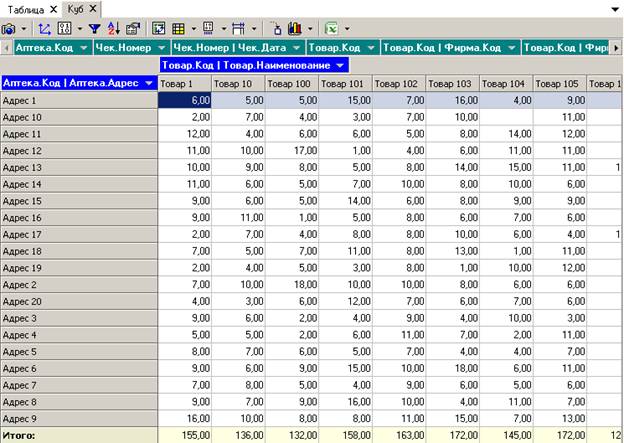
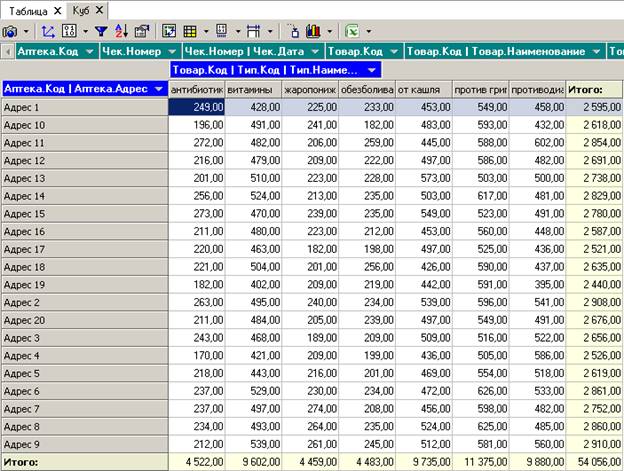
Мы получили кросс-таблицу в разрезе аптек и товаров. Остальные измерения также доступны для пользователя, их можно просто перетаскивать между панелью инструментов и таблицей. Например, перетаскиванием поменяем местами измерения Тип и Товар:
Панель инструментов над таблицей позволяет «на лету» выполнить некоторые преобразования данных, отфильтровать их, отсортировать, задать формат визуализации.

Кнопка  позволяет настроить измерения.
Кнопка  позволяет настроить факты и добавить вычисляемый факт.
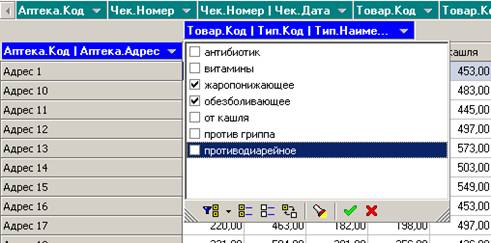
Кнопка  позволяет отфильтровать данные. Задать простые фильтры можно также, щелкнув по синему прямоугольнику с названием измерения. При задании фильтра прямоугольник становится красным. Например, зададим фильтр для типа лекарства:

|
Из за большого объема этот материал размещен на нескольких страницах:
1 2 3 4 5 6 |
 Основные порталы (построено редакторами)