
Партнерка на США и Канаду по недвижимости, выплаты в крипто
- 30% recurring commission
- Выплаты в USDT
- Вывод каждую неделю
- Комиссия до 5 лет за каждого referral
Получим результат:
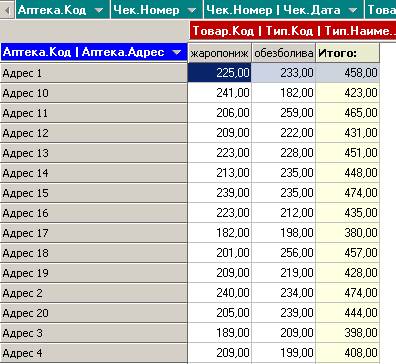
Кнопка  позволяет задать порядок сортировки.
Кнопка  позволяет задать формат отображения измерений и фактов.
При нажатии на кнопку  происходит транспонирование таблицы данных (строки и столбцы меняются местами):
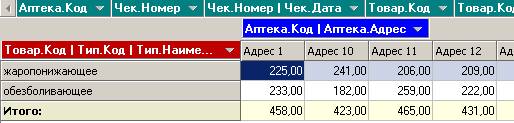
Кнопка  управляет выдачей итоговых строки и столбца.
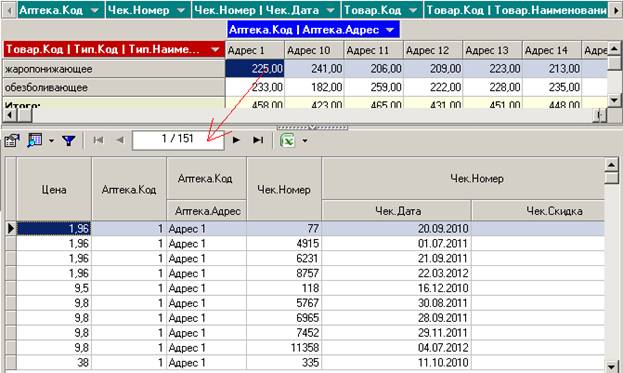
При нажатой кнопке  внизу появляется окно с подробной детализацией текущей ячейки таблицы:
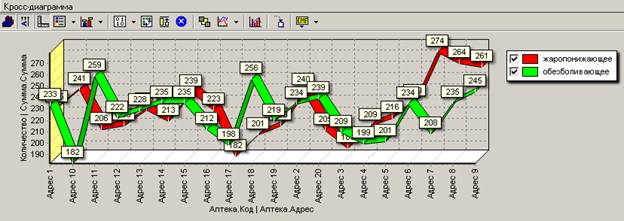
Наконец, при нажатии кнопки  из данных текущей таблицы создается диаграмма:
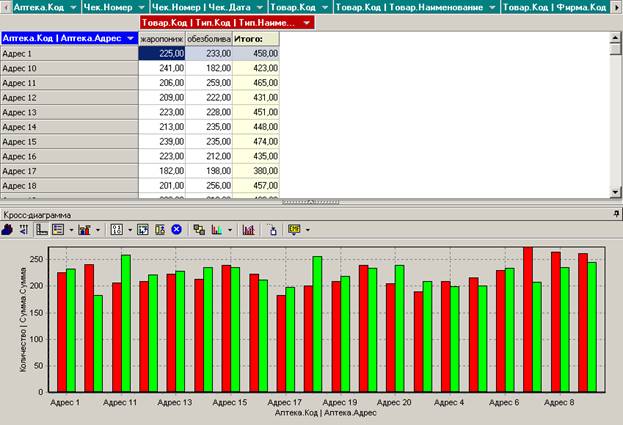
У диаграммы есть собственная панель инструментов, с помощью которой можно настраивать внешний вид диаграммы. Например, изменим столбцовую диаграмму на линейную, установим трехмерное представление, выведем легенду и метки со значениями, изменим направление надписей на горизонтальной оси:
Хотя некоторые преобразования данных можно выполнить «на лету», иногда для реализации конкретных задач удобно создавать фиксированную последовательность сценариев.
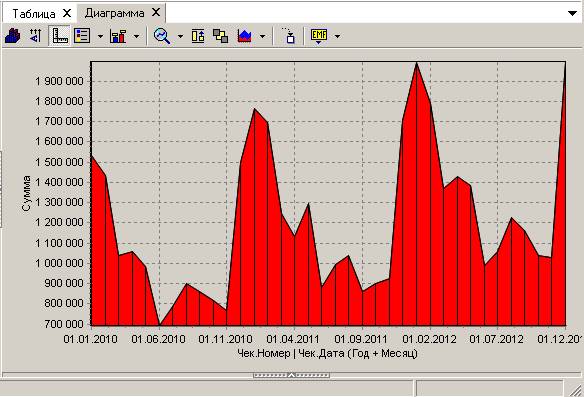
Например, мы хотим построить обычную диаграмму по объему продаж в денежном выражении с детализацией по месяцам:
Для этого нам потребуется выполнить следующие шаги сценария:

а затем использовать визуализатор «Диаграмма».
Итак, первый шаг состоит в создании вычисляемого выражения. В таблице у нас есть столбцы Цена и Количество, создадим из них вычисляемое выражение Сумма.
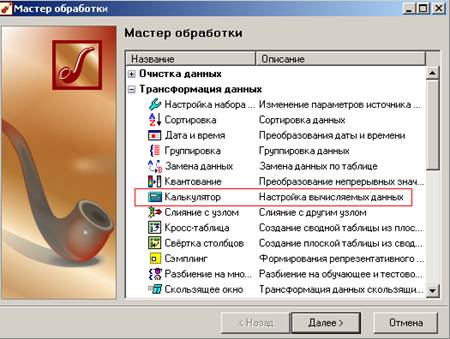 Щелкнем правой кнопкой по строке «DW Firebird (Аптеки) : Продажа», выберем пункт «Мастер обработки», в появившемся окне в группе «Трансформа-ция данных» выберем пункт «Калькулятор».
В конструкторе выражений назовем выражение «Сумма» и зададим для нее соответствующую формулу:
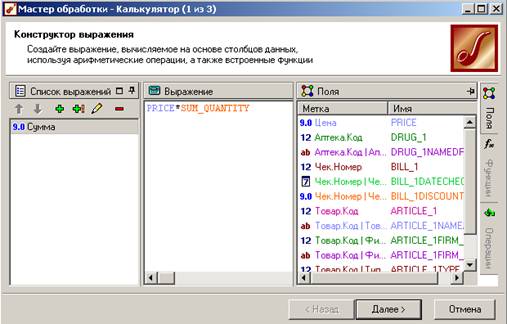
В результате работы этого мастера в таблице появится новый столбец с вычисленной суммой продажи.
Далее нам нужно сгруппировать данные по месяцам и годам, а в детализированном виде у нас есть только даты. Нужно будет выполнить преобразование дат.
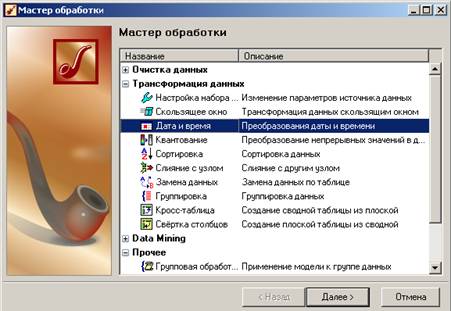 Щелкнем правой кнопкой мыши по сценарию «Калькулятор: сумма продажи», запустим «Мастер обработки» и в группе «Трансформация данных» выберем «Дата и время»:
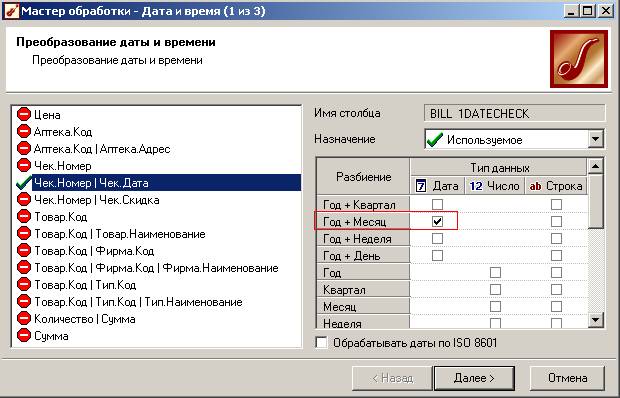
Нам нужны данные в масштабе «Год+Месяц», отмечаем соответствующий флажок:
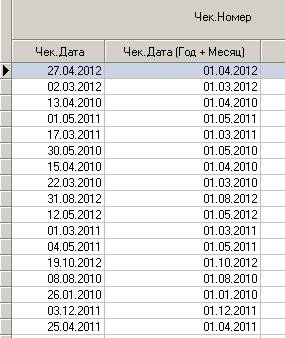
После этого в таблице данных появится новый столбец, соответствующий первому дню заданного периода, т. е., первому дню месяца:
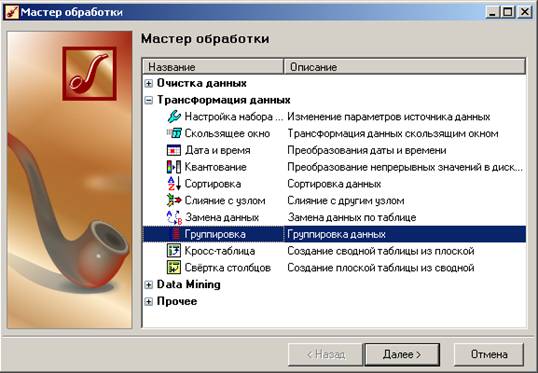
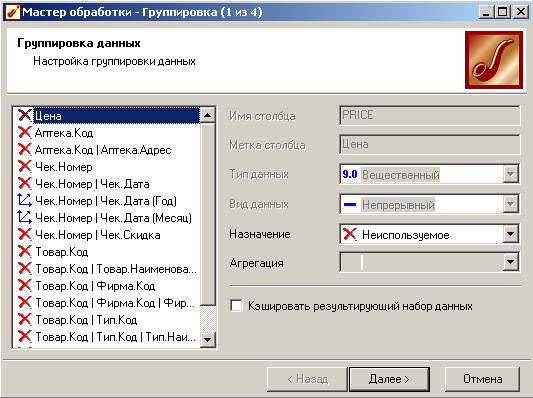
На следующем шаге добавим сценарий группировки. Щелкаем правой кнопкой мыши по сценарию «Преобразование даты», вызываем «Мастер обработки» и в группе «Трансформация данных» выбираем пункт «Группировка»:
Мы хотим сгруппировать суммы по месяцу и году. Для этого в качестве измерения оставляем только столбец «Дата (Год+Месяц)», а в качестве факта - «Сумму». Все остальные столбцы отмечаем как «Неиспользуемые»:
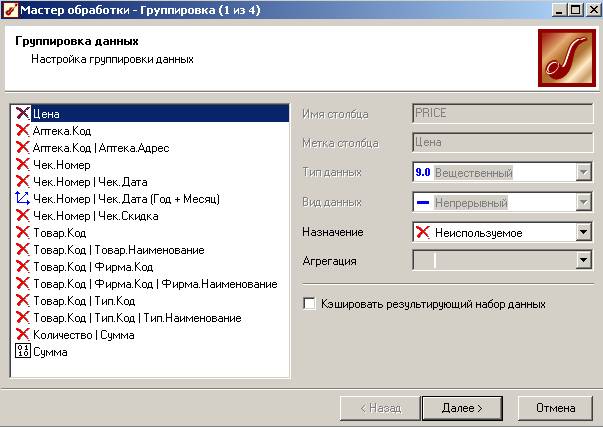
На следующем шаге будут произведены вычисления для группировки. Далее в списке визуализаторов можно выбрать «Диаграмму». Построим, например, диаграмму «Линии с точками»:
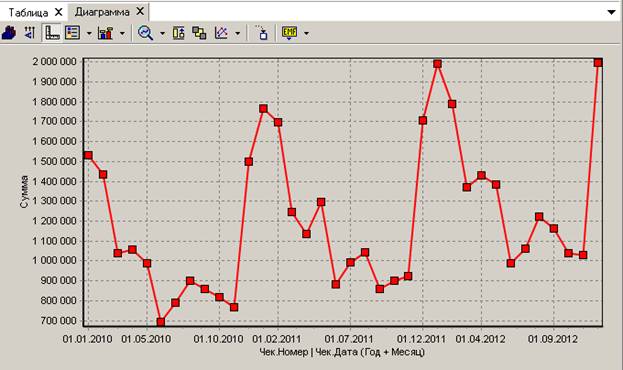
На диаграмме хорошо видно, что пик продажи лекарств приходится на зимние месяцы. Вопрос: а можно построить диаграмму, на которой продажи за 3 года отображаются в виде 3 отдельных графиков?
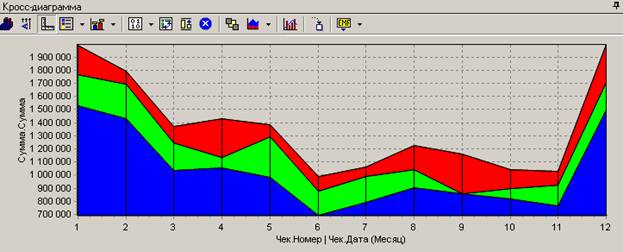
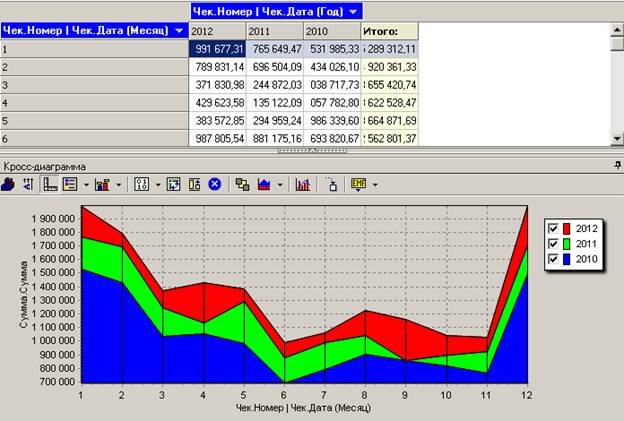
Для этого нужно в сценарии «Преобразование даты и времени» выбрать «Год» и «Месяц» отдельно;
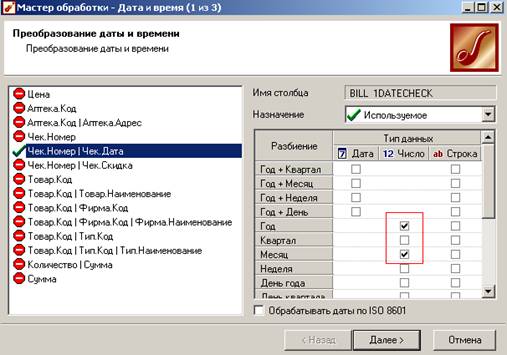
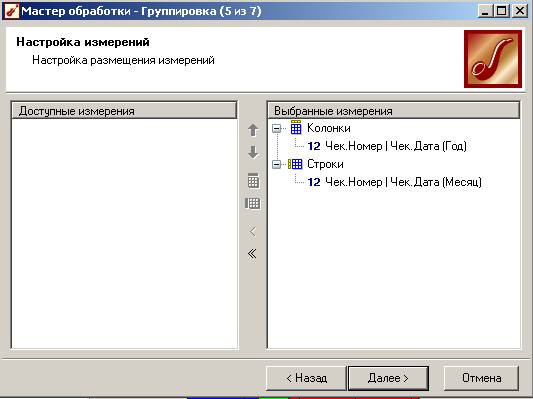
затем в сценарии «Группировка» задать измерения «Дата(Год)» и «Дата(Месяц)» и факт «Сумма»;
в качестве визуализатора следует выбрать «Куб», настроить колонки и строки куба.
Получится следующий куб, в котором годы нужно отсортировать по убыванию, и можно строить кросс-диаграмму:
А что делать в том случае, если нас интересует объем продаж по сезонам (зима, весна, лето, осень)? Такое преобразование даты в программе не предусмотрено, но его легко можно реализовать самим.
Снова будем использовать обработчик «Калькулятор».
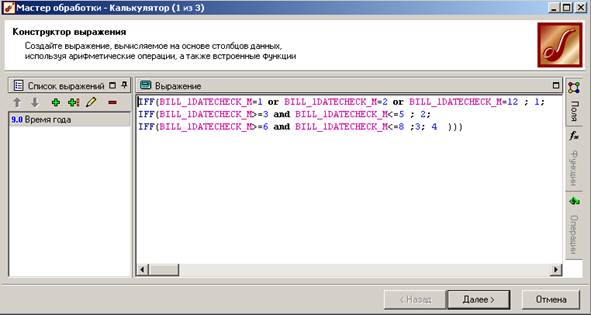
Назовем и сам обработчик, и вычисляемое выражение «Время года». Задаем формулу, в которой в зависимости от номера месяца вычисляется сезон: зима=1, весна=2, лето=3, осень=4.
Теперь осталось выполнить группировку данных,
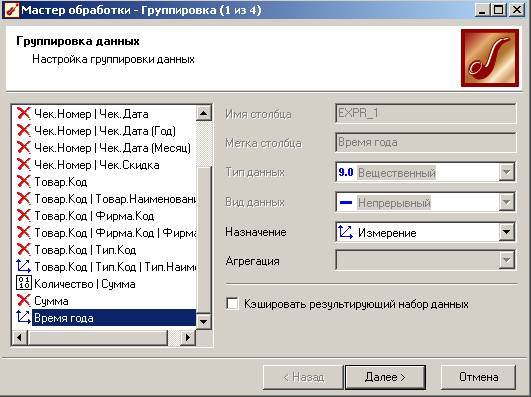
задать визуализатор «Куб»,
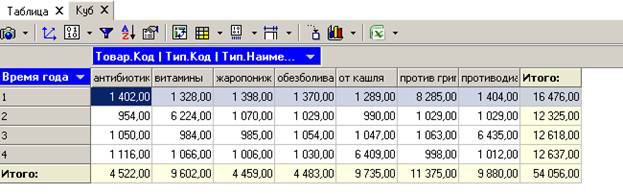
а затем построить диаграмму. Обратите внимание, что наиболее наглядным в данной ситуации является тип диаграммы «Столбчатая с накоплениями». Найдите на диаграмме, какие типы лекарств являются наиболее продаваемыми в разные сезоны года.

Задание 6б. Примените к вашим данным преобразования и визуализаторы. Используйте, как минимум, визуализаторы: Куб, Диаграмма, Детализация и преобразования: Калькулятор, Преобразование даты, Фильтр, Группировка. (10 баллов).
Этап 7. Применение методов Data Mining.
Работа в Deductor Studio не ограничивается манипуляциями с OLAP-кубами. Самые интересные и сложные возможности заключаются в применении методов интеллектуального анализа данных (Data mining). Рассмотрим несколько простых примеров.
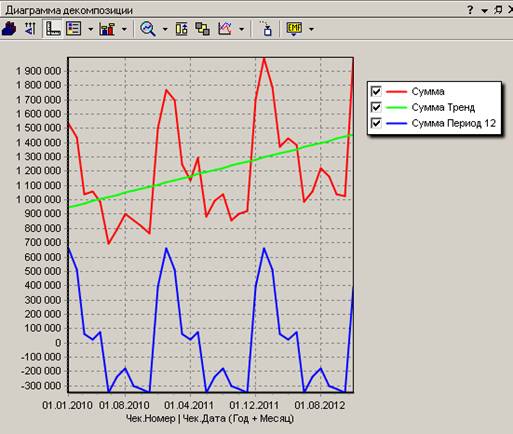
Пример 1: Выделение сезонной компоненты и тренда из временного ряда.
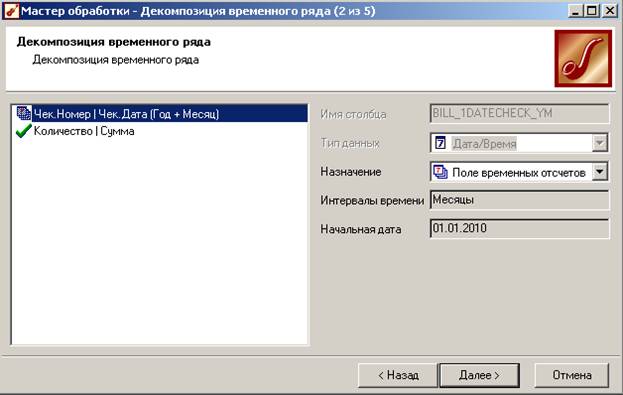
Мы сгенерировали данные таким образом, что в них явно прослеживается тенденция и существуют сезонные колебания. Для отдельного отображения тренда и сезонной компоненты в секции «Data mining» есть обработка «Декомпозиция временного ряда». За основу возьмем узел, в котором из даты уже выделены Год+Месяц и произведена группировка. В соответствующем окне настройки есть всего лишь два столбца, столбец даты имеет тип «Поле временных отсчетов»:
Получим следующий график, на котором выделены тренд и сезонная компонента.
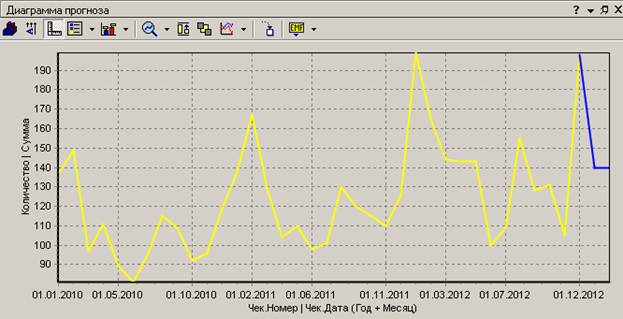
Пример 2: Построим прогноз продаж лекарств типа «жаропонижающее» с горизонтом прогноза 2 месяца. За основу возьмем узел, в котором из даты уже выделены Год+Месяц.
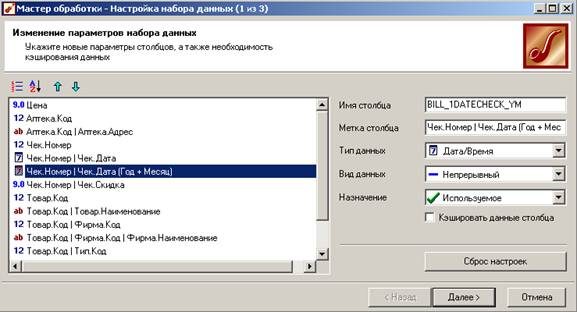
1 шаг. Создадим обработку «Настройка набора данных». Для столбца Чек. Дата(Год+Месяц) нужно назначить Вид данных «Непрерывный».
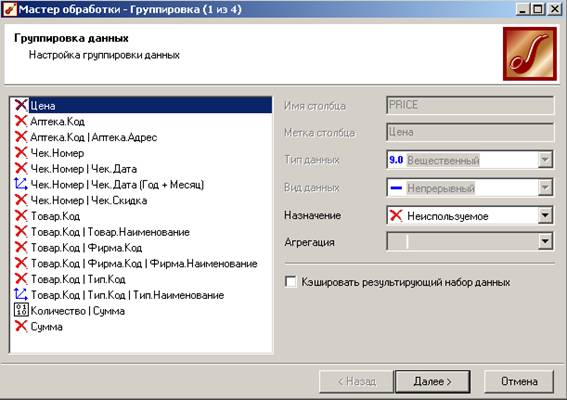
2 шаг. Создадим группировку по измерениям Тип. Наименование и Чек. Дата(Год+Месяц), с фактами Количество.
3 шаг. Создадим обработку «Фильтр» с условием фильтрования Тип. Наименование=”жаропонижающее”.
4 шаг. Создадим обработку «Нейронная сеть» со следующими входными и выходными столбцами:
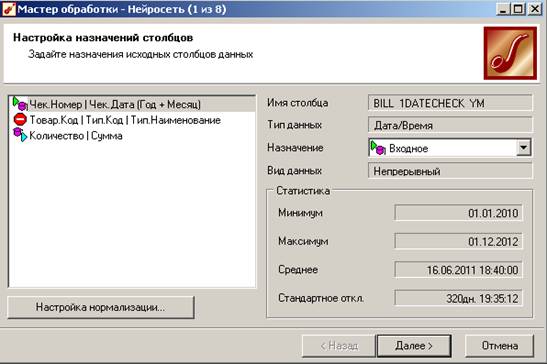
Остальные параметры в этой обработке оставим без изменений.
5 шаг. Наконец, создадим обработку «Прогнозирование» (из секции Data mining) с периодом прогнозирования в 2 месяца:
Пример 3: ABC-анализ [1]. В аналитической отчетности очень полезными часто оказываются ABC и XYZ aнaлиз – распределение объектов, например товаров, клиентов, поставщиков, по стабильности продаж и доходности.
Результатом АВС - анализа является rруппировка объектов по трем кaтeгoриям:
· категория А - наиболее ценные объекты, сумма долей с накопительным итогом которых составляет первые 75 % общей суммы;
· категория В - промежуточные объекты, следующие за гpуппой А, сумма дoлей с накопительным итогом которых составляет от 75 до 90 % общей суммы;
· категория С - оставшиеся наименее ценные объекты, сумма долей с накопительным итогом которых составляет от 90 до 100 % обшей суммы.
Итак, будем анализировать объем продаж лекарств по их названиям, за последние 3 месяца. За основу возьмем узел, в котором рассчитана сумма продаж в качестве отдельного столбца.
1 шаг. Создадим обработку «Фильтр» - отфильтруем данные за последние 3 месяца:
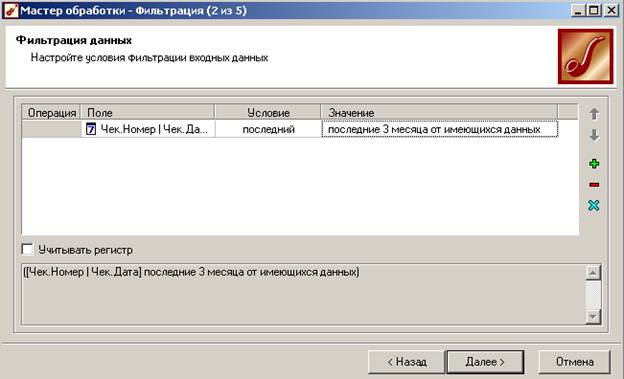
2 шаг. Выполним группировку по нужным нам столбцам:
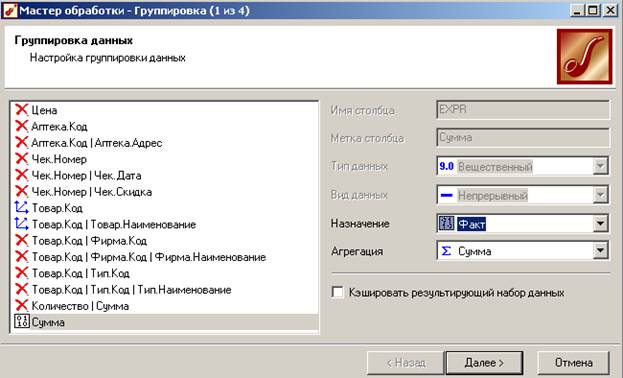
3 шаг. Создадим обработку «Сортировка» по убыванию суммы.
4 шаг. Создадим обработку «Калькулятор», который подсчитывает долю текущего товара от общей суммы.
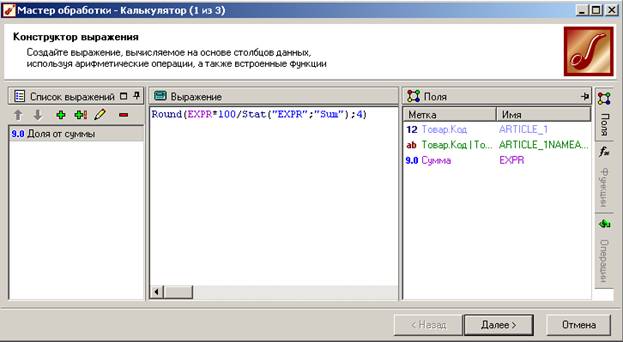
5 шаг. Создадим обработку «Калькулятор», который подсчитывает долю текущего товара от общей суммы нарастающим итогом.
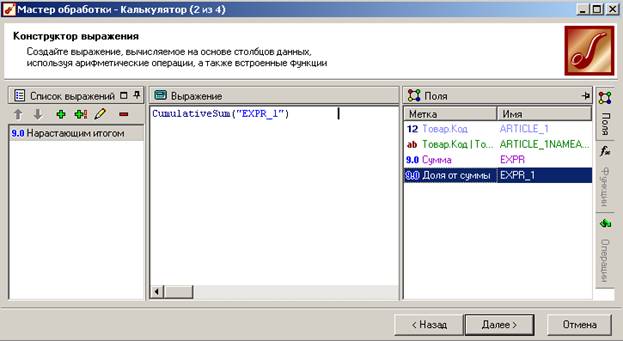
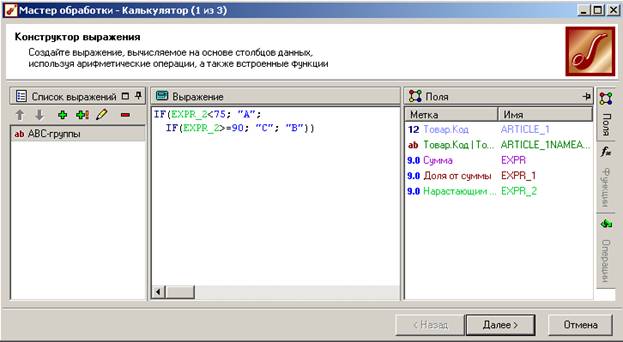
6 шаг. Создадим обработку «Калькулятор», который распределяет товары по группам.
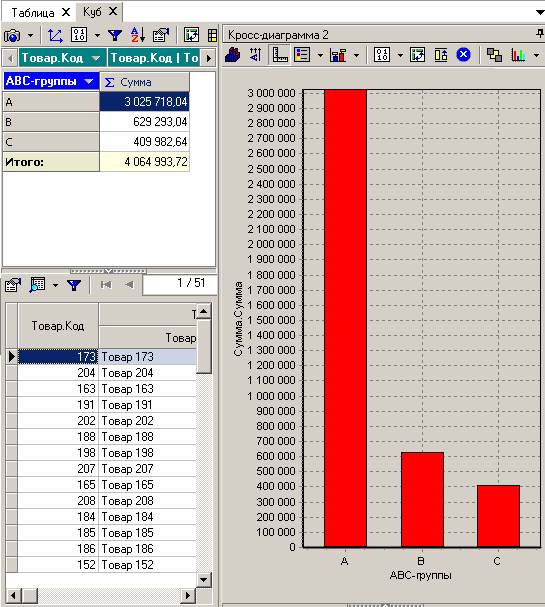
Далее выводим полученные данные в виде куба, у которого строками являются ABC-группы. Параллельно выводим диаграмму, показывающую размеры групп, и таблицу с детальной информацией.
Другие примеры практического применения методов Data Mining можно найти в Части 2 книги: Б., И. Бизнес-аналитика: от данных к знаниям. - СПб.: Питер. - 2013. - 704 с.
Задание 7. Примените к вашим данным какой-либо из методов интеллектуального анализа. (10 баллов).
Литература
1. Б., И. Бизнес-аналитика: от данных к знаниям. - СПб.: Питер. - 2013. - 704 с.
2. А., С., В., И. Технологии анализа данных. Data Mining, Visual Mining, Text Mining, OLAP. - СПб.: БХВ-Петербург. - 2007. - 384 с.
3. Введение в OLAP-технологии Microsoft. - М.: Диалог-МИФИ. - 2002. - 272 с.
Для заметок

|
Из за большого объема этот материал размещен на нескольких страницах:
1 2 3 4 5 6 |
 Основные порталы (построено редакторами)