
Партнерка на США и Канаду по недвижимости, выплаты в крипто
- 30% recurring commission
- Выплаты в USDT
- Вывод каждую неделю
- Комиссия до 5 лет за каждого referral
В результате анализа компания принимает решение реорганизовать функции производства и тестирования компьютеров. Кроме того, принимается решение оставить функциональность «Продажи и маркетинг» и «Отгрузка и получение» пока без изменений.
Принято решение сформировать отдел дизайна, который должен формировать конфигурацию компьютеров, разрабатывать корпоративные стандарты, подбирать приемлемых поставщиков, разрабатывать инструкции по сборке, процедуры тестирования и устранения неполадок для всего производственного отдела.
Работа «Сборка и тестирование компьютеров» должна быть реорганизована и названа «Производство продукта».
Рассмотрим новые роли персонала.
Дизайнер должен:
- разрабатывать систему;
- разрабатывать стандарты на продукцию, документировать и передавать спецификации в отдел маркетинга и продаж;
- определять, какие компоненты (software и hardware) должны закупаться для сборки компьютеров;
- обеспечивать документацией и управлять процедурами сборки, тестирования и устранения неполадок.
Функции Диспетчера в работе «Сборка и тестирование компьютеров» должны быть заменены на функции Планировщика.
Планировщик должен:
- обрабатывать заказы клиентов и генерировать заказы на сборку;
- получать коммерческий прогноз из отдела маркетинга и формировать требования на закупку компонент;
- собирать информацию от поставщиков и нести ответственность за оформление заказов на поставку.
Диспетчер должен составлять расписание производства на основании заказов на сборку, полученных в результате работы «Планировать производство». Кроме того, Диспетчер должен получать копии заказов клиентов и отвечать за упаковку и комплектацию заказанных компьютеров, передаваемых в работу «Отгрузка и получение».
Лабораторная работа состоит из пяти частей:
1. Расщепление и модификация модели.
2. Слияние расщепленной модели с исходной моделью.
3. Использование Model Explorer для реорганизации дерева декомпозиции.
4. Модификация диаграммы IDEF3 «Собрать продукт» с целью отображения новой информации.
5. Добавление декомпозиции работы «Продажи и маркетинг».
Часть 1. Расщепление и модификация модели
1 Сохраните старую модель в новый файл и отредактируйте свойства модели:
- Model Name: Предлагаемая модель компании Quill.
- Time Frame: TO-BE.
- Purpose: документировать предлагаемые изменения бизнес-процессов компании Quill.
2 Переименуйте работу «Сборка и тестирование компьютеров» в «Производство продукта». Расщепите эту работу в модель с тем же названием.
3 Модифицируйте отщепленную модель. Переместите работу «Тестирование компьютеров» с диаграммы А0 «Производство продукта» на диаграмму А2.1 «Сборка настольных компьютеров».
4 Переименуйте работу «Сборка настольных компьютеров» на диаграмме А0 в «Сборка продукта».
5 Удалите работу «Сборка ноутбуков».
6 Переименуйте стрелку «Заказы на настольные компьютеры» в «Заказы на изготовление».
7 Переименуйте «Отслеживание расписания и управление сборкой и тестированием» в «Планирование производства».
8 Создайте работу «Разработать конфигурацию».
9 Создайте ветвь стрелки «Персонал производственного отдела», назовите ее «Дизайнер», и направьте как механизм к работе «Разработать конфигурацию».
10 Создайте стрелку «Стандарты на продукцию» и направьте ее от выхода «Разработать конфигурацию» к границе диаграммы. Туннелируйте эту стрелку (Resolve Border Arrow). Создайте ветвь этой стрелки, идущую к управлению работы «Планирование производства» и назовите ее «Список необходимых компонент».
11 Удалите стрелку «Правила сборки и тестирования». Создайте ветвь стрелки «Стандарты на продукцию», идущую к управлению работы «Сборка продукта» и назовите ее «Правила сборки и тестирования».
12 Переименуйте стрелку «Диспетчер» в «Планировщик производства».
13 Добавьте стрелку «Прогноз продаж» как граничную управляющую к работе «Планирование производства».
14 Добавьте стрелку «Информация от поставщика» как граничную управляющую к работе «Планирование производства».
15 Добавьте стрелку «Заказ поставщику» как граничную стрелку выхода от работы «Планирование производства».
16 Туннелируйте эти стрелки (Resolve Border Arrow).
17 На диаграмме А-0 туннелируйте стрелку (Resolve Border Arrow) «Собранные компьютеры» и свяжите ее на диаграмме А0 с выходом работы «Сборка продукта»
18 Сохраните модифицированную модель (рис. 40).
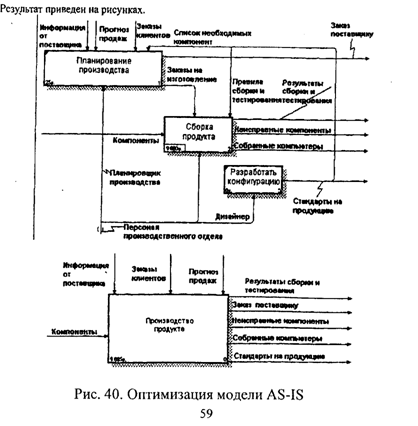
Рис. 40. Оптимизация модели AS-IS
Часть 2. Слияние модели
1. Перейдите к работе «Производство продукта» в модели «Деятельность компании Quill». Щелкните правой кнопкой мыши по работе. В контекстном меню выберите Merge Model. В появившемся диалоге Continue with Merge? установите опцию Paste/Merge entire dictionaries, опцию Overwrite existing fields и щелкните по ОК. Модели должны слиться.
2. На диаграмме А0 туннелируйте стрелки (Resolve Border Arrow) «Информация от поставщика» и «Заказ поставщику».
3. Направьте стрелку «Прогноз продаж» с выхода «Продажи и маркетинг» на управление «Производство продукта».
4. Направьте стрелку «Стандарты на продукцию» с выхода «Производство продукта» на управление «Продажи и маркетинг».
5. Удалите ветвь стрелки управления «Правила и процедуры» работы «Производство продукта».
6. Закройте модель «Производство продукта».
Часть 3. Использование Model Explorer для реорганизации дерева декомпозиции
Существуют причины, по которым работа «Разработать конфигурацию» должна быть на верхнем уровне, на диаграмме А0. Действительно, дизайнер разрабатывает стандарты на продукцию, включая правила сборки и тестирования и список необходимых для закупки компонент. Тем самым дизайнер управляет производством продукта в целом, кроме того, управляет работой «Продажи и маркетинг». Было бы логично перенести эту работу на уровень выше.
Используя возможности Model Explorer перенесите работу «Разработать конфигурацию» с диаграммы А2 «Производство продукта» на диаграмму А0.
Разрешите и перенаправьте стрелки, как показано на рис.41.
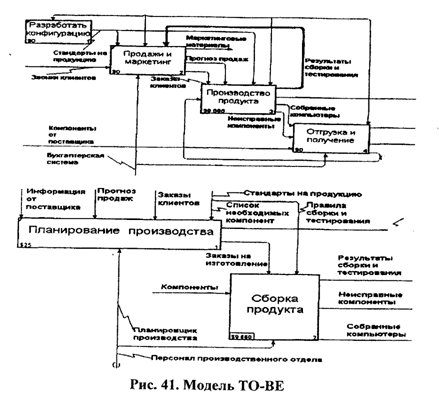
Рис. 41. Модель ТО-ВЕ
Часть 4. Модификация диаграммы IDEF3 «Сборка продукта» с целью отображения новой информации
Так же как в модели AS-IS, сборка продукта включает сборку компонент и установку программного обеспечения. Однако теперь в работу «Сборка продукта» включена работа «Тестирование компьютера».
Тестирование начинается после окончания процесса сборки компьютера и окончания процесса установки программного обеспечения. Если компьютер неисправен, в процессе тестирования у него заменяют компоненты, информация о неисправных компонентах может быть направлена на работу «Подготовка компонент». Такая информация может помочь более тщательно подготавливать компоненты к сборке. Результатом процесса тестирования является заказанные компьютеры и неисправные компоненты.
Модифицируйте диаграмму IDEF3 «Сборка продукта» в соответствии с приведенной информацией (рис. 42).
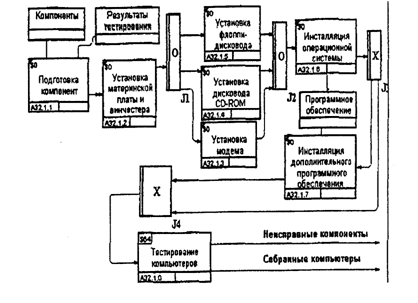
Рис. 42. Доработка диаграммы IDEF3
Часть 5. Декомпозиция работы «Продажи и маркетинг»
Работа по продажам и маркетингу заключается в ответах на телефонные звонки клиентов, предоставлении клиентам информации о ценах, оформлении заказов, внесении заказов в информационную систему и исследовании рынка.
На основе этой информации декомпозируйте работу «Продажи и маркетинг» (IDEF0). Создайте следующие работы:
Предоставление информации о ценах
Оформление заказов
Исследование рынка.
Результат декомпозиции представлен на рис. 43.
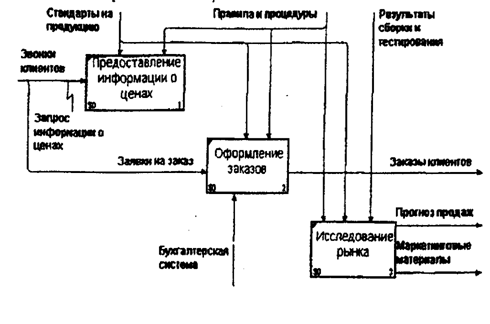
Рис.43. Декомпозиция работы «Продажи и маркетинг»
4.5 Лабораторная работа № 12. Создание организационной диаграммы (Organization Chart)
1. Вызовите словарь групп ролей Role Group с помощью меню Dictionary/Role Group... и создайте необходимое количество групп.
2. Вызовите словарь ролей Role с помощью меню Dictionary/Role... и опишите роли, связав их с требуемыми группами. В данном случае роли - это аналог должностей.
3. Вызовите словарь ресурсов «Resource» с помощью меню Dictionary/Resource... и впишите имена людей, связав их с группами ролей и ролями.
4. С помощью меню Diagram/Add Organization Chart... вызовите диалог «Organization Chart Wizard» и, следуя его указаниям, создайте первый уровень организационной иерархии на основании словарей групп ролей, ролей и ресурсов.
5. Далее, вызывая контекстное меню Edit subordinate list..., создайте следующий уровень иерархии по аналогии с пунктом 4.
5 ИНТЕГРАЦИЯ ФУНКЦИОНАЛЬНЫХ МОДЕЛЕЙ И МОДЕЛЕЙ ДАННЫХ
5.1 Лабораторная работа № 13. Создание диаграммы потоков данных (Data Flow Diagramming)
В AllFusion Process Modeler реализована нотация Гейна-Сарсона для построения диаграмм потоков данных (DFD-диаграмм). Диаграмма потоков данных описывает:
- функции обработки информации (activity);
- документы и другие объекты, которые участвуют в обработке информации (arrow);
- внешние ссылки (external reference) на объекты, являющиеся внешними по отношению к модели;
- хранилища данных (data store).
Взаимосвязь указанных компонент имеет вид, показанный на рис.44.
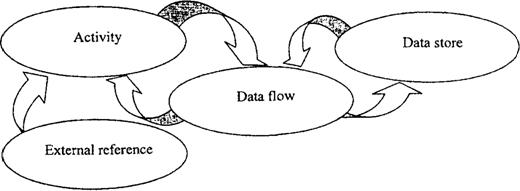
Рис. 44. Семантика DFD-диаграммы
Перед тем как приступить к созданию диаграмм DFD, необходимо выполнить декомпозицию работы «Продажи и маркетинг». Декомпозиция должна содержать как минимум две дочерние работы, связанные друг с другом:
- Оформление заказа
- Исследование рынка
При оформлении заказа важно проверить, существует ли такой клиент в нашей базе данных и если не существует, внести его в БД и затем оформить заказ. Оформление заказа начинается со звонка клиента. В процессе оформления заказа БД клиентов может просматриваться и редактироваться. Заказ должен включать как информацию о клиенте, так и информацию о заказанных продуктах. Оформление заказа подразумевает чтение и запись информации о прочих заказах.
В процессе декомпозиции согласно правилам DFD преобразуем граничные стрелки во внутренние, начинающиеся и заканчивающиеся на внешних ссылках.
1. Декомпозируйте работу «Оформление заказов».
2. В диалоге Activity Box Count выберите количество работ 2 и нотацию DFD.
3. Щелкните по ОК и внесите на новой диаграмме DFD имена работ:
- Проверка и внесение клиента
- Внесение заказа.
4. Внесите следующие хранилища данных:
- Список клиентов
- Список продуктов
- Список заказов.
5. Удалите граничные стрелки с диаграммы DFD.
6. Внесите внешнюю ссылку «Звонки клиентов».
7. Создайте внутренние ссылки согласно рис. 45. При именовании стрелок используйте словарь.
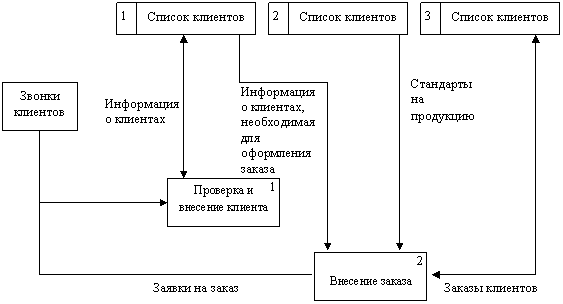

Рис.45. DFD-диаграмма
8. Обратите внимание, что стрелки «Информация о клиентах» и «Заказы клиентов» двунаправленные. Для того чтобы сделать стрелку двунаправленной, щелкните правой кнопкой по стрелке, выберите в контекстном меню пункт Style Editor и в диалоге Style Editor выберите опцию Bidirectional.
9. На родительской диаграмме туннелируйте (Change to Tunnel) стрелки, подходящие и исходящие из работы «Оформление заказов» (рис. 46).
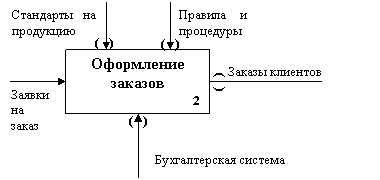

Рис.46. Туннелирование стрелок
Некоторые стрелки с диаграммы IDEF0 (не только с родительской) могут показываться на диаграмме DFD. Для отображения таких стрелок используется инструмент Off-Page Reference.
10. Самостоятельно декомпозируйте работу «Исследование рынка» на диаграмму DFD. Создайте следующие работы: «Разработка прогнозов продаж», «Разработка маркетинговых материалов», «Привлечение новых клиентов».
11. Внесите хранилища данных:
- Список клиентов
- Список продуктов
- Список заказов.
12. Добавьте 2 внешние ссылки:
- Маркетинговые материалы
- Прогноз продаж.
13. Свяжите объекты диаграммы DFD стрелками.
5.2 Лабораторная работа № 14. Создание сущностей и их экспорт в AllFusion ERwin Data Modeler
1. Перейдите в меню Model/Entity/Attribute Editor...
2. В поле Entity диалога Entity and Attribute Editor внесите имя сущности SALES FORECAST, щелкните по Add.
3. В поле Attribute диалога Entity and Attribute Editor внесите имя атрибутов и щелкните по Add:
- Product Code
- Sales Forecast End Date
- Sales Forecast Product Quantity
- Sales Forecast Start Date
4. Аналогичным образом создайте следующие сущности с атрибутами:
- CUSTOMER:
> Customer Number;
> Customer First Name;
> Customer Last Name;
> Customer Company Name;
> Customer Address;
> Customer City;
> Customer State;
> Customer Zip Code;
> Customer Phone Number;
> Customer Fax Number. SALES ORDER
> Sales Order Number;
> Sales Order DateTime;
> Sales Order Shipment Charge;
> Sales Order Total;
> Sales Order Shipment DateTime;
> Sales Order Status. LINE ITEM
> Line Item Sequence Number;
> Line Item Quantity;
> Line Item Total.
5. Экспортируйте данные в ERwin. Перейдите в меню File/Export ERwin (BPX) и укажите имя файла экспорта.
6. Перейдите в ERwin. Выберите пункт меню File/BPwin Import 1. В диалоге Open File укажите имя файла импорта (*.bрх).
СПИСОК РЕКОМЕНДУЕМОЙ ЛИТЕРАТУРЫ
1. Методология структурного анализа и проектирования SADT. - М.: Электронная библиотека, 1999.
2. Информационные технологии управления: Учеб. пособие для вузов /Под ред. Проф. А. - 2-е изд., доп. - М.:
ЮНИТИ-ДАНА, 2003. - 439 с.
3. В. Моделирование бизнес-процессов с BPwm 4.0.
- М.: ДИАЛОГ-МИФИ, 2002. - 224 с.
4. В. BPww и ERvtW. CASE-средства разработки информационных систем. - М.: Диалог-МИФИ, 2001. - 232 с.
5. В. Создание информационных систем с AllFusion Modeling Suite. - М.: Диалог-МИФИ, 2003. - 428 с.

|
Из за большого объема этот материал размещен на нескольких страницах:
1 2 3 4 5 6 7 8 9 10 |
 Основные порталы (построено редакторами)