
Партнерка на США и Канаду по недвижимости, выплаты в крипто
- 30% recurring commission
- Выплаты в USDT
- Вывод каждую неделю
- Комиссия до 5 лет за каждого referral
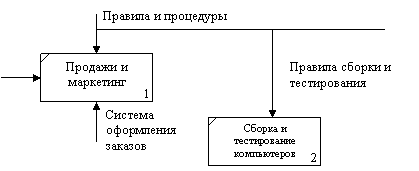

Рис.6. Изменение свойств стрелок
5. Альтернативный метод внесения имен и свойств стрелок - использование словаря стрелок (вызов словаря - меню Model/Arrow Editor... или Dictionary/Arrow...) Если Вы опишите имя и свойства стрелки в словаре, ее можно будет внести в диаграмму позже.
6. Создайте новые внутренние стрелки, как показано на рис. 7.
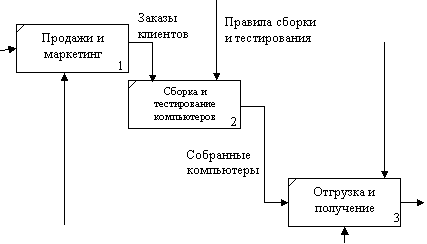

Рис. 7. Создание внутренних стрелок
7. Создайте стрелку обратной связи (по управлению) «Результаты сборки и тестирования», идущую от работы «Сборка и тестирование компьютеров» к работе «Продажи и маркетинг» (рис.8). Для наглядности измените стиль стрелки (толщина линий) и установите опцию Extra Arrowhead (из контекстного меню). Методом drag&drop перенесите имена стрелок так, чтобы их было удобнее читать. Если необходимо, установите Squiggle (из контекстного меню).
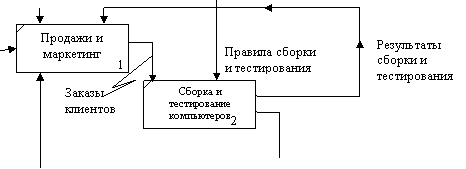

Рис. 8 Создание обратной связи по умолчанию
8. Создайте новую граничную стрелку выхода «Маркетинговые материалы», выходящую из работы «Продажи и маркетинг». Эта стрелка автоматически не попадает на диаграмму верхнего уровня и имеет квадратные скобки на наконечнике. Правой клавишей мыши щелкните по квадратным скобкам и выберите меню Arrow Tunel и в диалоге Border Arrow Editor выберите Resolve Border Arrow. Для стрелки «Маркетинговые материалы» выберите опцию Trim из контекстного меню.
9. Декомпозируйте работу «Сборка и тестирование компьютеров» на основе следующей информации. Диспетчер координирует работу сборщиков, сортирует заказы, группирует их и дает указание на отгрузку компьютеров, когда они готовы.
Каждые 2 часа Диспетчер группирует заказы - отдельно для настольных компьютеров и ноутбуков - и направляет на участок сборки.
Сотрудники участка сборки собирают компьютеры согласно спецификациям заказа и инструкций по сборке. Когда группа компьютеров, соответствующая группе заказов, собрана, она направляется на тестирование. Тестировщики тестируют каждый компьютер и в случае необходимости могут заменить неисправные компоненты.
Тестировщики направляют результаты тестирования Диспетчеру, который на основании этой информации принимает решение о передаче Компьютеров, соответствующих группе заказов на отгрузку (табл. 4,5).
Таблица 4 Работы
Наименование (Activity Name) | Описание (Activity Definition) | Состояние (Activity Status) |
Отслеживание расписания и управление сборкой и тестированием | Просмотр заказов, установка расписания выполнения заказов, просмотр результатов тестирования, формирование групп заказов на сборку и отгрузку. | WORKING |
Сборка настольных компьютеров | Сборка настольных компьютеров в соответствии с инструкциями и указаниями диспетчера | WORKING |
Сборка ноутбуков | Сборка ноутбуков в соответствии с инструкциями и указаниями диспетчера | WORKING |
Тестирование компьютеров | Тестирование компьютеров и компонент. Замена неработающих компонент. | WORKING |
Таблица 5 Стрелки
Наименование (Arrow Name) | Тип источника (Arrow Source Type) | Источник (Arrow Source) | (Arrow Dest.) | (Arrow Dest. Type) |
Диспетчер | Персонал производственного отдела | Отслеживание расписания и управление сборкой и тестированием | Mechanism | |
Заказы клиентов | {Border} | Control | Отслеживание расписания и управление сборкой и тестированием | Control |
Заказы на настольные компьютеры | Отслеживание расписания и управление сборкой и тестированием | Output | Сборка настольных компьютеров | Control |
Заказы на ноутбуки | Отслеживание расписания и управление сборкой и тестированием | Output | Сборка ноутбуков | Control |
Компоненты | {Tunnel} | Input | Сборка настольных компьютеров | Input |
Сборка ноутбуков | Input | |||
Тестирование компьютеров | Input | |||
Настольные компьютеры | Сборка настольных компьютеров | Output | Тестирование компьютеров | Input |
Ноутбуки | Сборка ноутбуков | Output | Тестирование компьютеров | Input |
Персонал производственного отдела | {Tunnel} | Mechanism | Сборка настольных компьютеров | Mechanism |
Сборка ноутбуков | Mechanism | |||
Правила сборки и тестирования | Правила и процедуры | Сборка настольных компьютеров | Control | |
Сборка ноутбуков | Control | |||
Тестирование компьютеров | Control | |||
Результаты сборки и тестирования | Сборка настольных компьютеров | Output | (Border} | Output |
Сборка ноутбуков | Output | |||
Тестирование компьютеров | Output | |||
Результаты тестирования | Тестирование компьютеров | Output | Отслеживание расписания и управление сборкой и тестированием | Input |
Собранные компьютеры | Тестирование компьютеров | Output | {Border} | Output |
Тестировщик | Персонал производственного отдела | Тестирование компьютеров | Mechanism | |
Указание передать компьютеры на отгрузку | Отслеживание расписания и управление сборкой и тестированием | Output | Тестирование компьютеров | Control |
2.4 Лабораторная работа № 3. Создание диаграммы дерева узлов (Node Tree)
Диаграмма Node Tree предназначена для представления иерархии функций (работ) в виде отдельной схемы. При этом начальный уровень и глубину представления декомпозиции можно выбрать произвольно в соответствующем диалоге.
1. Выберите меню Diagram/Add Node Tree... Установите опции диалога Node Tree Wizard.
2. Щелкните по «Finish». Создается диаграмма дерева узлов.
3. Для проведения деловой встречи директору необходимо иметь общую картину происходящих в компании бизнес-процессов. Создайте диаграмму дерева узлов. Установите фокус на диаграмме дерева узлов, перейдите в меню Node tree Diagram Properties (правая кнопка мыши) к закладке Style диалога Node Tree Properties отключите опцию Bullet Last Level. Щелкните по ОК. Посмотрите результат.
2.5 Лабораторная работа № 4. Создание диаграммы для презентации (For Exhibition Only)
При обсуждении бизнес-процессов возникла необходимость детально рассмотреть взаимодействие работы «Сборка и тестирование компьютеров» с другими работами. Чтобы не портить диаграмму декомпозиции, создайте FEO диаграмму, на которой будут только стрелки работы «Сборка и тестирование компьютеров».
1. Выберите пункт меню Diagram/Add FEO Diagram...
2. В диалоге «Add New FEO Diagram» выберите тип и внесите имя диаграммы. Щелкните по кнопке ОК.
3. Для определения диаграммы перейдите в Diagram/Diagram Properties и в закладке Diagram Text внесите определение.
4. Удалите лишние стрелки на диаграмме FEO (рис. 9).
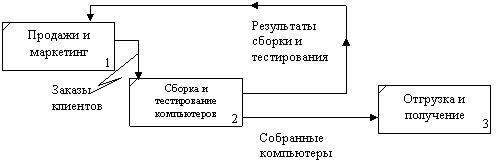

Рис. 9. Диаграмма FEO
Для перехода между стандартной диаграммой, деревом узлов и FEO используйте возможности Model Explorer.
FEO-диаграмма всегда создается на основе существующей IDEF0-диаграммы. Однако в отличии от последней FEO-диаграмма не требует четкого соблюдения требований стандарта. На ней допускаются двунаправленные стрелки, нестандартные подходы стрелок к блокам и др. Основное назначение этой диаграммы - наглядно представить информацию для обсуждения и редактирования.
Допустим, что в результате проведения экспертизы у персонала производственного отдела получена дополнительная информация: оказалось, что неисправные компоненты направляются на отгрузку. Для уточнения информации необходима дополнительная экспертиза в отделе отгрузки. Создайте FEO-диаграмму для проведения такой экспертизы.

|
Из за большого объема этот материал размещен на нескольких страницах:
1 2 3 4 5 6 7 8 9 10 |
 Основные порталы (построено редакторами)