
Партнерка на США и Канаду по недвижимости, выплаты в крипто
- 30% recurring commission
- Выплаты в USDT
- Вывод каждую неделю
- Комиссия до 5 лет за каждого referral
Последним из понятий IDEF0 является глоссарий (Glossary). Для каждого из элементов IDEF0 (диаграмм, функциональных блоков, интерфейсных дуг) существующий стандарт подразумевает создание и поддержание набора соответствующих определений, ключевых слов, повествовательных изложений и т. д., которые характеризуют объект, отображенный данным элементом. Этот набор называется глоссарием и является описанием сущности данного элемента. Например, для управляющей интерфейсной дуги «распоряжение об оплате» глоссарий может содержать перечень полей соответствующего дуге документа, необходимый набор виз и т. д. Глоссарий гармонично дополняет наглядный графический язык, снабжая диаграммы необходимой дополнительной информацией.
Обычно IDEF0-модели несут в себе сложную и концентрированную информацию. Для ограничения их перегруженности и удобочитаемости в стандарте приняты соответствующие ограничения сложности:
- ограничение количества функциональных блоков на диаграмме тремя-шестью. Верхний предел (шесть) заставляет разработчика использовать иерархии при описании сложных объектов, а нижний предел (три) гарантирует, что на соответствующей диаграмме достаточно деталей, чтобы оправдать ее создание;
- ограничение количества подходящих к одному функциональному блоку (выходящих из одного функционального блока) интерфейсных дуг четырьмя.
Разумеется, строго следовать этим ограничениям вовсе необязательно, однако они являются весьма действенными в реальной работе.
Стандарт IDEF0 содержит набор процедур, позволяющих разрабатывать и согласовывать модель большой группой людей, принадлежащих к разным областям деятельности моделируемой системы. Обычно процесс разработки является итеративным и состоит из следующих условных этапов:
1. Создание модели группой специалистов, относящихся к различным сферам деятельности предприятия. Эта группа в терминах IDEF0 называется авторами {Authors). Построение первоначальной модели является динамическим процессом, в течение которого авторы опрашивают компетентных лиц о структуре различных процессов. На основе имеющихся положений, документов и результатов опросов создается черновик (Model Draff) модели.
2. Распространение черновика для рассмотрения, согласований и комментариев. На этой стадии происходит обсуждение черновика модели с широким спектром компетентных лиц (в терминах IDEF0- читателей) на предприятии. При этом каждая из диаграмм черновой модели письменно критикуется и комментируется, а затем передается автору. Автор, в свою очередь, также письменно соглашается с критикой или отвергает ее с изложением логики принятия решения и вновь возвращает откорректированный черновик для дальнейшего рассмотрения. Этот цикл продолжается до тех пор, пока авторы и читатели не придут к единому мнению.
3. Официальное утверждение модели. Утверждение согласованной модели происходит руководителем рабочей группы в том случае, если у авторов модели и читателей отсутствуют разногласия по поводу ее адекватности. Окончательная модель представляет собой согласованное представление о предприятии (системе) с заданной точки зрения и для заданной цели.
Наглядность графического языка IDEF0 делает модель вполне читаемой и для лиц, которые не принимали участия в проекте ее создания, а также эффективной для проведения показов и презентаций. В дальнейшем, на базе построенной модели могут быть организованы новые проекты, нацеленные на производство изменений на предприятии (в системе).
Обобщая сказанное, моделирование с использованием метода IDEF0 включает:
1. Концептуальный этап (определение объекта и цели моделирования, обоснование точки зрения, подбор субъектов и установление сроков моделирования);
2. Этап разработки модели (построение IDEF0-диаграмм, проведение циклов «автор-читатель»);
3. Проведение экспериментов с моделью (изучение модели «AS IS», получение ответов на вопросы типа «что будет если...»);
4. Интерпретация результатов (построение модели «ТО BE», документирование результатов).
2.2 Лабораторная работа № 1. Создание контекстной диаграммы
1. Запустите AllFusion Process Modeler.
2. В появившемся диалоге ModelMart Connection Manager (только для AllFusion Process Modeler версии 4.1 и выше) нажмите на кнопку Cancel.
3. 3. Автоматически либо в момент создания новой модели появляется диалог «I would like to». Внесите имя модели «Деятельность компании Quill» и выберите Type - IDEF0. Нажмите ОК.
4. Появляется диалог «Properties for New Models», в котором можно выставить значения основных свойств новой модели.
5. Автоматически создается контекстная диаграмма.
6. Закладки в Model Explorer (окно слева) позволяют переходить от одного режима просмотра модели к другому и предоставляют возможность быстро переходить от одной диаграммы к другой.
7. Если Вам непонятно как выполнить то или иное действие, Вы можете вызвать помощь - клавиша F1 или меню Help.
8. Перейдите в меню Model/Model Properties. В закладке General диалога Model Properties следует внести имя модели «Деятельность компании Quill», имя проекта «Модель деятельности Quill», имя автора и тип модели - Time Frame {AS-IS}.
9. В полях закладки «Purpose» внесите Цель - «Цель: Моделировать текущие (AS-IS) бизнес-процессы компании Quill» и Точку зрения - «Точка зрения: Директор».
10. В поля закладки «Definition» внесите определение «Эта учебная модель, описывающая деятельность компании Quill» и «Scope» - «Общее управление бизнесом компании: исследование рынка, закупка компонент, сборка, тестирование и продажа продуктов».
11. В закладке Sourse - «Материалы курса по работе с AllFusion Process Modeler».
12. Перейдите в меню Diagram/Diagram Properties и установите свойства диаграммы.
13. Перейдите на контекстную диаграмму и правой кнопкой мыши щелкните по работе. В контекстном меню выберите Name Editor. В закладке Name внесите имя «Деятельность компании Quill».
14. В закладке Definition внесите определение «Текущие бизнес-процессы компании Quill».
15. В закладке Status установите WORKING.
16. Создайте стрелки на контекстной диаграмме, как показано в табл.2.
Таблица 2 Стрелки контекстной диаграммы
Наименование (Arrow Name) | Назначение (Arrow Definition) | Тип (Arrow Type) |
Бухгалтерская система | Оформление счетов, оплата счетов, работа с заказами | Mechanism |
Звонки клиентов | Запросы информации, заказы, тех. поддержка и тд. | Input |
Правила и процедуры | Правила продаж, инструкции по сборке, процедуры тестирования, критерии производительности | Control |
Проданные продукты | Настольные и портативные компьютеры | Output |
2.3 Лабораторная работа № 2. Создание диаграммы декомпозиции
1. Выберите кнопку перехода на нижний уровень в палитре инструментов и в диалоге Activity Box Count установите число работ на диаграмме нижнего уровня - 3 и нажмите ОК. Автоматически будет создана диаграмма декомпозиции. Правой кнопкой мыши щелкните по работе, выберите Name Editor и внесите имя работы. Повторите операцию для всех трех работ. Затем внесите определение, статус и источник для каждой работы согласно табл. 3.
Таблица 3 Описание работ
Наименование (Activity Name) | Описание (Definition) | Состояние (Status) | Источник (Source) |
Продажи и маркетинг | Телемаркетинг и презентации, выставки | WORKING | Материалы курса по работе с AHFusion Process Modeler |
Сборка и тестирование компьютеров | Сборка и тестирование настольных и портативных компьютеров | WORKING | Материалы курса по работе с AHFusion Process Modeler |
Отгрузка и получение | Отгрузка заказов клиентам и получение компонент от поставщиков | WORKING | Материалы курса по работе с AHFusion Process Modeler |
2. Для изменения свойств работ после их внесения в диаграмму можно воспользоваться словарем объектов модели. Вызов словаря - Model/Diagram Object Editor... или Dictionary/Activity... Результат построения показан на рис.5. Описав имя и свойства работы в словаре, ее можно будет внести в диаграмму позже с помощью кнопки в палитре инструментов. При этом нельзя удалять работу из словаря, если она используется на какой-либо диаграмме. Если Вы удалите работу из диаграммы, из словаря она не удаляется. Имя и описание такой работы может быть использовано в дальнейшем. Для добавления работы в словарь щелкните по кнопке Clear, внесите имя и свойства работы, затем щелкните по Add. Для удаления всех имен работ, не использующихся в модели, щелкните по Purge.
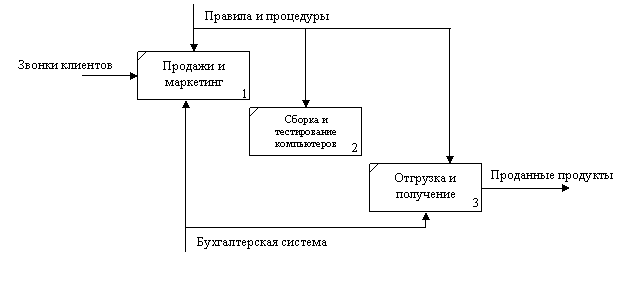

Рис.5. Диаграмма декомпозиции
3. Перейдите в режим рисования стрелок.
Правой кнопкой мыши щелкните по ветви стрелки управления работы «Сборка и тестирование компьютеров» и переименуйте ее в «Правила сборки и тестирования». Внесите определение для новой ветви: «Инструкции по сборке, процедуры тестирования, критерии производительности и т. д.». Правой кнопкой мыши щелкните по ветви стрелки механизма работы «Продажи и маркетинг» и переименуйте ее в «Система оформления заказов» (рис.6).

|
Из за большого объема этот материал размещен на нескольких страницах:
1 2 3 4 5 6 7 8 9 10 |
 Основные порталы (построено редакторами)