
Партнерка на США и Канаду по недвижимости, выплаты в крипто
- 30% recurring commission
- Выплаты в USDT
- Вывод каждую неделю
- Комиссия до 5 лет за каждого referral
<Image Source="d:\ii. jpg" Stretch="Uniform"></Image>
</BlockUIContainer>
</Figure>
При вставке элемента <Bold>Floater</Bold>, заключающего в себе изображение, потоковый документ предполагает, что рисунок должен быть по ширине таким же, как и вся колонка текста. Размер находящегося внутри элемента <Bold>Image</Bold> будет изменён, что может привести к возникновению проблем при работе с растровыми рисунками. С помощью свойства <Bold>Image. Stretch</Bold> можно запретить изменение размеров изображения, хотя в этом случае плавающее окошко все равно займёт всю колонку по ширине — просто вокруг рисунка останутся пустые места.
</Paragraph>
<Paragraph TextAlignment="Center">Таблица значений из перечисления TextMarkerStyle</Paragraph>
<Table>
<Table. Columns>
<TableColumn Width="*"></TableColumn>
<TableColumn Width="*"></TableColumn>
<TableColumn Width="3*"></TableColumn>
</Table. Columns>
<TableRowGroup Paragraph. TextAlignment="Justify">
<TableRow FontWeight="Bold" >
<TableCell>
<Paragraph>№</Paragraph>
</TableCell>
<TableCell>
<Paragraph>Свойство</Paragraph>
</TableCell>
<TableCell>
<Paragraph>Описание</Paragraph>
</TableCell>
</TableRow>
<TableRow>
<TableCell>
<Paragraph>1</Paragraph>
</TableCell>
<TableCell>
<Paragraph>Disc</Paragraph>
</TableCell>
<TableCell>
<Paragraph >Сплошной кружок. Установлен по умолчанию</Paragraph>
</TableCell>
</TableRow>
<TableRow>
<TableCell>
<Paragraph>2</Paragraph>
</TableCell>
<TableCell>
<Paragraph>Box</Paragraph>
</TableCell>
<TableCell>
<Paragraph>Сплошной квадратик</Paragraph>
</TableCell>
</TableRow>
<TableRow>
<TableCell>
<Paragraph>3</Paragraph>
</TableCell>
<TableCell>
<Paragraph>Circle</Paragraph>
</TableCell>
<TableCell>
<Paragraph>Контурный кружок</Paragraph>
</TableCell>
</TableRow>
</TableRowGroup>
</Table>
<Section FontFamily="Arial" FontSize="12" Background="Bisque">
<Paragraph LineStackingStrategy="BlockLineHeight">Элементом верхнего уровня может выступать элемент <Bold>Paragraph</Bold>.</Paragraph>
<Paragraph LineStackingStrategy="BlockLineHeight">Линейка прокрутки добавляется автоматически.</Paragraph>
</Section>
<BlockUIContainer>
<Button HorizontalAlignment="Left" Padding="5">Открыть диалоговое окно свойств</Button>
</BlockUIContainer>
</FlowDocument>
</FlowDocumentScrollViewer>
</Window>
Шаг 3. Для события Click="LinkClicked" гиперссылки <Hyperlink> с помощью контекстного меню добавить в файл MainWindow. xaml. cs метод обработки с пустым кодом:
private void LinkClicked(object sender, RoutedEventArgs e)
{
}
Шаг 4. Запустить проект на выполнение и проверить работоспособность дескрипторной разметки документа.
Рисунок 3.26 иллюстрирует внешний вид потокового документа.
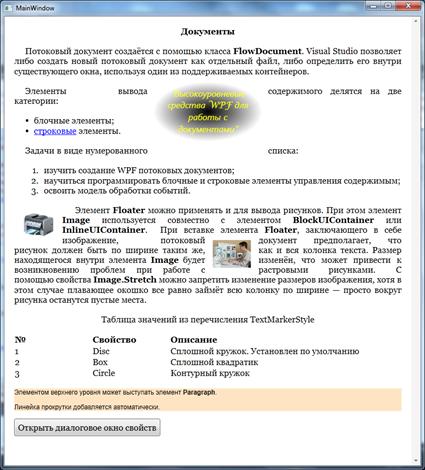
Рисунок 3.26
Далее рассмотрены основные элементы, используемые в примере.
Элемент <Floater> (плавающее окошко) позволяет выделить часть содержимого из главного документа. Для его создания необходимо поместить элемент <Floater> в другом блочном элементе (например, в абзаце как в примере). Сам элемент <Floater> также может содержать один или более блочных элементов.
По умолчанию плавающее окошко, используемое для элемента <Floater>, является невидимым, но для него можно задать текстурированный фон с помощью свойства Background или рамку с помощью свойств BorderBrush и BorderThickness, чтобы четко отделить его содержимое от остальной части документа. Свойство Margin определяет промежуток между плавающим окошком и документом, и свойство Padding - промежуток между краями окошка и его содержимым.
Элемент <Floater> может использоваться для вывода рисунка с помощью элемента <Image>, который применяется вместе с элементом <BlockUIContainer> или <InlineUIContainer>.
При вставке плавающего окошка с <Image> потоковый документ предполагает, что рисунок должен быть по ширине таким же, как и вся колонка текста, поэтому размер элемента <Image> будет или сильно уменьшен или увеличен. Чтобы избежать этой проблемы, необходимо использовать свойство Stretch элемента <Image> и указание фиксированных размеров плавающего окошка.
Элемент <Figure> (рисунок) подобен <Floater>, но позволяет точнее управлять местоположением. При работе со сложным документом и форматированием лучше использовать <Figure>. Для жесткого позиционирования рисунка необходимо использовать такие свойства <Figure> как, HorizontalAnchor, VerticalOffset и HorizontalOffset, но они не поддерживаются контейнером <FlowDocumentScrollViewer>, используемым для отображения потокового документа. Для них необходим один или несколько специальных контейнеров потоковых документов, доступных только для чтения.
Поскольку XAML основан на языке XML, в нем действуют те же правила, поэтому если вставить в содержимое несколько пробелов подряд, они будут преобразованы в один пробел.
В разработанном документе помимо блочных использованы строковые элементы, такие как <Run>, <Hyperlink>, <Floater> и <Figure>, а также ссылка <Hyperlink Click="LinkClicked"> строковые </Hyperlink>.
3.4.2.2 Пример создания простого потокового документа с помощью элемента <FlowDocument>, размеченного на странице многостраничного окна. Элемент <FlowDocument> предоставляет пользователю дополнительные сервисные функции, такие как поиск по тексту, представление содержимого в две колонки и др.
Шаг 1. Добавить в состав проекта окно WPF. Заменить XAML-описание окна на следующий код:
<NavigationWindow x:Class="WpfApplication1.Window1"
xmlns="http://schemas. microsoft. com/winfx/2006/xaml/presentation"
xmlns:x="http://schemas. /winfx/2006/xaml"
Title="Window1" Height="300" Width="300">
</NavigationWindow>
Шаг 2. В соответствии с функциональностью нового окна модифицировать программный код файла Window1.xaml. cs.
using System;
using System. Collections. Generic;
using System. Linq;
using System. Text;
using System. Windows;
using System. Windows. Controls;
using System. Windows. Data;
using System. Windows. Documents;
using System. Windows. Input;
using System. Windows. Media;
using System. Windows. Media. Imaging;
using System. Windows. Shapes;
// Добавить необходимое пространство имён
using System. Windows. Navigation;
namespace WpfApplication1
{
/// <summary>
/// Interaction logic for Window1.xaml
/// </summary>
// Изменить тип класса Window1
public partial class Window1 : NavigationWindow
{
public Window1()
{
InitializeComponent();
}
}
}
Шаг 3. Добавить в состав проекта страницу WPF с именем Page1.xaml и изменить XAML-описание на следующее:
<Page x:Class="WpfApplication1.Page1"
xmlns="http://schemas. /winfx/2006/xaml/presentation"
xmlns:x="http://schemas. /winfx/2006/xaml"
xmlns:mc="http://schemas. openxmlformats. org/markup-compatibility/2006"
xmlns:d="http://schemas. /expression/blend/2008"
mc:Ignorable="d"
d:DesignHeight="300" d:DesignWidth="300" Title="Page1">
<FlowDocument Name="document" IsOptimalParagraphEnabled="True">
<Paragraph FontSize="20" FontWeight="Bold" TextAlignment="Center">
Высокоуровневые средства WPF для работы с документами
</Paragraph>
<Paragraph TextIndent="20"> Для отображения больших объёмов текста (например, газетной статьи или подробных оперативных справок) WPF предлагает набор высокоуровневых средств, которые работают с документами. Эти средства позволяют отображать большие объёмы содержимого так, чтобы их было легко читать независимо от размеров окна, в котором они находятся. В WPF добавлен механизм разбиения содержимого на страницы, его вывод в несколько колонок, алгоритмы переноса слов и обтекания текста, а также предпочтительные режимы отображения, выбираемые пользователем. Документы в WPF делятся на две крупных категории:- фиксированные документы; - потоковые документы.
</Paragraph>
<Paragraph TextIndent="20"> К категории
<Run xml:space="preserve">фиксированных </Run> документов относятся подготовленные для печати документы. Расположение всего содержимого фиксировано (например, нельзя изменить способ разрыва строк и переноса слов). Фиксированные документы можно читать с монитора, но в первую очередь они предназначены для печати на принтере.
<Floater Width="400" Padding="5,0,5,0" HorizontalAlignment="Center">
<BlockUIContainer>
<Image Source="d:\Классы. png" Stretch="Uniform"></Image>
</BlockUIContainer>
</Floater>
В принципе они эквивалентны PDF-файлам Adobe. В WPF имеется один тип фиксированных документов, в котором используется стандарт Microsoft XPS
(XML Paper Specification - XML-спецификация печатных документов). Потоковые документы - это документы, предназначенные для просмотра на экране монитора. Как и фиксированные документы, потоковые документы поддерживают расширенную компоновку. WPF может оптимизировать потоковый документ на основе указанного способа просмотра документа: динамически компоновать содержимое на основе такой информации, как размеры окна просмотра, разрешение экрана и т. д. В принципе потоковые документы в основном используются для тех же целей, что и документы HTML, но обладают более совершенными возможностями компоновки текста. Потоковые документы более важны для создания приложений, а фиксированные - для создания документов, которые нужно распечатывать без изменений (например, публикаций). WPF обеспечивает поддержку обоих видов документов посредством различных контейнеров.

|
Из за большого объема этот материал размещен на нескольких страницах:
1 2 3 4 5 6 7 8 9 10 11 12 13 14 |
 Основные порталы (построено редакторами)