
Партнерка на США и Канаду по недвижимости, выплаты в крипто
- 30% recurring commission
- Выплаты в USDT
- Вывод каждую неделю
- Комиссия до 5 лет за каждого referral
</Paragraph>
<Paragraph TextIndent="20">
Состояние аудитории:
<Span Tag="Состояние помещения">t3</Span>, оборудование для проведения занятий
<Span Tag="Оценка оборудования">t4</Span>.
</Paragraph>
<Paragraph TextIndent="20">
Акт составил
<Span Tag="Ответственный">t5</Span>
</Paragraph>
<Paragraph TextAlignment="Right" >
Подпись, дата
</Paragraph>
</FlowDocument>
</FlowDocumentScrollViewer>
</DockPanel>
</Window>
Шаг 5. С помощью контекстного меню создать методы обработки событий, указанных в XAML-описании файла: Loaded="Window_Loaded" и Click="Generate_Click".
Шаг 6. Используя ниже приведённый листинг файла Window. xaml. cs перенести программный код обработки событий.
Листинг Window. xaml. cs
using System;
using System. Collections. Generic;
using System. Linq;
using System. Text;
using System. Windows;
using System. Windows. Controls;
using System. Windows. Data;
using System. Windows. Documents;
using System. Windows. Input;
using System. Windows. Media;
using System. Windows. Media. Imaging;
using System. Windows. Shapes;
using System. Windows. Markup;
namespace WpfApplication1
{
/// <summary>
/// Interaction logic for Window1.xaml
/// </summary>
public partial class Window1 : Window
{
public Window1()
{
InitializeComponent();
}
private void Window_Loaded(object sender, RoutedEventArgs e)
{
// Очистка таблицы элементов управления текстовыми записями.
gridWords. Children. Clear();
// Перебор абзацев
foreach (Block block in document. Blocks)
{
Paragraph paragraph = block as Paragraph;
// Поиск объектов Span
foreach (Inline inline in paragraph. Inlines)
{
Span span = inline as Span;
if (span!= null)
{
// Создание ячейки в строке для данного термина.
RowDefinition row = new RowDefinition();
gridWords. RowDefinitions. Add(row);
// Добавление описательной метки для данного термина.
Label lbl = new Label();
lbl. Content = inline. Tag. ToString() + ":";
Grid. SetColumn(lbl, 0);
Grid. SetRow(lbl, gridWords. RowDefinitions. Count - 1);
gridWords. Children. Add(lbl);
// Добавление текстового поля, в котором пользователь
// может ввести значение для данного термина.
TextBox txt = new TextBox();
Grid. SetColumn(txt, 1);
Grid. SetRow(txt, gridWords. RowDefinitions. Count - 1);
gridWords. Children. Add(txt);
// Привязка текстового поля к элементу Run, где должен появиться текст,
txt. Tag = span. Inlines. FirstInline;
}
docViewer. Visibility = Visibility. Hidden;
}
}
}
private void Generate_Click(object sender, RoutedEventArgs e)
{
foreach (UIElement child in gridWords. Children)
{
if (Grid. GetColumn(child) == 1)
{
TextBox txt = (TextBox)child;
if (txt. Text!= "") ((Run)txt. Tag).Text = txt. Text;
}
}
docViewer. Visibility = Visibility. Visible;
}
}
}
Шаг 7. Запустить проект на выполнение для проверки работоспособности программного кода.
Рисунок 3.28 иллюстрирует стандартный диалог, сопровождающий сохранение потокового документа. При этом используется объект класса TextRange, при создании которого указывается пара объектов TextPointer, определяющих начало и окончание содержимого. Далее вызывается метод documentTextRange. Save() с указанием требуемого формата экспорта (текст, XAML, пакет XAML или RTF) с помощью поля из класса DataFormats.
Форматы пакета XAML и RTF требуют полномочий на выполнение неуправляемого кода.
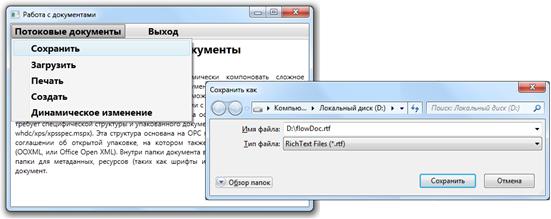
Рисунок 3.28
При загрузке документа из файла также используется класс TextRange и метод documentTextRange. Load(). Класс TextRange позволяет создать полезный контейнер, позволяющий преобразовывать файлы из одного формата в другой, а также применять форматирование.
Напечатать потоковый позволяет метод PrintDocument() системного класса PrintDialog. Все контейнеры потоковых документов поддерживают печать. В диалоговом окне PrintDialog пользователь может выбрать принтер и задать параметры печати.
Потоковые документы могут создаваться не только с помощью разметки, но и программно.
Программная генерация сложного потокового документа – достаточно трудоёмкая процедура, так как приходится вручную создавать каждый элемент XAML, а затем устанавливать его свойства. Понадобится также создавать элементы <Run> для упаковки каждой порции текста, так как они не будут создаваться автоматически.
В примере создаётся простой документ с одним абзацем, часть текста в котором выделена жирным шрифтом. Созданный программно FlowDocument размещается в контейнер с именем richTextBox.
Программная генерация потокового документа полезна, если необходимо просматривать части потокового документа и динамически изменять их.
Основная проблема поиска элемента, который необходимо изменить, связана с тем, что в потоковых документах используется глубокое вложение содержимого неизвестной заранее структуры. Содержимое всегда хранится в элементе <Run>, даже если он не объявлен явным образом.
В перемещении по структуре потокового документа используются несколько приёмов:
- использование коллекции FlowDocument. Blocks и её инструкций перехода к первому или последнему блочному элементу FlowDocument. Blocks. FirstBlock() или FlowDocument. Blocks. LastBlock();
- использование свойства Block. NextBlock или Block. PreviousBlock при переходе от одного блочного элемента к следующему (или предыдущему) блоку, а также использование коллекции Block. SiblingBlocks для просмотра всех блочных элементов, находящихся на одном уровне;
- использование в блочных элементах элементов-коллекций, например таких, как List с коллекцией ListItem, элемент Section с коллекцией Blocks, элемент Paragraph с коллекцией Inlines.
Если требуется изменить текст внутри потокового документа, то необходимо выделить с помощью элемента <Span> именно ту часть, которую нужно изменить.
Рисунок 3.29 иллюстрирует сценарий формирования потокового документа, в соответствии с которым пользователь вводит текст в поля таблицы, далее этот текст используется для изменения документа.
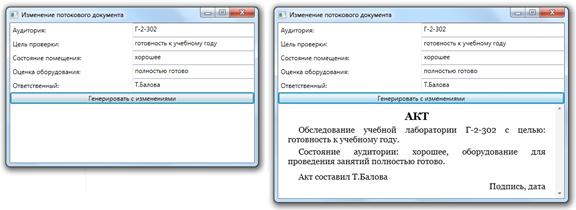
Рисунок 3.29
В примере метод Window_Loaded() содержит два цикла foreach, в которых осуществляется выбор именованных элементов <Span> из всех абзацев верхнего уровня в любом документе. Сначала выбираются абзацы в коллекции Blocks, а затем элементы <Span> в коллекции Paragraph. Inlines каждого абзаца.
Каждый раз, находя элемент <Span>, метод создаёт текстовое поле, в котором пользователь сможет ввести новое значение, и добавляет его в таблицу (в разметке элемент <Grid Name="gridWords">) над документом (вместе с описательными метками t1,…, t5). Для реализации замены каждое текстовое окно TextBox хранит ссылку (в свойстве TextBox. Tag) на элемент <Run> с текстом внутри соответствующего элемента <Span>, с помощью которого выделяется в блоке заданный текст. Тип выделения указывается с помощью дополнительной информации - строки, хранящейся в свойстве Span. Tag.
Свойство Tag в любом элементе зарезервировано для использования программистом. Оно может содержать любое значение или объект.
3.4.2.4 Пример работы с фиксированными документами.
Если потоковые документы позволяют динамически компоновать сложное текстовое содержимое, то фиксированные документы, гораздо менее гибки. Фиксированные документы пригодны для печати, их можно распространять и печатать на любом выводном устройстве в полном соответствии с первоначальным источником.
Фиксированные документы являются документами на основе стандарта XPS, который требует специфической структуры и упакованного документа (http://www. microsoft. com/whdc/xps/xpsspec. mspx). Эта структура основана на ОРС (Open Packaging Convention) - соглашении об открытой упаковке, на котором также базируется документ Word (OOXML, или Office Open XML).
Документы фиксированного формата предназначены для приложений, требующих точного представления в режиме «what you see is what you get» (WYSIWYG), независимо от используемого дисплея или принтера.
Документы фиксированного формата обычно используются при подготовке публикаций с помощью настольных издательских средств, обработке текста и разметке формы, где строгое соблюдение исходного дизайна страницы является обязательным. Документы фиксированного формата, как часть макета, поддерживают точное позиционирование содержимого элементов, независимо от используемых устройств отображения или печати. Например, страница формата фиксированного документа, просматриваемая на экране с разрешением 96 точек на дюйм, будет отображаться точно так же на выводе лазерного принтера с разрешением 600 точек на дюйм или устройстве фотовывода с разрешением 4800 точек на дюйм. Макет страницы остаётся неизменным во всех случаях, в то время как качество документа повышается в соответствии с возможностями каждого устройства.
Внутри папки документа в XPS можно найти различные папки для метаданных, ресурсов (таких как шрифты и изображения), а также сам документ. Описание метаданных документа осуществляется на XPS-подмножестве XAML. В них используется точная, фиксированная компоновка, поддерживается внедрение шрифтов и исключается случайное изменение компоновки.
XPS - это стандарт, тесно интегрированный в операционную систему Windows 7 и поддерживаемый драйвером печати, который может создавать документы XPS (в любом приложении), и средством просмотра для их отображения. Эти две части похожи на Adobe Acrobat, позволяя пользователям создавать и просматривать электронные документы, пригодные для печати, и добавлять аннотации.
Приложения Microsoft Office 2007 (и версии выше) позволяют сохранять документы в форматах XPS и PDF, так рисунок 3.30 иллюстрирует порядок сохранения документа в формате XPS. XPS-файлы поддерживают электронную подпись и широко используются в электронном документообороте. На рисунке 3.31 демонстрируются процесс оформления электронной подписи с помощью обозревателя XPS-файла Windows 2010. XPS-файлы на самом деле являются ZIP-файлами, содержащими библиотеку сжатых файлов: шрифтов, изображений и текстового содержимого для отдельных страниц (в том числе ХМL-разметку, похожую на XAML). Чтобы увидеть внутреннее содержимое XPS-файла, достаточно поменять его расширение на. zip и открыть его (рисунок 3.32).

|
Из за большого объема этот материал размещен на нескольких страницах:
1 2 3 4 5 6 7 8 9 10 11 12 13 14 |
 Основные порталы (построено редакторами)