
Партнерка на США и Канаду по недвижимости, выплаты в крипто
- 30% recurring commission
- Выплаты в USDT
- Вывод каждую неделю
- Комиссия до 5 лет за каждого referral
Рисунок 3.24
Класс Frame даёт возможность создавать композиции окон.
В одном окне можно использовать сразу несколько фреймов, фрейм также можно размещать внутри другой страницы и тем самым создавать так называемую вложенную страницу.
Вложенные страницы осложняют навигацию, поэтому требуют особого контроля над хронологией переходов.
3.3.5 Задания к защите лабораторной работы.
Задания:
- освоить основные приёмы создания многостраничного окна, используя классы NavigationWindow (элемент <NavigationWindow>), Page (элемент <Page>), Frame (элемент <Frame>);
- использовать на страницах наиболее часто используемые элементы управления (<ListView>,<GridView>, <TreeView>, <TextBlock>, <TextBox> и др.);
- использовать в приложении механизм передачи данных между страницами;
- спроектировать несколько WPF приложений, системотехническое решение которых содержит не менее трёх страниц, содержащих элементы управления содержимым;
- защитить лабораторную работу.
Вопросы для защиты лабораторной работы:
- какие существуют типы страничных WPF приложений;
- какие контейнеры WPF используются для размещения страниц;
- какие события класса NavigationWindow позволяют отследить переходы времени существования;
- механизм ведения журнала переходов в процессе навигации;
- какое свойство класса NavigationWindow определяет модель содержимого;
- что характеризует класс Frame;
- охарактеризовать группы элементов управления WPF (простые элементы управления; простые элементы управления с содержимым; элементы управления с озаглавленным содержимым; элементы управления со структурированным содержимым (ItemsControl); элементы с заголовками; декорации);
- привязка и выражения привязки данных в разметке XAML;
- реализация передачи данных между страницами в WPF.
3.4 Методические указания к СРСП и СРС по теме
«Высокоуровневые средства WPF для работы с документами»
На самостоятельную работу выносится освоение высокоуровневых средств WPF для работы с документами.
3.4.1 Для отображения больших объёмов текста (газетная статья, подробные оперативные справки) WPF предлагает набор высокоуровневых средств, которые работают с документами. Эти средства позволяют отображать большие объёмы содержимого в легко читаемом виде независимо от размеров окна, в котором они находятся.
Документы в WPF делятся на две крупных категории:
- документы нефиксированного формата (flow document);
- документы фиксированного формата (fixed document).
Документы нефиксированного формата предназначены для чтения на экране. Содержимое документа организовано в виде потока документа и изменяется в процессе изменения размера окна, поэтому часто эти документы называют потоковыми.
Потоковые документы - это документы, предназначенные для просмотра на экране монитора. Как и фиксированные документы, потоковые документы поддерживают расширенную компоновку. WPF может оптимизировать потоковый документ на основе указанного способа просмотра документа: динамически компоновать содержимое на основе такой информации, как размеры окна просмотра, разрешение экрана и т. д. В принципе потоковые документы в основном используются для тех же целей, что и документы HTML, но обладают более совершенными возможностями компоновки текста.
Потоковые документы более важны для создания приложений, а фиксированные - для создания документов, которые нужно распечатывать без изменений (например, публикаций).
Документы фиксированного формата в основном ориентированы на печать и страничное представление, при этом их содержимое всегда организовано одинаковым образом. Расположение всего содержимого фиксировано (например, нельзя изменить способ разрыва строк и переноса слов). Фиксированные документы можно читать с монитора, но в первую очередь они предназначены для печати на принтере. В WPF имеется один тип фиксированных документов, в котором используется стандарт Microsoft XPS (XML Paper Specification – бумажная спецификация XML) для печатных документов.
Для создания документов нефиксированного и фиксированного формата используется основное пространство имён System. Windows. Documents. Это пространство имён содержит базовые классы, с помощью которых можно создавать похожие на Word документы нефиксированного формата, а также документы фиксированного формата в режиме полного соответствия WYSIWIG. Используются также дополнительные просторанства имён - System. Windows. Xps, System. Printing, System. Windows. Annotations, System. IO. Packaging и другие, организованные в. NET сборках ReachFramework и System. Print, которые необходимо включать в состав проекта.
На рисунке 3.25 показана иерархия наследования элементов вывода содержимого.
WPF обеспечивает поддержку обоих видов документов посредством контейнеров.
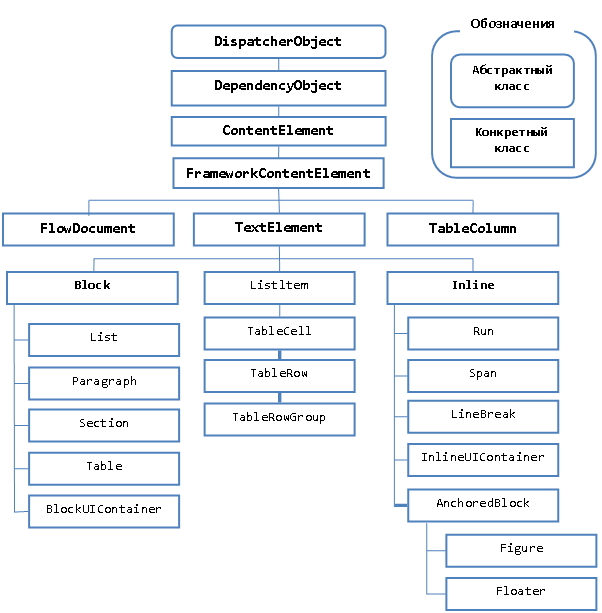

Рисунок 3.25
WPF предоставляет три контейнера, доступных только для чтения, которые можно использовать для отображения потоковых документов:
- <FlowDocumentScrollViewer>;
- <FlowDocumentPageViewer>;
- <FlowDocumentReader>.
<FlowDocumentScrollViewer> показывает весь документ с полосой прокрутки, которая позволяет перемещаться по документу, если он превышает размеры контейнера. Этот контейнер не поддерживает разбиение на страницы или несколько колонок, но, как и все контейнеры, поддерживает печать и изменение масштаба.
<FlowDocumentPageViewer> разбивает документ на страницы. Размер каждой страницы совпадает с доступным местом, а пользователь может переходить от одной страницы к другой. Контейнер <FlowDocumentPageViewer> требует больших затрат, чем <FlowDocumentScrollViewer> из-за дополнительных вычислений для разбивки содержимого на страницы.
<FlowDocumentReader> сочетает возможности контейнеров <FlowDocumentScrollViewer> и <FlowDocumentPageViewer>. Он позволяет пользователю выбрать, как будет выполняться чтение содержимого - с прокруткой или постранично. Кроме того, в нем есть функция поиска. Контейнер <FlowDocumentReader> требует больших затрат, чем другие контейнеры потоковых документов. Для переключения с одного контейнера на другой нужно просто изменить объемлющий дескриптор. Каждый из этих контейнеров имеет дополнительные возможности: изменение масштаба, разбиение на страницы и печать.
Элементы-наследники DocumentViewer позволяют выводить фиксированные документы в окне WPF, a <FlowDocumentReader>, <FlowDocumentPageViewer> и <FlowDocumentScrollViewer> предоставляют разные способы отображения потоковых документов.
3.4.2 В потоковом документе содержимое адаптируется к содержащему его контейнеру. Потоковое содержимое ориентировано на экранный просмотр и лишено многих недостатков простых HTML-документов. Обычно HTML-содержимое использует потоковую компоновку для заполнения окна браузера. WPF упорядочивает элементы точно так же, если используется <WrapPanel>. Такой подход является очень гибким, но он годится лишь для ограниченного набора размеров окон. Если развернуть окно на весь экран монитора с высоким разрешением или, что ещё хуже, широкоформатного монитора, получатся длинные неудобочитаемые строки.
Потоковый документ WPF создаётся с помощью сочетания потоковых элементов, которые формируют отдельную ветвь классов, порождённых от ContentElement и FrameworkContentElement.
Классы элементов вывода содержимого поддерживают набор базовых событий (включая события клавиатуры и мыши), операции перетаскивания, отображение всплывающих подсказок и инициализацию. Ключевым отличием элементов вывода содержимого от элементов, не связанных с содержимым, является то, что первые не выполняют свою прорисовку. Для этого им необходим контейнер, который сможет отобразить все элементы вывода содержимого. Такая отложенная прорисовка позволяет контейнеру выполнять разнообразную оптимизацию. Например, контейнер может выбрать наиболее подходящий способ разрыва строк текста в абзаце, даже если этот абзац является единственным элементом.
Элементы вывода содержимого делятся на две категории:
- блочные элементы;
- строковые элементы.
Блочные элементы могут применяться для группирования других элементов вывода содержимого. Например, <Paragraph> (абзац) является блочным элементом. Он может хранить текст разного формата. Каждый раздел текста с отличным форматом является отдельным элементом в абзаце.
Строковые элементы находятся внутри блочных элементов (или других строковых элементов). Например, элемент <Run> (фрагмент) содержит текст, который затем может быть вложен в элемент <Paragraph>.
Модель содержимого позволяет строить несколько уровней вложения. К примеру, внутрь элемента <Underline> можно поместить элемент <Bold>, чтобы создать жирный текст. Аналогично можно создать элемент <Section>, а внутри него несколько элементов <Paragraph>, каждый из которых содержит разнообразные строковые элементы с текстовым содержимым. Все эти элементы определены в пространстве имён System. Windows. Documents.
Однако в составе WPF имеются API для программного создания фиксированных документов, а класс RichTextBox позволяет пользователям редактировать потоковое содержимое.
3.4.2.1 Пример использования блочных и строковых элементов для создания простого потокового документа, который содержит абзацы текста, списки, рисунки и таблицу.
Среда Visual Studio позволяет либо создать новый потоковый документ как отдельный файл, либо определить его внутри существующего окна, используя один из поддерживаемых контейнеров.
В примере для создания потокового документа будет использован контейнер <FlowDocumentScrollViewer>.
Первоначальный вид разметки показан ниже:
<Window x:Class="WpfApplication1.MainWindow"
xmlns="http://schemas. /winfx/2006/xaml/presentation"
xmlns:x="http://schemas. /winfx/2006/xaml"

|
Из за большого объема этот материал размещен на нескольких страницах:
1 2 3 4 5 6 7 8 9 10 11 12 13 14 |
 Основные порталы (построено редакторами)