


Партнерка на США и Канаду по недвижимости, выплаты в крипто
- 30% recurring commission
- Выплаты в USDT
- Вывод каждую неделю
- Комиссия до 5 лет за каждого referral
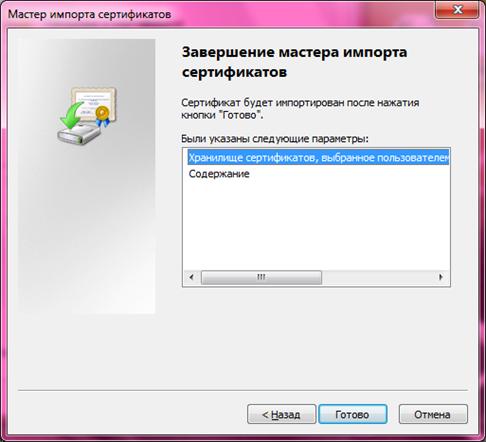
После нажатия клавиши «Готово», будет произведена установка корневого сертификата и выдано подтверждение системы безопасности Windows о готовности установки корневого сертификата в защищенное хранилище.

После нажатия клавиши «Да» корневой сертификат будет установлен.
6. Установка сертификатов ключей электронной цифровой подписи
Для работы на ЭТП необходимо установить ЭЦП в хранилище сертификатов. Все операции с ЭЦП выполняются в панели управления КриптоПРО CSP.

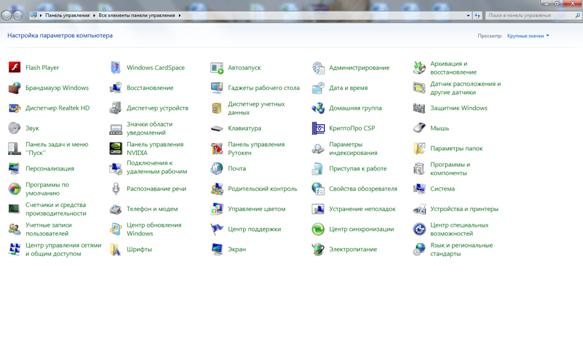
Для перехода в панель управления необходимо перейти в меню «Пуск», далее «Панель управления», затем КриптоПРО CSP».
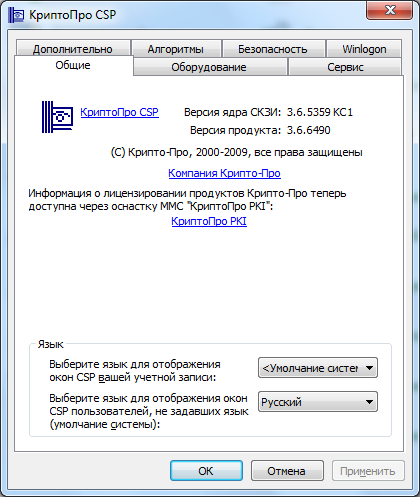
После запуска панели управления КриптоПРО на вкладке общие отображается версия данного продукта. Для просмотра типа и срок окончания действия лицензии необходимо перейти в КриптоПро PKI, нажав на соответствующую ссылку.
Если во время установки не был введен лицензионный ключ, его необходимо ввести в течение 30 дней для КриптоПРО CSP 3.0, для КриптоПРО 3.6 – 90 дней.
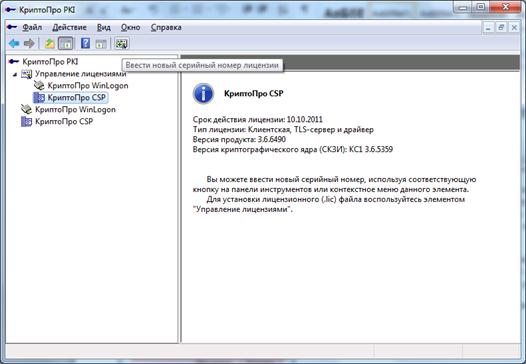
Для ввода лицензионного ключа необходимо нажать клавишу – «Ввести новый серийный номер лицензии».

Для начала установки необходимо перейти в панель управления КриптоПРО CSP во вкладку «Сервис»:




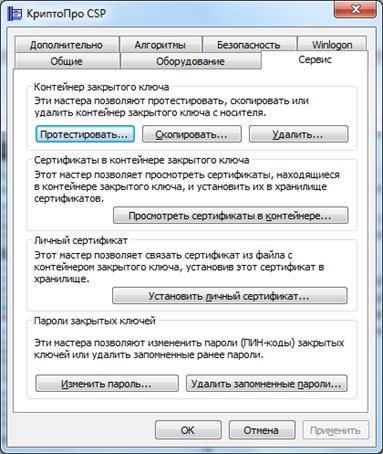
Во вкладке «Сервис» существует 4 секции управления:
1) Управление контейнером закрытого ключа. В данной секции производится копирование существующего контейнера ЭЦП на другой носитель, а так же удаление контейнера.
2) Просмотр сертификатов записанных в контейнер закрытого ключа на носителе.
3) Установка ключа ЭЦП в защищенное хранилище Windows.
4) Изменение или удаление паролей и информации о контейнерах закрытых ключей ЭЦП
Для начала установки необходимо нажать на клавишу «Просмотреть сертификаты в контейнере».
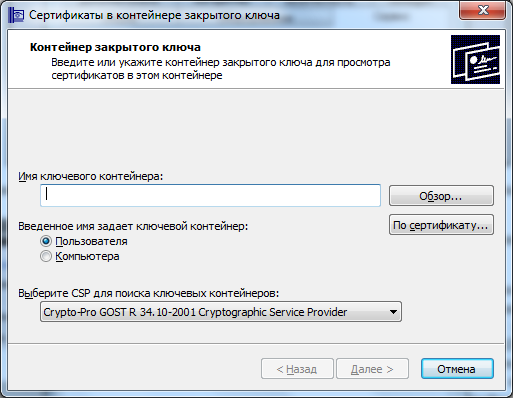
Откроется мастер просмотра ключей в контейнере закрытого ключа, необходимо нажать клавишу «Обзор».
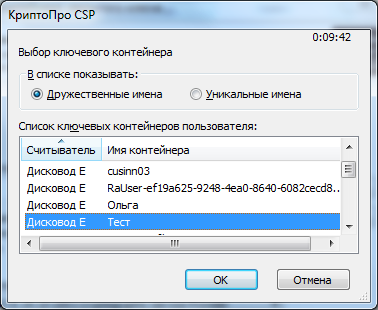
Выбрав сертификат подключенной ЭЦП, нажать клавишу «ОК».
Если в списке выбора ключевого контенера не виден сертификат пользователя ЭЦП, проверьте установленны ли необходимые считыватели (Вкладка «Оборудование» - клавиша «Настроить считыватели»). В случае, если считыватель не установлен, произведите установку драйверов носителя ЭЦП.
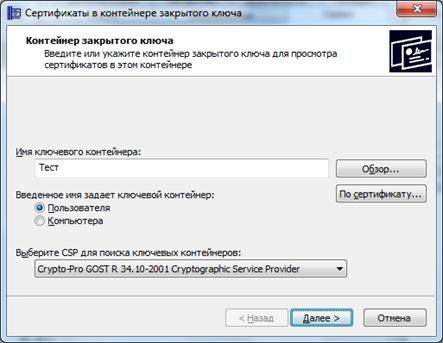
После выбора контейнера ЭЦП и нажатия клавиши «ОК», необходимо нажать клавишу «Далее», ввести пароль на контенер закрытого ключа (pin-код) и на экране просмотра сертификата нажать клавишу «Свойства».
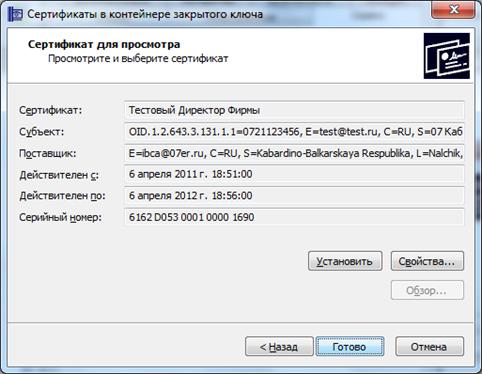
Если корневой сертификат установлен верно, то при открытии сертификата пользователя он будет «Валидным» (будут видны области применения данного сертификата). В случае, если в сведениях о сертификате пишет о недоступности данных для проверки данного сертификата, необходимо установить корневой сертификат УЦ, выдавшего ЭЦП.

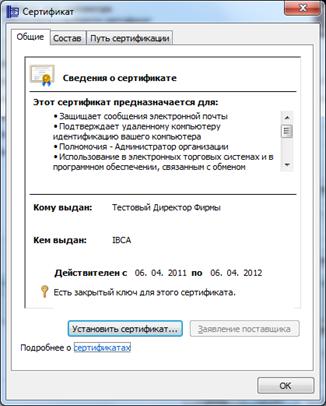
Для установки ЭЦП нанеобходимо нажасть на клавишу «Установить сертификат» и, следуя инструкции, установить сертификат пользователя в хранилище «Личные».
После нажатия данной клавиши откроется «Мастер импорта сертификата». Необходимо нажать клавишу «Далее».
|
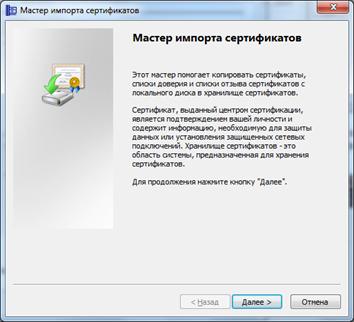
После нажатия клавиши «Далее» необходимо будет ввести пароль на контейнер ЭЦП (pin-код), так же необходимо поставить галочку напротив надписи – «Сохранить пароль на контейнер».
На следующем экране, проставив параметр «Поместить все сертификаты в следующее хранилище», нажать на клавишу«Обзор».
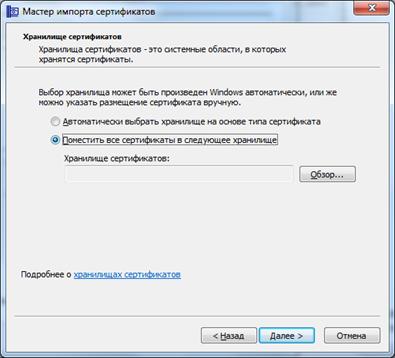
Если контейнер закрытого ключа выбран верно, то откроеться окно выбора хранилища устанавливаемого сертификата:
| ||
| ||
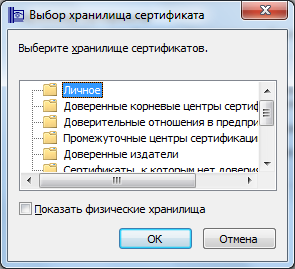
Выбрав в поле Хранилище сертификата «Личные», нажать «ОК».
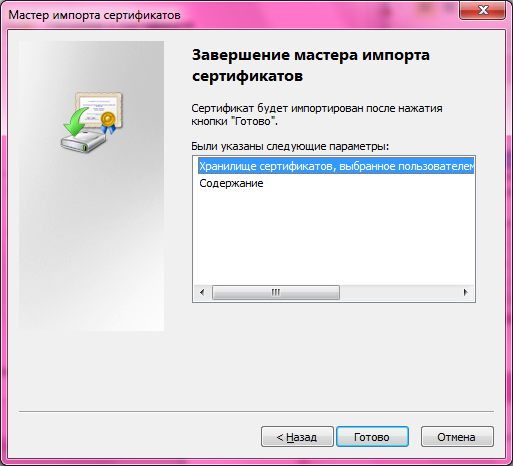
После нажатия на клавишу «Далее» и «Готово» сертификат будет установлен.
7. Настройка Веб-браузера для работы на ЭТП
Для работы на ЭТП необходимо использовать браузер Internet Explorer версии 6.0 и выше, корректная работа с другими веб-браузерами не гарантируется.
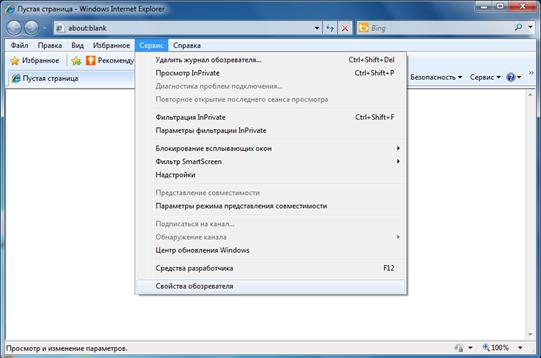
Рассмотрим настройку веб браузера на примере IE 8.0 (версии 6.0/7.0 настраиваются аналогично). Для начала настройки запустите веб-браузер и перейдите в «Свойства обозревателя», для этого нажмите «Сервис» - «Свойства Обозревателя»
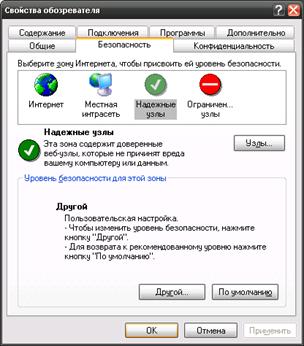
После запуска «Свойства обозревателя» перейдите во вкладку «Безопасность» и, выбрав зону «Надежные узлы», нажмите на клавишу «Узлы».
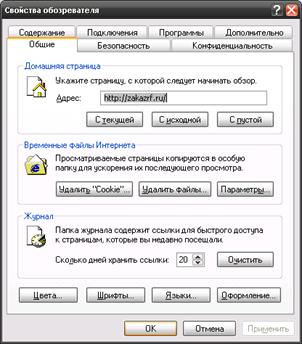

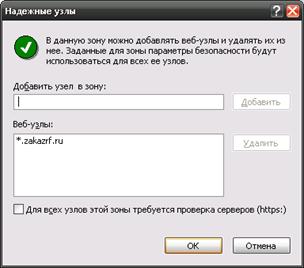
Набрав в поле добавления узла – «https://*.zakazrf. ru» и проставив галочку «Для всех узлов этой зоны требуется проверка серверов», нажмите клавишу «Добавить». Завершите выбор надежных узлов нажатием на клавишу «Ок».
После чего необходимо нажав клавишу «Другой» настроить политики доступа доверенных узлов:
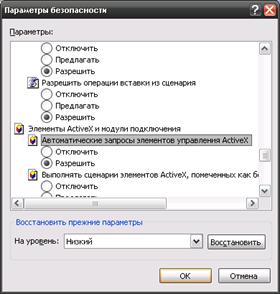
Необходима настройка следующих параметров:
1) Автоматические запросы элементов управления ActiveX;
2) Выполнять сценарии элементов ActiveX, помеченных как безопасные;
3) Загрузка неподписанных элементов ActiveX;
4) Загрузка подписанных элементов ActiveX;
5) Запуск элементов ActiveX и модулей подключения;
6) Использование элементов ActiveX, не помеченных как безопасные.
Данные параметры необходимо настроить как разрешенные, после чего нажав клавишу «Ок» сохранить выбранные параметры, затем подтвердите сохранение нажатием на клавишу «Да».
8. Установка Консоли Заказчика Торговой Площадки
Загрузить программное обеспечение АРМ Заказчика можно на сайте в разделе Заказчикам.
 microsoft:
http://download.microsoft.com/download/2/0/e/20e90413-712f-438c-988e-fdaa79a8ac3d/dotnetfx35.exe
" width="709" height="122"/> microsoft:
http://download.microsoft.com/download/2/0/e/20e90413-712f-438c-988e-fdaa79a8ac3d/dotnetfx35.exe
" width="709" height="122"/> |
Для начала установки Консоли заказчика ЭТП запустите дистрибутив программы:
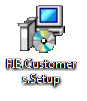
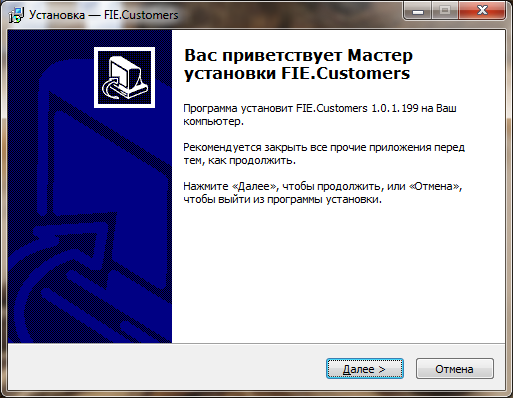
Для продолжения установки нажмите «Далее»
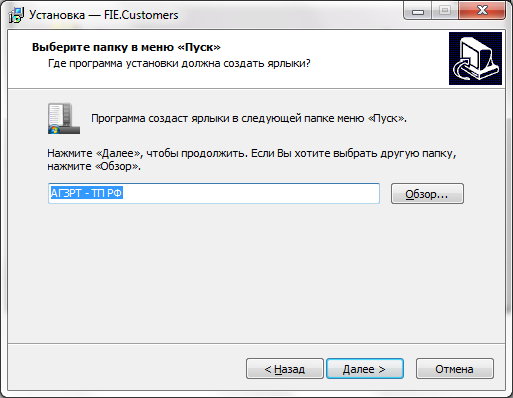
Выберите папку в меню «Пуск» или оставьте по умолчанию
и нажмите клавишу «Далее».
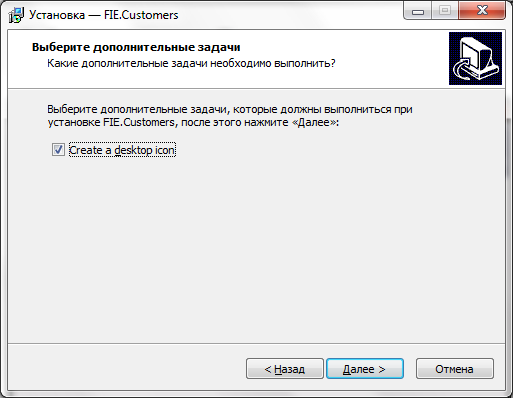
Возможен выбор опции создания «Ярлык на рабочем столе», для продолжения нажмите клавишу «Далее».
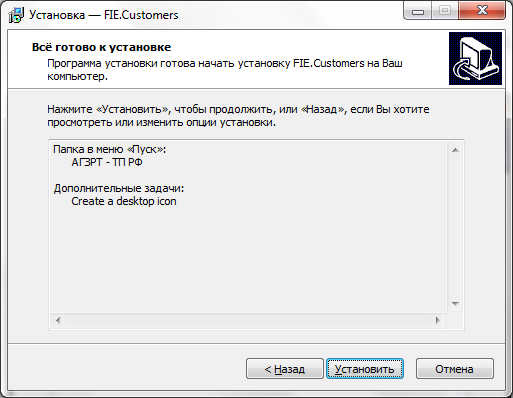
Произведите «Установку» приложения АРМ Заказчика, нажав клавишу «Установить».
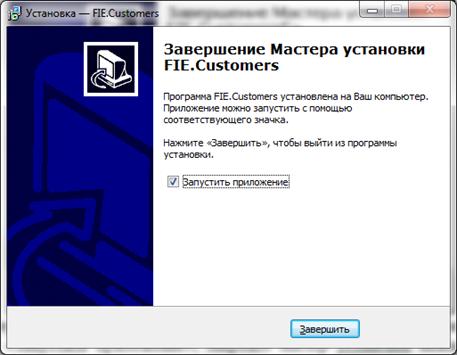
После завершения установки можно сразу запустить приложение, установив галочку напротив «Запустить приложение». Закройте мастер установки, нажав клавишу «Завершить»
9. Авторизация на ЭТП
Для начала авторизации на ЭТП необходимо с главной страницы войти в форму авторизации, нажав на «Авторизация ЭЦП Заказчика».
После чего в окне выбора цифрового сертификата необходимо выбрать ЭЦП, с которой будет проходить авторизация.
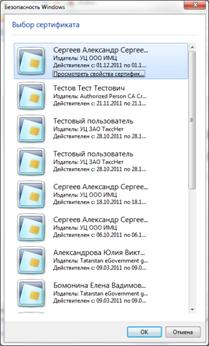
После выбора соотвествующей ЭЦП откроется форма «Авторизации влодельца ЭЦП».
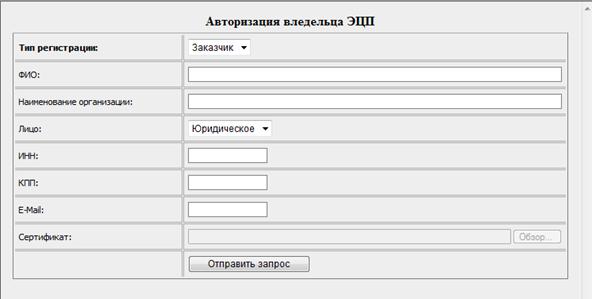

|
Из за большого объема этот материал размещен на нескольких страницах:
1 2 3 4 5 |
