


Партнерка на США и Канаду по недвижимости, выплаты в крипто
- 30% recurring commission
- Выплаты в USDT
- Вывод каждую неделю
- Комиссия до 5 лет за каждого referral
После нажатия на клавишу «Да» заявка будет допущена, при нажатии на клавишу «Нет» заявка будет отклонена и откроется окно, в которое необходимо вписать причину отклонения, клавиша «Отмена» производит возврат к предыдущему состоянию.

После рассмотрения всех заявок участников, необходимо создать протокол рассмотрения заявок, для этого необходимо нажать на клавишу  , после чего подтвердить создания протокола:
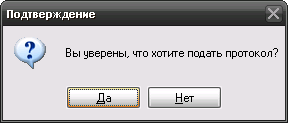
После подтверждении подачи протокола, необходимо заполнить номер протокола и место проведения рассмотрения заявок, проверить правильность заполнения проекта протокола в открывшемся окне браузера, и если протокол создан верно, Заказчик сохраняет протокол нажатием клавишей «Да».
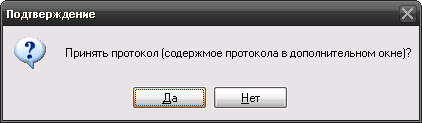
После нажатия на клавишу «Да» протокол будет сохранен, дальнейшее изменение решения членов комиссии будет невозможно. В случае нажатия клавиши «Нет», производится возврат к предыдущему состоянию.
В случае, если в протоколе содержаться ошибки, Заказчиком выполняется повторный вход в заявки участников и осуществляет повторное сохранение решения комиссии.
Протокол в день окончания рассмотрения заявок направляется Заказчиком оператору электронной площадки.
Если аукцион признается несостоявшимся, протокол рассмотрения заявок размещается заказчиком на сайте электронной площадки, после чего Заказчик может перейти к созданию контракта.
19. Рассмотрение вторых частей заявки, создание итогового протокола

Для рассмотрения вторых частей заявок участника необходимо войти в раздел «Извещение», перейти в извещение и открыть лот, после чего во вкладке «Участники» открыв заявку - рассмотреть ее.

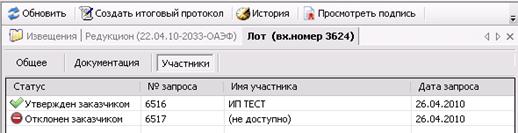
После открытия заявки, Заказчик, переходя во вкладки «1-я часть документов» и «2-я часть документов», рассматривает заявку, нажатие на клавишу  откроет для просмотра прикрепленные документы:

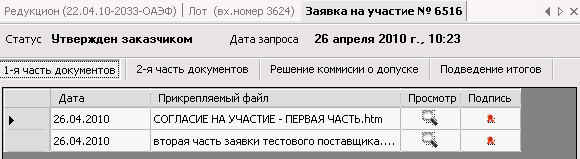
Для подведения итогов рассмотрения заявки, Заказчик переходит во вкладку «Подведение итогов» добавляет количество строк согласно количеству членов комиссии нажатием клавиши  , после чего нажатием на поле «Член комиссии» выбирает члена комиссии, а нажатием на «Результат голосования», выбирает вариант голоса – «Да» или «Нет», для удаления строки или члена комиссии необходимо выбрать строку для удаления и нажать на клавишу
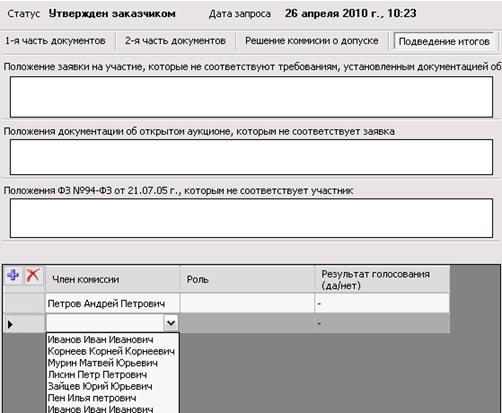

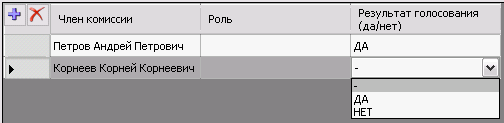
После занесения результатов голосования комиссии необходимо сохранить решение комиссии о допуске нажатием на клавишу  и после чего выбирать решение о допуске участника:
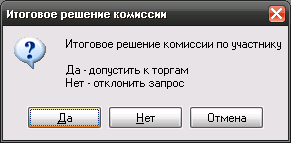
После нажатия на клавишу «Да» заявка примет статус – «Вторая часть соответствует», при нажатии на клавишу «Нет» заявка будет отклонена и откроется окно, в которое необходимо вписать причину отклонения, клавиша «Отмена» производит возврат к предыдущему состоянию.

В случаи если при рассмотрении заявки были найдены несоответствия участника требованиям аукционной документации Заказчика, необходимо заполнить причину отклонения в соответствующие поля заявки:
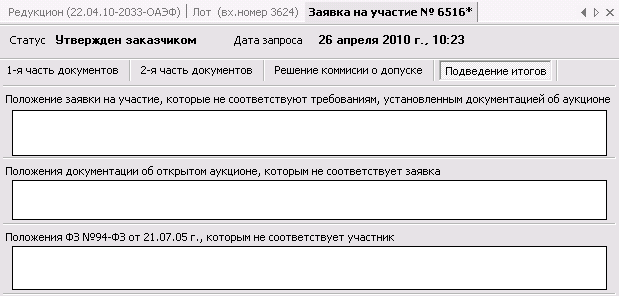
После чего при сохранении решения членов комиссии необходимо выбрать решение о несоответствии заявки участника.
20. Создание итогового протокола
После рассмотрения вторых частей заявок, нажав на клавишу  , Заказчик подтверждает создание протокола:
После подтверждении подачи протокола, необходимо заполнить номер протокола и место проведения рассмотрения заявок, проверить правильность заполнения проекта протокола в открывшемся окне браузера, и если протокол создан верно, Заказчик сохраняет протокол нажатием клавишей «Да».
После нажатия на клавишу «Да» протокол будет сохранен, дальнейшее изменение решения членов комиссии будет невозможно. В случае, нажатия клавиши «Нет», производится возврат к предыдущему состоянию.
В случае, если в протоколе содержаться ошибки, Заказчиком выполняется повторный вход в заявки участников и осуществляет повторное сохранение решения комиссии.
21. Отправка проекта контракта поставщику
Подписание контракта происходит через следующие этапы:
1. Заказчик отправляет контракт поставщику на подпись через АРМ Заказчика;
2. Поставщик подписывает контракт своей ЭЦП и прикрепляет при необходимости дополнительные документы. (Контракт на подпись поставщику размещается в карточке лота на сайте);
3. После того как поставщик подписал контракт, происходит подписание контракта со стороны заказчика, после чего подписанный контракт с обеих сторон вывешивается на сайте в карточке лота.
Для того чтобы отправить проект контракта поставщику, необходимо войти в раздел извещения, перейти во вкладку «Предмет контракта» и открыв лот, нажав на клавишу  начать процесс формирования контракта:



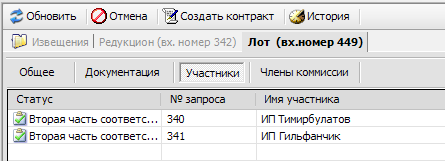

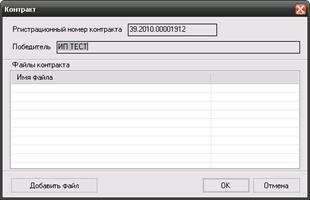
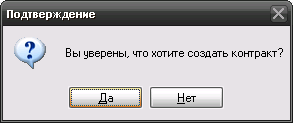
После согласия на подтверждения создания контракта, будет предложено приложить файл(ы) проекта контракта, для этого необходимо нажатием на клавишу «Добавить файл» открыть диалог выбора документов контракта и приложить документы. Рекомендуемый формат документов – Microsoft Word (версии 2003).
После того как будут прикреплены все документы, нажатие на клавишу «Ок» откроет контракт в статусе формирования, нажатие клавиши «Отмена» отменит создание контракта.

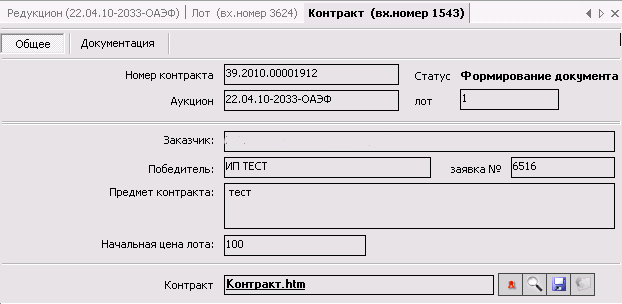
Для редактирования Приложенных документов необходимо перейти во вкладку «Документация»:
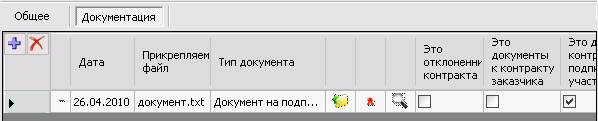
Нажатие на клавишу  добавит строку для добавления документа, клавиша
  удалит приложенный документ/строку, клавиша
  откроет диалог выбора файла. Клавиша
  служит для просмотра приложенного файла, а клавиша
  для просмотра электронной цифровой подписи.
Для отправки проекта контракта необходимо нажать на клавишу  , после чего подтвердить отправку контракта:
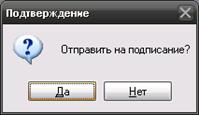
Нажатие клавиши «Да» продолжит отправку контракта, Клавиша «Нет» вернет вас в предыдущее состояние.
После отправки контракта, будет выдано предупреждение о недоступности контракта в течении 10 дней от создания протокола.
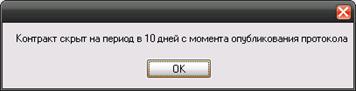
После отправки контракта на подпись поставщику, оператор ЭТП отправляет уведомления об отправке контракта на подпись поставщику, после поставщик, войдя в закрытую зону сайта загружает, заполняет и, прикладывая контракт, подписывает своей ЭЦП, после чего направляет его на подпись Заказчику.
22. Подписание контракта
После подписания поставщиком контракта на сайте, и истечении срока скрытия контракта, Заказчик переходит в раздел извещения заходит в лот и нажимает клавишу «Открыть контракт» и просматривает документы во вкладке «Документация» подписанные поставщиком на правильность заполнения и производит окончательное подписание контракта нажатием на клавишу  :
:


После чего контракт, подписанный с обеих сторон, становится доступен в закрытой зоне поставщика на сайте в карточке лота для скачивания.
23. Отклонение контракта
Если подписанный контракт поставщиком неверен, Заказчик производит отклонение присланного контракта, прикладывая текстовое описание по какой причине произошло отклонение присланного контракта поставщика.
Для отклонения контракта необходимо нажать на клавишу 
 |

После отклонения присланного контракта, контракт становится доступен для подписания поставщиком, после повторного подписания им контракта и отправки Заказчику, Заказчик производит проверку и подписывает контракт в обычном порядке.
24. Внесение изменений в контракт
 |
После нажатия на клавишу  контракт станет доступен для редактирования, Заказчику становится доступно добавление и удаление документов, а так же повторная отправка контракта Поставщику.
25. Просмотр Истории внесенных изменений
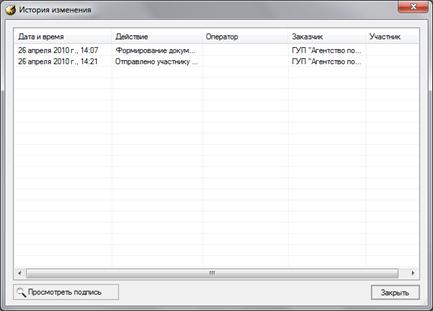
Для просмотра истории по определенному объекту (Извещение, Лот, Контракт) необходимо нажать на клавишу  , после чего открывается список внесенных изменений:



|
Из за большого объема этот материал размещен на нескольких страницах:
1 2 3 4 5 |
