


Партнерка на США и Канаду по недвижимости, выплаты в крипто
- 30% recurring commission
- Выплаты в USDT
- Вывод каждую неделю
- Комиссия до 5 лет за каждого referral
Работа с системой 223.ZAKAZRF. RU
Руководство пользователя Электронной Торговой Площадки
(Консоль Заказчика)
Казань-2012
Оглавление
Глоссарий. 4
1. Основные положения использования ЭТП.. 5
2. Установка программного обеспечения для работы на ЭТП.. 5
3. Установка «КриптоПРО CSP». 5
4. Установка компонента Crypt 7
5. Установка Корневых сертификатов. 7
6. Установка сертификатов ключей электронной цифровой подписи. 11
7. Настройка Веб-браузера для работы на ЭТП.. 18
9. Авторизация на ЭТП.. 23
10. Запуск и работа Консоли Заказчика электронной торговой площадки. 24
11. Запуск АРМ Заказчика. 24
12. Навигация по Консоли Заказчика. 25
13. Система обратной связи консоли Заказчика ЭТП.. 26
14. Добавление извещений для проведения аукциона. 27
15. Организация совместных аукционов и участие в них. 30
16. Реестр членов комиссии. 31
17. Запросы на разъяснение. 31
18. Рассмотрение заявок на участие в аукционе. 32
19. Рассмотрение вторых частей заявки, создание итогового протокола. 35
20. Создание итогового протокола. 37
21. Отправка проекта контракта поставщику. 38
22. Подписание контракта. 40
23. Отклонение контракта. 41
24. Внесение изменений в контракт. 41
25. Просмотр Истории внесенных изменений. 41
Глоссарий
Электронная торговая площадка – программно-аппаратный комплекс, предназначенный для проведения открытых аукционов в электронной форме на сайте в сети Интернет, отвечающий требованиям, предъявляемым к подобным системам законодательством Российской Федерации.
Открытый аукцион в электронной форме (далее - электронный аукцион) – торги, проведение которых в режиме реального времени обеспечивается Оператором электронной площадки на сайте в сети Интернет в порядке, установленном действующим законодательством Российской Федерации.
Оператор площадки – юридическое лицо, владеющее электронной торговой площадкой, необходимыми для ее функционирования программно-аппаратными средствами и обеспечивающее проведение открытых аукционов в электронной форме.
Регистрация – предоставление доступа в закрытую часть площадки для подготовки и проведения открытых аукционов в электронной форме на ЭТП на основании заключения договора об оказании услуг по проведению электронных аукционов.
Документ – совокупность связанных сущностей информационной модели, отражающих состояние и характеристики объектов предметной области.
Заказчик – юридическое лицо, наделенное полномочиями на осуществление функций по размещению заказов.
Участник размещения заказа (далее Участник) – любое юридическое лицо независимо от организационно-правовой формы, формы собственности, места нахождения и места происхождения капитала или любое физическое лицо, в том числе индивидуальный предприниматель, претендующее на заключение контракта.
Электронный документ – документ, в котором информация представлена в электронно-цифровой форме.
Электронная цифровая подпись (далее ЭЦП) – реквизит электронного документа, предназначенный для защиты данного электронного документа от подделки, полученный в результате криптографического преобразования информации с использованием закрытого ключа электронной цифровой подписи и позволяющий идентифицировать владельца сертификата ключа подписи, а также установить отсутствие искажения информации в электронном документе.
1. Основные положения использования ЭТП
· Информация о проводимых на ЭТП электронных аукционах доступна любому лицу независимо от наличия у него аккредитации на ЭТП;
· ЭТП работает по Московскому времени;
· Для работы на ЭТП необходимы установленные следующие компоненты: ЭЦП, КриптоПРО, Корневые сертификаты аутентификации веб-сервера и Удостоверяющего Центра, выдавшего ЭЦП.
2. Установка программного обеспечения для работы на ЭТП
Для работы на ЭТП необходимо следующее программное обеспечение:
1) КриптоПРО (версии 3.0 или выше);
2) Корневые сертификаты аутентификации веб-сервера и Удостоверяющего Центра, в котором была получена ЭЦП;
3) Электронная цифровая подпись;
4) АРМ Заказчика;
5) Компонент Crypt;
6) .Net Framework 3.5 SP1.
3. Установка «КриптоПРО CSP»
 |
Для работы на ЭТП необходимо установить программный продукт компании
ООО "КРИПТО-ПРО" - КриптоПРО CSP версии 3.0 и выше.
Установка КриптоПРО CSP версии 3.0 возможна на операционной системе Microsoft Windows XP, установка КриптоПРО версии 3.6 возможна на Microsoft Windows XP, Microsoft Windows Vista, Microsoft Windows 7.
Загрузить программное обеспечения КриптоПРО можно на официальном сайте со следующей страницы.
 Для начала установки КриптоПРО CSP необходимо запустить инсталляционный файл пакета, для этого необходимо кликнуть по нему два раза, после чего начнётся распаковка и установка:
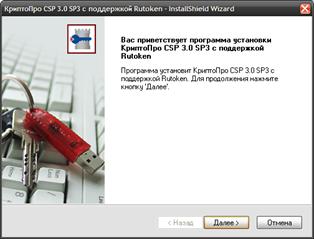
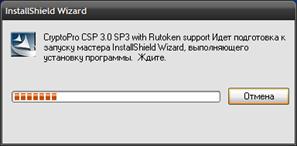

Для прохождения установки необходимо нажать «Далее»:
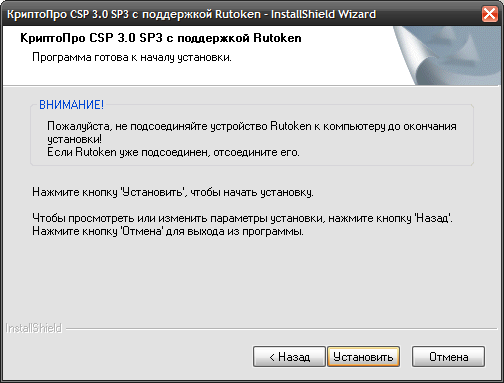
 |
Для начала установки КриптоПРО CSP необходимо нажать «Установить»
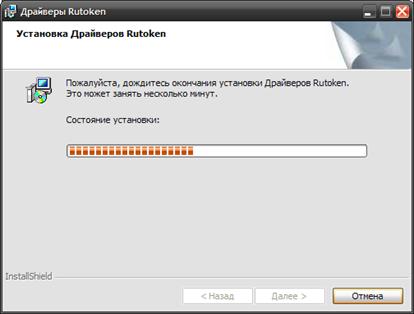
После окончания установки будет предложено перезагрузить операционную систему.
После окончания установки необходимо установить модули поддержки ключевого носителя, на котором содержится сертификат пользователя, для ЭЦП выданных на Rutoken загрузите модуль поддержки на официальном сайте компании «Актив», для загрузки модуля поддержки eToken – сайт компании «Aladdin»
Так же возможна установка программного пакета с интегрированной поддержкой данных ключевых носителей:
Крипто ПРО CSP 3.6 КС1 + модули поддержки Rutoken, для Windows 32 и 64-bit

4. Установка компонента Crypt
Программное обеспечение Crypt используется для шифрования файлов, а так же для получения штампа времени.
Штамп времени на документ удостоверяет время создания документа для последующего разрешения конфликтов, связанных с использованием электронного документа. Эта возможность способствует обеспечению неотказуемости от подписи.
Данный компонент автоматически устанавливается, при условии, если произведена настройка Веб-браузера.
5. Установка Корневых сертификатов
Для корректной работы с ЭТП необходимо скачать и установить корневые сертификаты аутентификации веб-сервера и сертификаты Удостоверяющего Центра, выдавшего ЭЦП.
Корневые сертификаты аутентификации веб-сервера можно скачать по следующей ссылке http://223.zakazrf. ru/File. ashx? id=1
Установка корневых сертификатов Удостоверяющего Центра, выдавшего ЭЦП, осуществляется аналогично установке корневых сертификатов аутентификации веб-сервера.
Установка корневых сертификатов аутентификации веб-сервера выполняется в следующем порядке:
Загрузите и запустите корневой сертификат.
Если корневой сертификат не установлен, при запуске сертификата будет сообщено, что не установлены доверительные отношения между компьютером пользователя и центром сертификации УЦ.
Для начала установки корневого сертификата, необходимо нажать на клавишу «Установить сертификат».


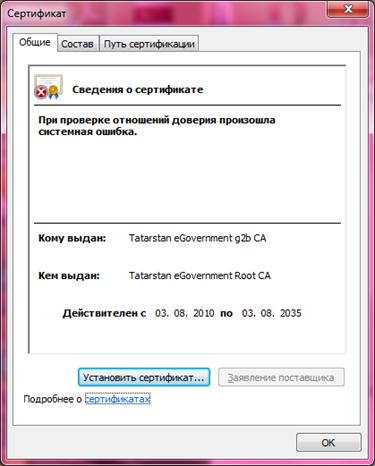
После нажатия на клавишу запустится «Мастер импорта сертификатов».
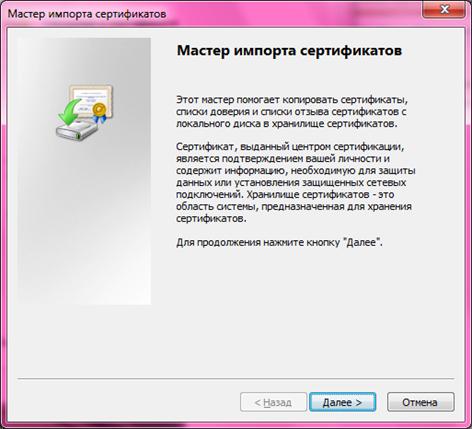
Для продолжения установки необходимо нажать клавишу «Далее».
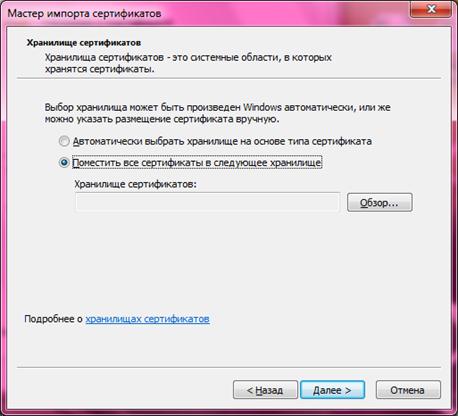
На следующем этапе необходимо выбрать хранилище сертификатов, для этого устанавливается «чекбокс» в положение «Поместить все сертификаты в следующее хранилище», после чего нажатием клавиши «Обзор» выбирается место хранилище сертификата.
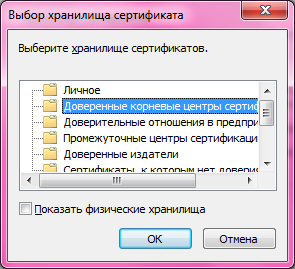

 Необходимо выбрать следующее хранилище – «Доверительные корневые центры сертификации» и подтвердить выбор клавишей «ОК».
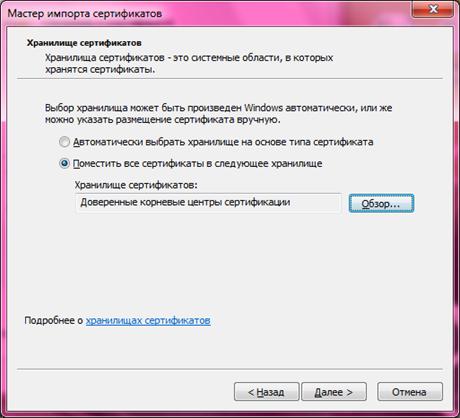
Подтвердите правильность выбора хранилища сертификата нажатием клавиши «Далее».

|
Из за большого объема этот материал размещен на нескольких страницах:
1 2 3 4 5 |
