


Партнерка на США и Канаду по недвижимости, выплаты в крипто
- 30% recurring commission
- Выплаты в USDT
- Вывод каждую неделю
- Комиссия до 5 лет за каждого referral
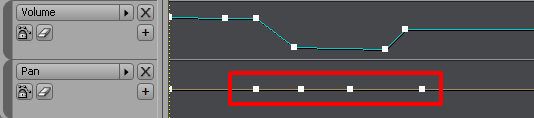
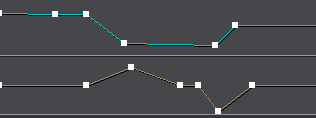
Прослушиваем трек с внесенными изменениями…
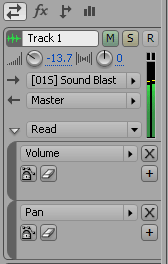
Рассмотрим работу трека на примере эффектов…
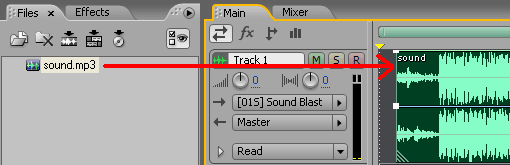
Перетягиваем звуковой файл на трек.
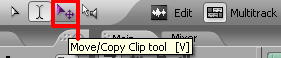
Выбираем инструмент Move Tool (V).
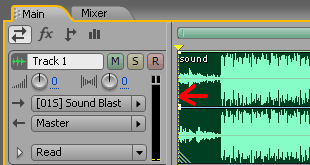
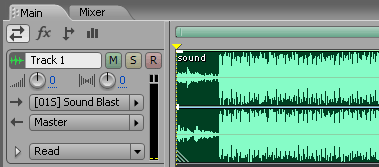
И перемещаем файл в начало трека.
Нажимаем на кнопку…
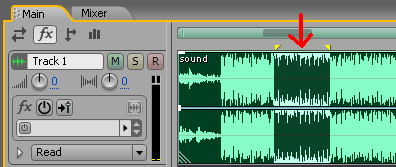
Выбираем инструмент – Time Selection tool и выделяем часть звукового файла…
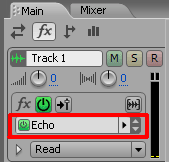
Выбираем фильтр.
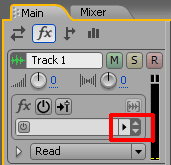
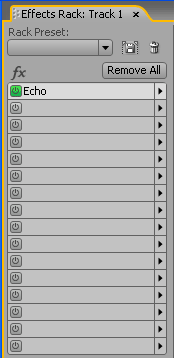
Загрузится окно Mastering Rack. Слева мы видим стек с примененными эффектами, а чуть ниже индикаторы уровня звука.
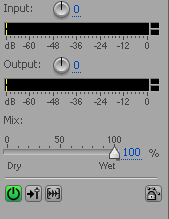
Окно настройки параметров эффекта, находится в центре.
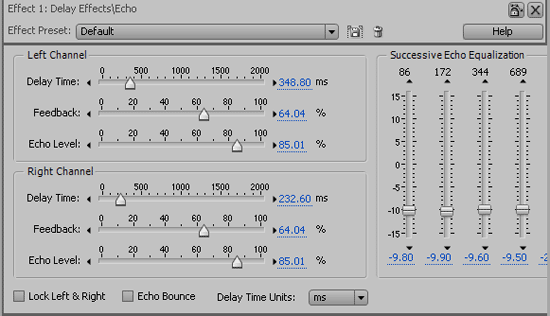
Ставим галку напротив Lock Left&Right – тем самым мы синхронизируем регуляторы Delay Time, Feedback, Echo Level, и регуляторы обоих каналов, станут равноправными.

Echo Bounce – акцентирует звучание эха.
Delay Time Units – мы можем выбрать измерение задержанного сигнала в ms, beats, samples.
Справа находится Successive Echo Equalization – где мы можем регулировать спектр задержанного сигнала.
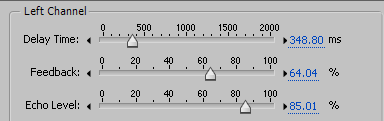
Delay Time – задаем время задержки.
Feedback – параметр, определяет отношение спада эха. Каждое последовательное эхо, затихает в некотором проценте меньше, чем предыдущее. Установка 0% не заканчивается никаким эхом вообще, а установка 100% производит эхо, которое никогда не становится более тихим.
Echo Level – уровень эха.
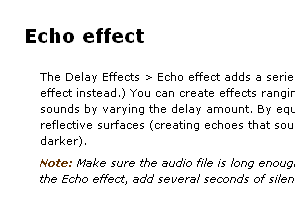
Если есть вопросы, нажимаем на кнопку Help.
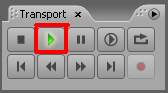
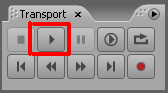
Для прослушивания результата, нажимаем на кнопку воспроизведения в палитре Transport.
Adobe Audition 2.0_Работа с видео.
Запускаем программу Adobe Audition 2.0.

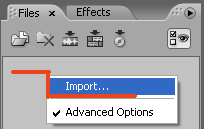
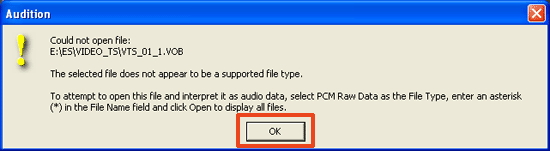
Пробуем импортировать VOB файл: программа отказывается импортировать файл.
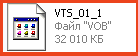
Меняем расширение файла на.mpg.
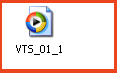
Импортируем файл, получим такую табличку:
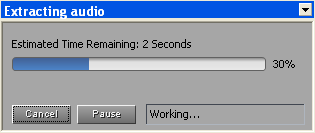
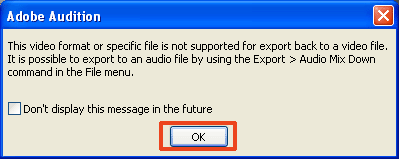
И видим наш клип в списке файлов.
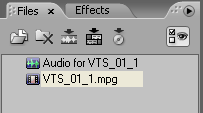
Переносим файл на трек.
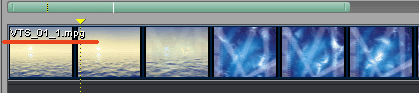
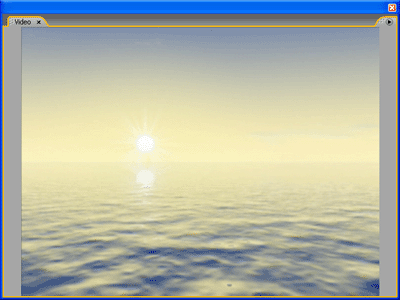
И можем просмотреть его…
Также мы можем обрабатывать звуковые дорожки клипов в нелинейных редакторах. Нажимаем правую кнопку мыши на выделенном клипе и выбираем команду:
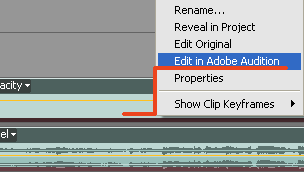
И запустится программа Adobe Audition 2.0.
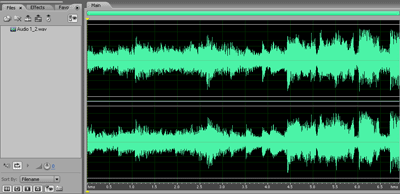
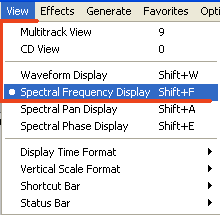
Выбираем вид отображения трека:
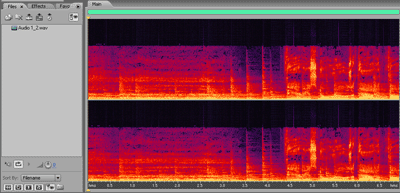
Захватываем часть трека…
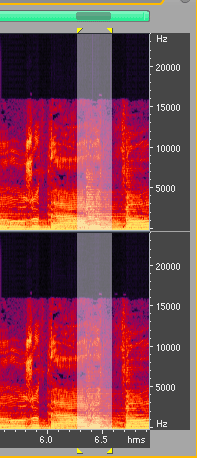
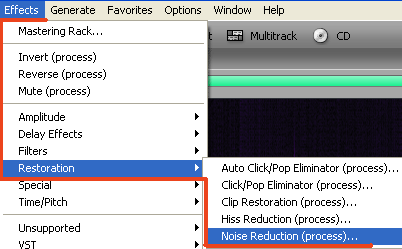
И выполняем команду…
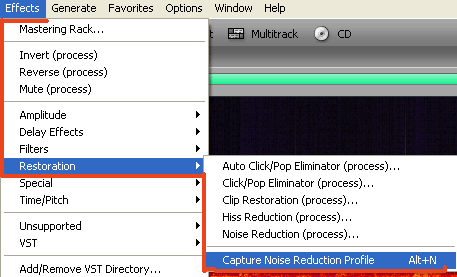
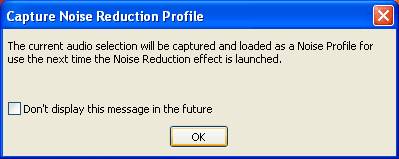
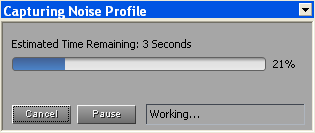
Теперь, когда мы создали профиль, выделяем весь трек.
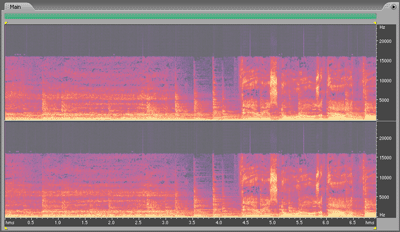
И выполняем команду:
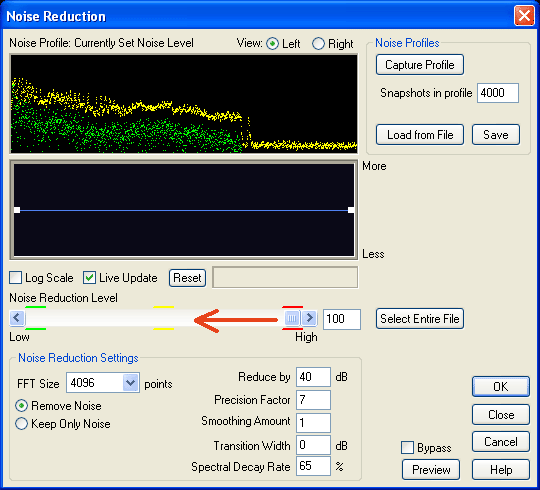
Регулируем ползунок: Noise Reduction Level.
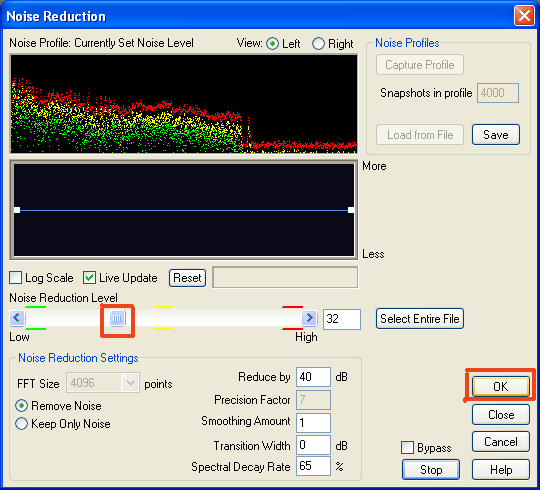
И нажимаем ОК. Ctrl+S, Ctrl+Q. И в окне проекта программы Adobe Premiere Pro 2.0 видим:
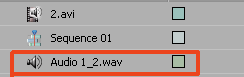
Измененный файл в окне проекта и на линейке времени. Но если мы добавим клип снова на таймлайн, то он будет с родным звуком.
Adobe Audition 1,5 – Noise Reduction.
Запускаем программу.

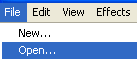
Открываем нужный файл Ctrl + O.
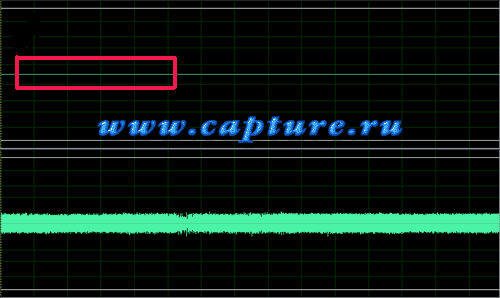
Создадим из стерео файла с одним пустым каналом – полноценное стерео. Такая ситуация может возникнуть, когда хватаешь аналоговое видео с моно звуком и на выходе получаем такой стерео файл.
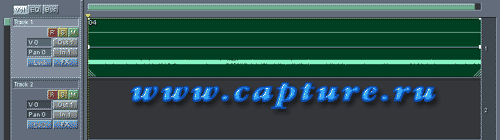
Нам надо сначала перевести этот стерео файл в моно. Для этого перетаскиваем наш файл в Multitrack View.
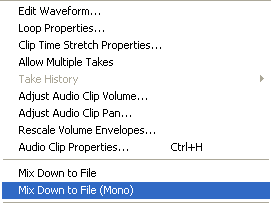
Кликаем правой кнопкой мыши на треке и из контекстного меню выбираем Mix Down to File (Mono).
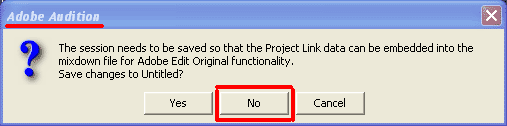
Появляется диалог – отвечаем No.
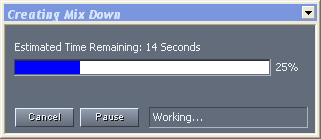
Далее появляется окно Creating Mix Down с индикатором просчета.
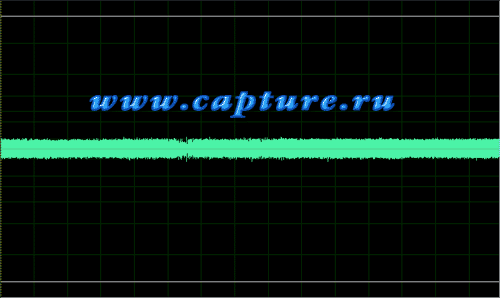
Получаем следующий моно файл.
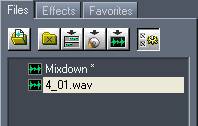
В закладке Files имеем следующий вид.
Сохраняем полученный результат File>Save As (Ctrl+Shift+S).
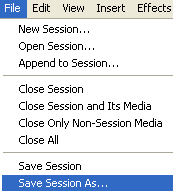
Теперь нам осталось свести вместе 2 канала моно в один стерео. Все.
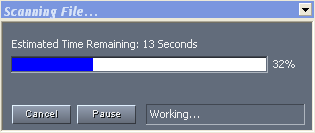
Бывает, попадаются на оцифрованном видеоматериале резкие звуковые щелчки. Их сразу можно заметить по характерным пикам на диаграмме. Открываем файл File>Open (Ctrl+O), появляется окно с индикатором статуса Scanning File.
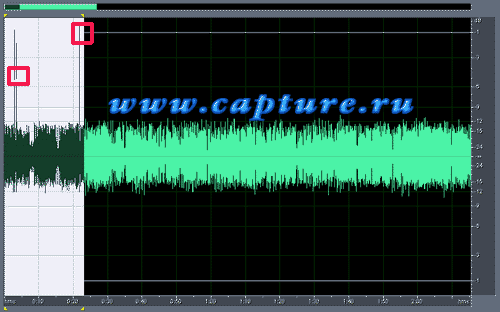
Нам нужно их убрать, для начала надо их выделить и локализовать. Для этого увеличиваем масштаб, с помощью клавиш +/-.
Получаем следующую картину.

|
Из за большого объема этот материал размещен на нескольких страницах:
1 2 3 4 5 6 |
