


Партнерка на США и Канаду по недвижимости, выплаты в крипто
- 30% recurring commission
- Выплаты в USDT
- Вывод каждую неделю
- Комиссия до 5 лет за каждого referral
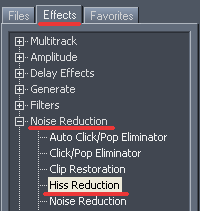
Делаем двойной клик мышью по эффекту Hiss Reduction. Появится окно настройки эффекта.
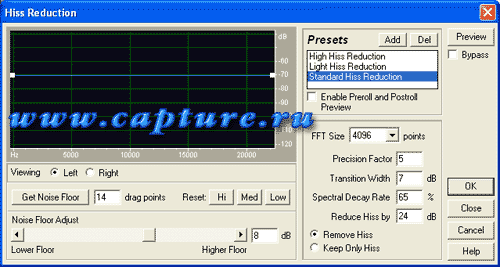
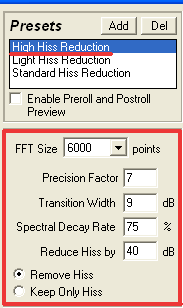
Выбираем пресет – High Hiss Reduction, сильное понижение шипения.
Далее, нажимаем на кнопку предварительного прослушивания – Preview. Bypass, обход – для прослушивания исходного файла.

И если мы еще слышим шумы, то не прекращая предварительное прослушивание в реальном времени перемещаем ползунок регулятора Noise Floor Adjust (настройка соотношения качество/шум).

Добиваемся того уровня, пока не пропадут шумы…

Останавливаем предварительное прослушивание.

Применяем эффект к треку, нажав на кнопку ОК.
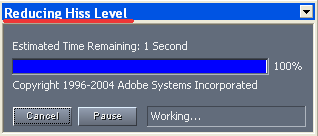
Сохраняем полученный результат Ctrl+Shift+S.
Рассмотрим поподробнее, ряд настроек…
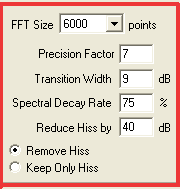
FFT Size – содержит список выборок, для выполнения операции быстрого преобразования Фурье, используемых для шумоподавлении. Чем выше значение, тем лучше будет производиться обработка звука и тем больше времени она займет. Значение размера от 3000 до 6000, работает лучше всего.
Precision Factor – определяет точность сокращения шипения области времени. Типичные значения лежат в диапазоне от 7 до 14. Значения от 14 до 20, дают самый лучший результат, но требуют более долгого просчета. Значения более 20, не дают улучшения качества…
Transition Width – производит медленный переход в сокращении шипения, вместо резкого изменения, от шумного участка до отфильтрованного, что сильно заметно на слух. Наиболее оптимальные значения от 5 до 10.
Spectral Decay Rate – спектральная скорость затухания. Оптимальное значение от 40 до 75% работают лучше всего. Слишком низкое значение, делает звук искусственным, а слишком высокое, привносит эффект реверберации.
Reduce Hiss by – устанавливаем уровень сокращения шипения для аудио, который находится ниже заданного значения noise floor. Значения выше 20дБ сильно сокращают шипение, но и могут искажать полезный аудио сигнал. Более низкие значения не очень сильно влияют на шум.
Remove Hiss – удаляем шипение.
Keep Only Hiss – шипение остается, а удалится полезный сигнал. Это нужно, для того чтобы, проконтролировать, не присутствует ли в удаляемом шуме полезный сигнал.
Audition 1,5 – Устраняем клиппирование.
Попробуем устранить подрезание формы волны (клиппирование) с помощью эффекта Clip Restoration. Клиппирование - искажение звука, может появляться из-за некорректной регулировки уровня звука или из-за его случайного увеличения во время записи. Когда амплитуда сигнала превышает максимальный уровень для текущего разрешения (например, уровни более чем 256 в аудио на 8 битов).
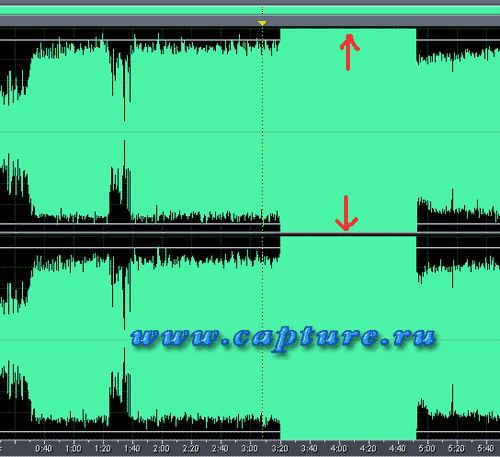
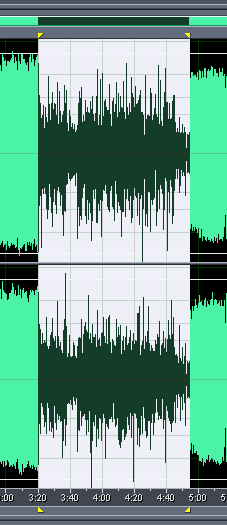
Выделяем этот участок.
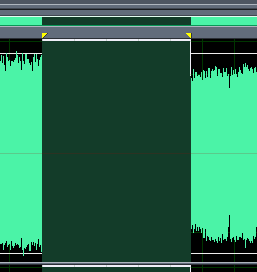
И применяем к нему эффект Clip Restoration.
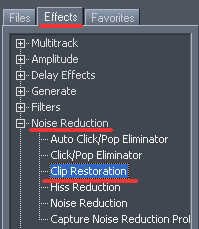
Появится окно настройки эффекта.
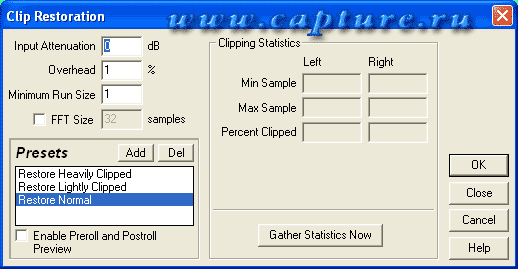
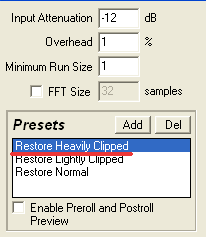
В нем выбираем профиль – Restore Heavily Clipped, реставрация сильно клиппированых волновых форм.(Restore Lighly Clipped – убираем небольшое клиппирование, Restore Normal – этот режим можно применять в целях профилактики к любому аудио файлу, если клиппирования там не было, то произойдет просто понижение уровня нормализации на 1%)
И нажимаем ОК.
Пойдет просчет.
Смотрим результат…
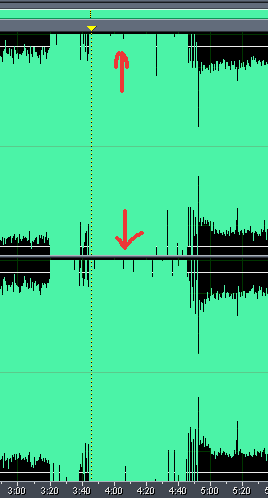
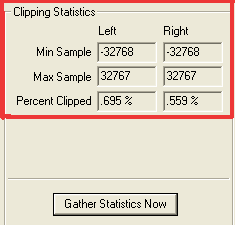
Уже немного получше. Применим второй раз эффект. И запустим Gather Statistics Now.
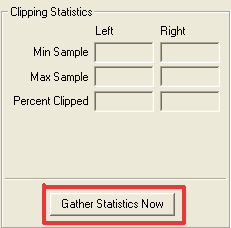
И мы получим следующие статистические сведения – значение минимального и максимального отсчета и процент клиппированных отсчетов.
Применим второй раз эффект.
Получим результат.
Давайте, немного поподробнее рассмотрим некоторые настройки.
Input Attenuation – усиление сигнала перед обработкой, прямая зависимость с громкостью аудио файла после клиппирования.
Overhead – значение порога, при превышении которого сигнал считается клиппированным. 1% - мы выставляем клиппированными отсчеты, достигшие уровня 99% от максимально возможного. 1% - обнаруживает почти все клиппирование и дает оптимальный результат.
Minimum Run Size – минимальное количество следующих подряд образцов, достигших заданного порога, необходимое для того чтобы считать текущий фрагмент клиппированным. Выставляем – 1, и мы выбираем все подрезанные образцы.
FFT Size – размер выборки при реализации БПФ (Fast Fourier Transform), чем больше выборка, тем точнее вычисление и дольше просчет.
Adobe Audition 1,5 – Graphic Equalizer.
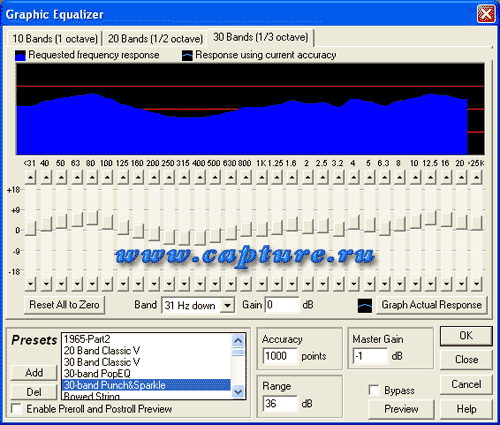
Graphic Equalizer – графический эквалайзер, дает возможность изменять отдельные частоты.
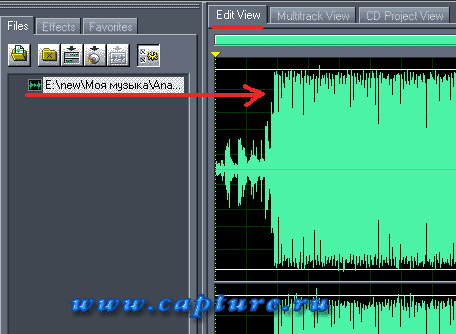
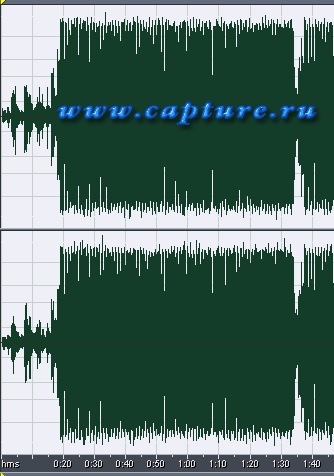
Выделяем звуковой трек, Edit>Select Entire Wave (Ctrl+A).

В палитре Organizer, переключаемся на закладку Effects и выбираем Graphic Equalizer.
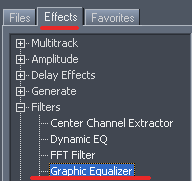
Делаем двойной клик мыши…
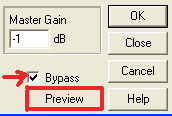
Чтобы прослушать наш исходный файл, ставим галку перед Bypass, и нажимаем Preview.
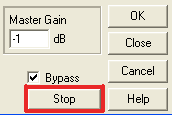
Для остановки прослушивания, нажимаем на кнопку стоп.
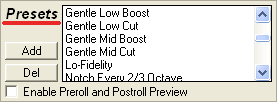
Идем в раздел пресетов…
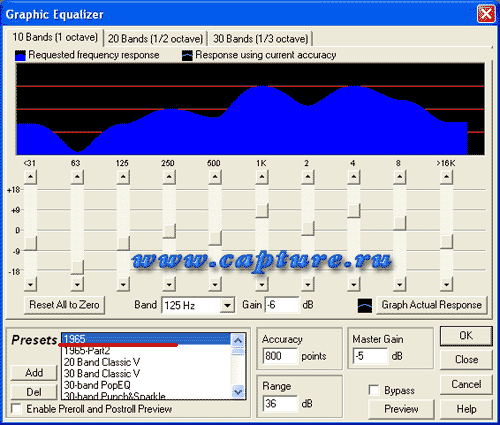
И выбираем заготовку 1965.
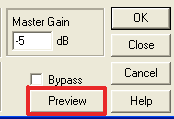
Убираем галку перед Bypass, и нажимаем Preview.
Если нас все устроило, то нажимаем на ОК.
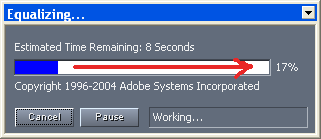
Все файл, просчитался с новыми установками.
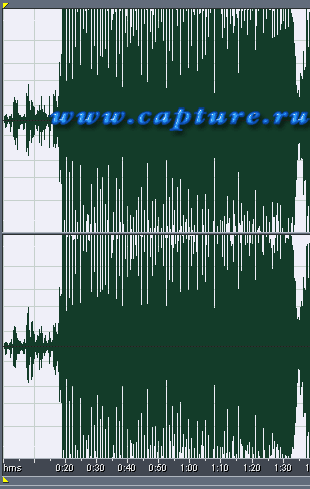
Выполняем команду Ctrl+Shift+S.

Вводим имя и выбираем директорию…
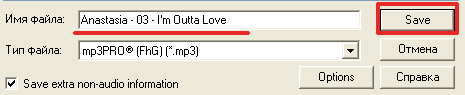
И нажимаем Save...
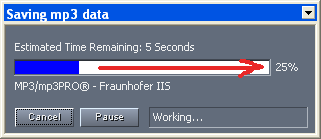
Рассмотрим поподробнее окно Graphic Equalizer. Мы можем выбрать три варианта отображения графического эквалайзера – 10 Bands (1 octave), 10 полосный эквалайзер.
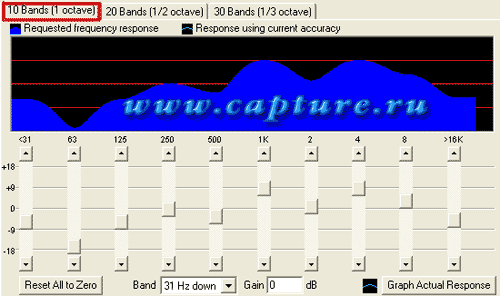
20 Bands (1/2 octave), 20 полосный эквалайзер с полуоктавными фильтрами.
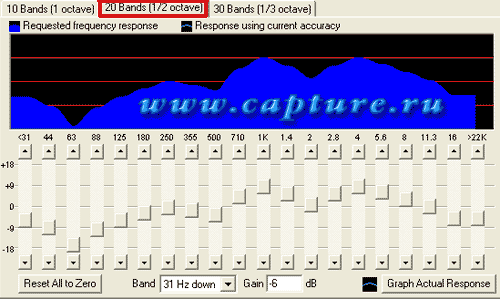
30 Bands (1/3 octave), 30 полосный эквалайзер.
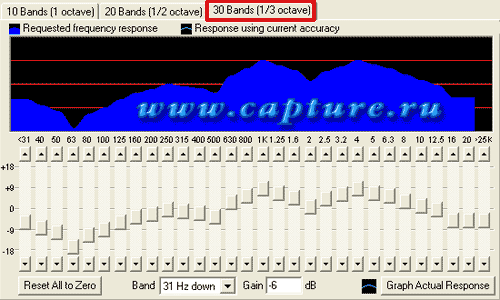
Нажав на кнопку Reset All to Zero, тем самым мы выставляем все ползунки на 0.

|
Из за большого объема этот материал размещен на нескольких страницах:
1 2 3 4 5 6 |
