


Партнерка на США и Канаду по недвижимости, выплаты в крипто
- 30% recurring commission
- Выплаты в USDT
- Вывод каждую неделю
- Комиссия до 5 лет за каждого referral
Смотрим результат.
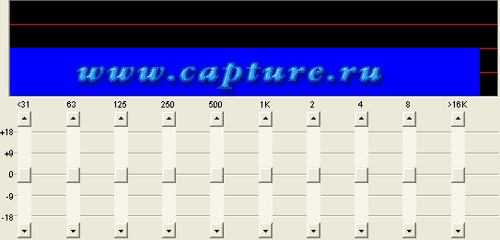

Ползунком, мы можем изменять уровень сигнала на выбранной частоте.
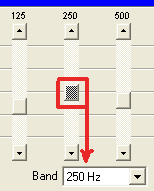
Band – значение частоты выбранного ползунка.

Gain – можно задать коэффициент усиления, для любой выбранной частоты.

Graph Actual Response – отображение реального графика АЧХ эквалайзера. После просчета мы видим следующий график…
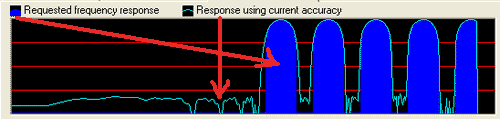
Синим, отображен требуемый график, а зеленым реальный…
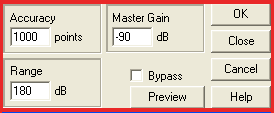
Accuracy – задаем точность обработки, чем меньше нижняя граничная частота, тем выше нужно ставить это значение, от 500 до 5000, что требует более долгого просчета. Потому что реальная АЧХ в области НЧ более всего отличается от заданной. Для более ВЧ можно использовать более низкие уровни.
Master Gain – задаем общее усиление сигнала. Значение 0, не дает никакого усиления.
Range – выбор диапазона изменения параметра ползунком от 4 до 180дБ (стандартные аппаратные эквалайзеры ПК имеют диапазон 30 – 48дБ).

Можно воспользоваться помощью, нажав на соответствующую кнопку, и Help откроется в нужном разделе.
Adobe Audition 1,5 – Делаем петли.
Короткий звуковой файл подходит лучше всего для петли.
Запускаем Audition.

Выполняем команду File > Open (Ctrl + O).
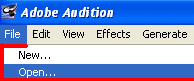
Появится окно Open.
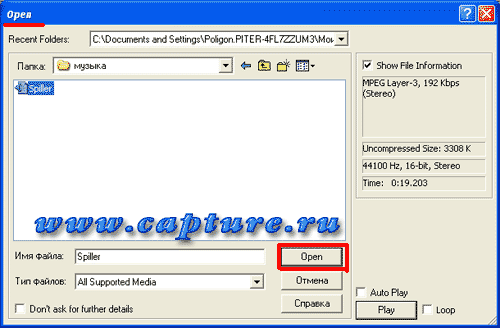
Выбираем файл и нажимаем кнопку Open.
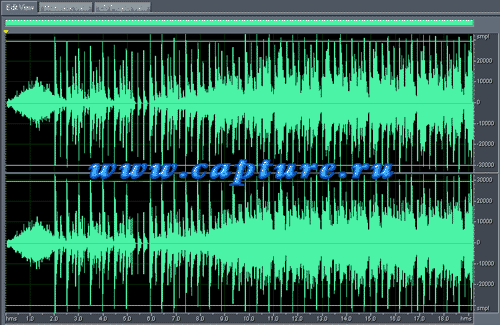
Теперь, чтобы переключиться с режима Edit View на Multitrack View.

Нажимаем клавишу F12.
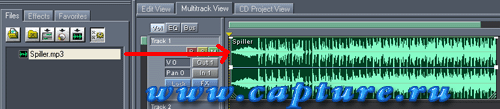
Перетягиваем файл на трек. И выполняем команду…
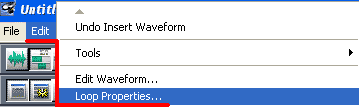
Появится окно Audio Clip Looping.
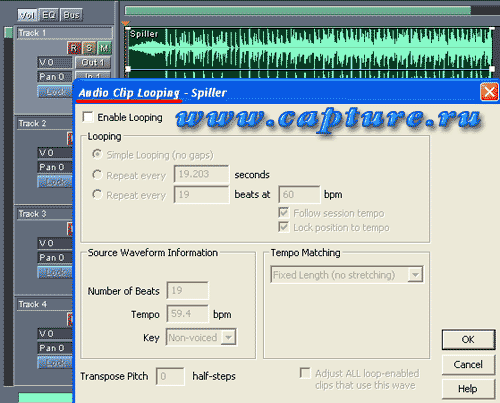
Здесь мы ставим галку перед Enable Looping, делая тем самым наш файл петлей.
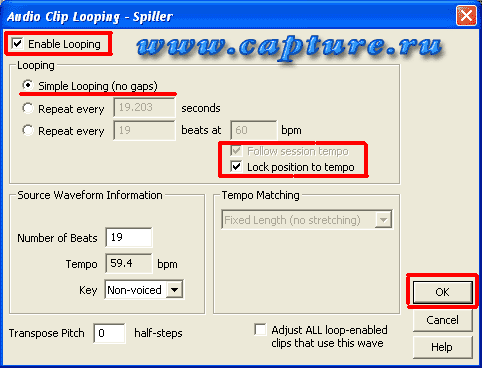
Галка стоит у нас перед пунктом Simple Looping (no gaps), что означает простое зацикливание, без подстройки темпа.
Галка перед Follow session tempo – что означает следовать темпу сессии. И перед Lock position to tempo – говорит нам, что при изменении темпа, длительность звучания файла не изменится.
Нажимаем ОК.
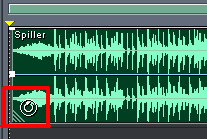
И мы видим атрибуты петли на нашем файле. Теперь растянем зеленую полосу над треком, чтобы целиком увидеть наш файл.
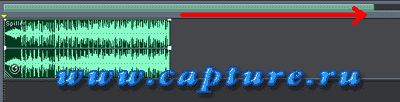
Теперь захватим три диагональные полоски в правом нижнем углу.
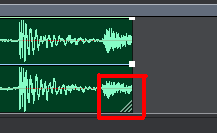
Курсор изменит свою форму на следующую.
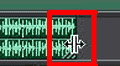
И тянем нашу петлю до нужной длительности.
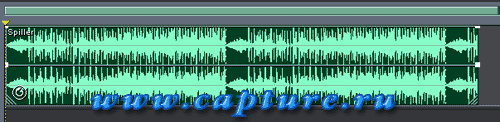
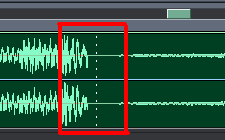
Разделение, между целыми петлями, осуществляется с помощью вертикальных пунктирных линий.
Выполняем команду Ctrl + S.
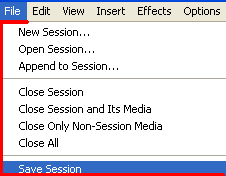
Вводим имя сессии.
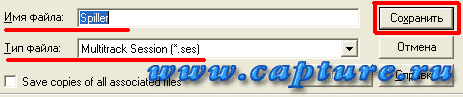
И нажимаем - Сохранить. Далее выполняем команду File > Export > Audio.

Выбираем формат *cel и вводим имя и нажимаем Save.
Для выхода из программы, нажимаем Ctrl + Q.
Adobe Audition 1,5 – Создаем компакт диск.
Создаем новую сессию.
Вводим имя…

И нажимаем – Сохранить…
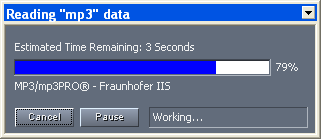
Импортируем музыкальные файлы.
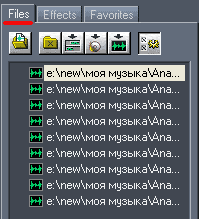
Переключаемся в режим Multitrack View – это неразрушающий монтаж, и Вы можете всегда вернуться к первоначальному варианту.

И размещаем наши файлы…
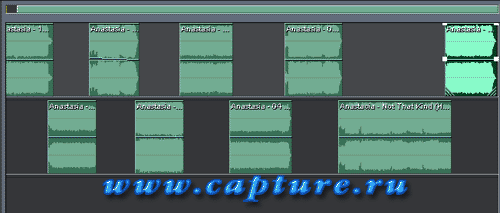
Чтобы задать каждому клипу свой цвет, делаем правый клик мышью и выбираем Clip Color.
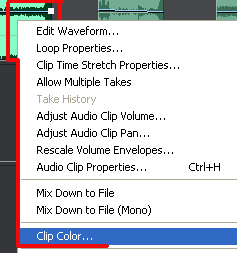
Выбираем цвет и нажимаем ОК.
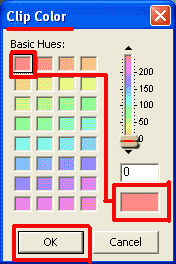
Можно выбрать цвет с помощью ползунка…
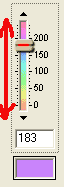
Нажимаем ОК.
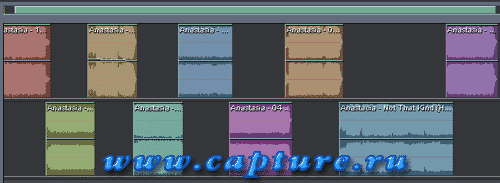
Увеличиваем масштаб отображения.
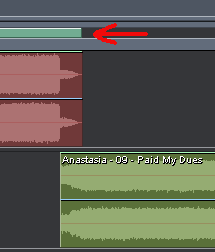
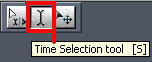
Выбираем инструмент Time Selection.
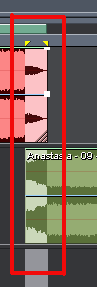
И выделяем стыки…
Выполняем команду Edit > Crossfade.
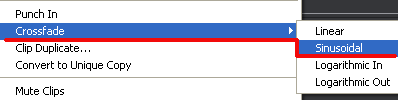
И выбираем кроссфейдинг – Sinusoudal, это самый естественный кроссфейд.
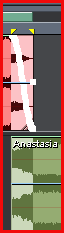
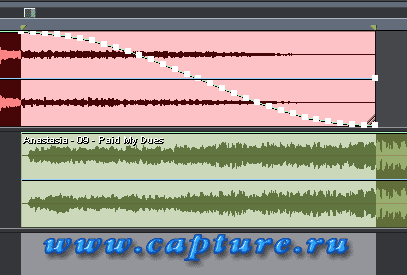
Теперь выделяем второй клип и повторяем команду…
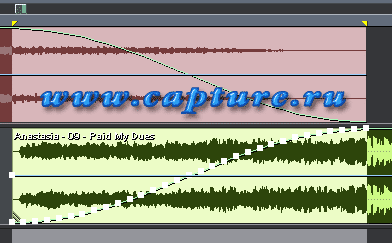
Можно вручную регулировать ключевые точки…
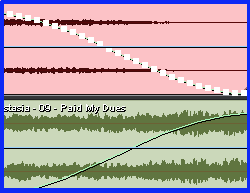
Проделаем подобную операцию со всеми клипами.
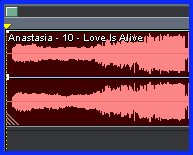
Нажимаем Shift+F8.
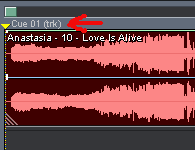
Выполняем команду…
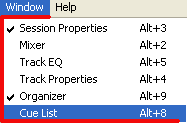
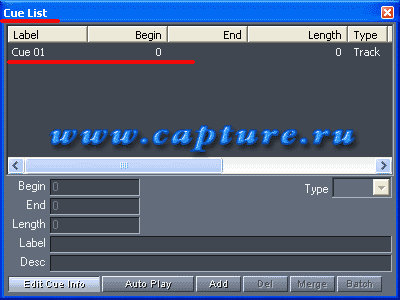
Перемещаемся ко второму файлу, сделав по нему двойной клик. И нажимаем Shift+F8.
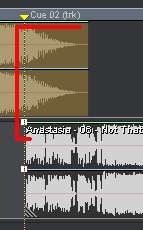
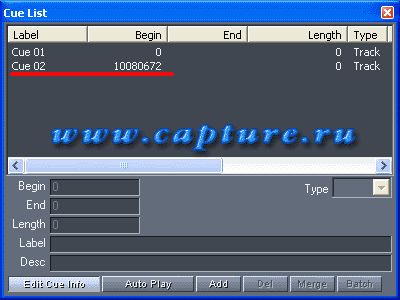
Итак, со всеми клипами…
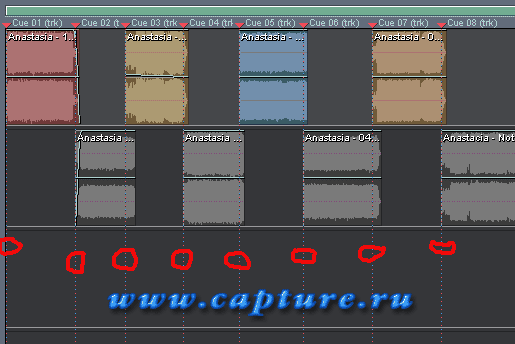
Теперь вводим значения в графу End.
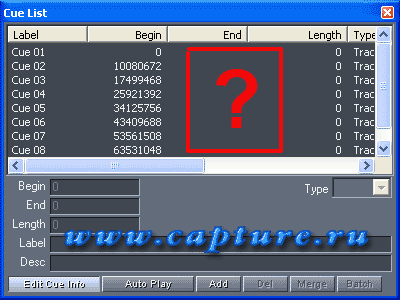
Берем значение начала второго трека и вводим в поле End.
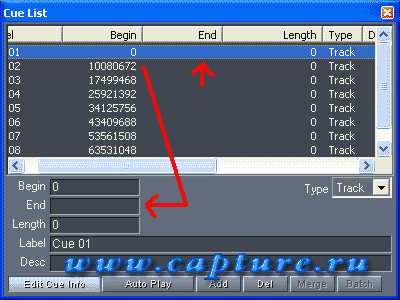
И кликаем мышкой в области обведенной красным прямоугольником.
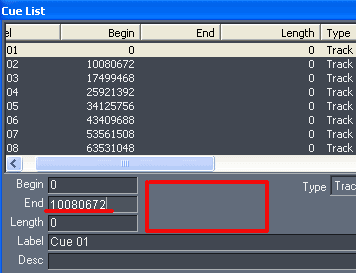
Итак, со всеми Cue...
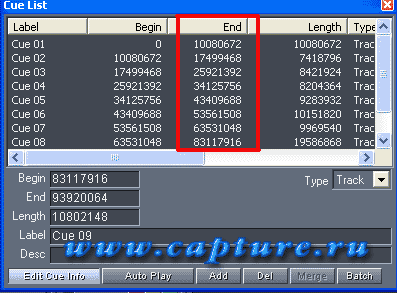
Нажимаем на кнопку Auto Play.

|
Из за большого объема этот материал размещен на нескольких страницах:
1 2 3 4 5 6 |
