

Партнерка на США и Канаду по недвижимости, выплаты в крипто
- 30% recurring commission
- Выплаты в USDT
- Вывод каждую неделю
- Комиссия до 5 лет за каждого referral
Плюсы. Относительная простота, отсутствие аморального монтажа.
Минусы. Аккуратное выделение неба требует некоторого терпения и усидчивости. С другой стороны, раз уж не подумали о небе при съемке, хоть тут наверстаете.
Способ №2. Расширяем динамический диапазон
То, что какой-то пейзаж «не влез» в динамический диапазон матрицы - любимое причитание обладателей цифровых фотокамер. Под этот дружный хор голосов и родился способ расширения этого диапазона в Photoshop. Суть его заключается в том, чтобы из двух фотографий, одна из которых с нормально проэкспонированной землей, но белым небом, а вторая наоборот, приличная «сверху», но совершенно непристойная «ниже пояса», создать нечто третье, приличное во всех отношениях.
Нам понадобятся две фотографии одной и той же сцены, специально или по счастливой случайности, сделанные с разной выдержкой. С одной мы возьмем света, с другой – тени. Давайте по шагам рассмотрим, что же с ними делать.
Если вы снимаете на цифровую фотокамеру, рассчитывая впоследствии скомбинировать фотографии, ни в коем случае не используйте при съемке автоматическую установку баланса белого, иначе вам придется провести немало времени над снимками, согласовывая 2 кадра по цвету.
Шаг 1. Добиваемся совпадения. Даже если вы снимали со штатива, не дышали и вообще фотоаппарат руками не трогали, есть вероятность, что при наложении кадры не совпадут друг с другом. Поэтому сначала необходимо добиться совпадения рисунка двух фотографий. Вот что мы для этого сделаем.
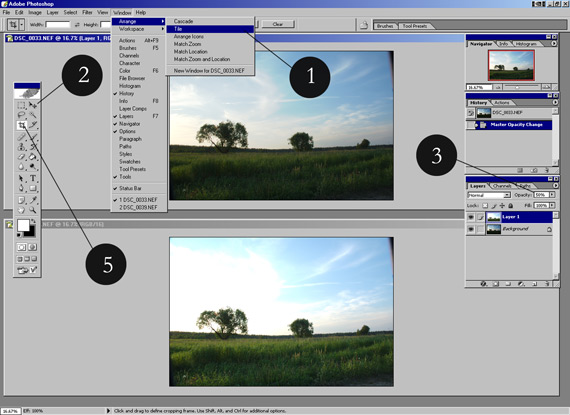
1. Выбираем режим работы с окнами, например (Window > Arrange > Tile) Окно > Документы > Мозаика. Переходим в окно с засвеченным небом.
2. Выбираем инструмент Move (Перемещение). Нажимаем Shift и, не отпуская её, тащим мышкой картинку в соседнее окно.
3. Открываем палитру Layers (Слои), устанавливаем для верхнего слоя непрозрачность 50% . Теперь мы видим, где и что не совпадает.
4. Сдвигом и поворотом верхнего слоя добейтесь совпадения рисунка слоев. Мы с вами уже вертели фотографии во все стороны, когда рассматривали типичные ошибки при съемке, поэтому сейчас я умолчу о деталях этого скучного процесса. Навертевшись, восстановите 100-процентное значение непрозрачности верхнего слоя.
5. Инструментом Crop(Кадрирование) обрежьте изображение, оставив только то, что присутствует на обоих слоях.
Для более точной подгонки удобно пользоваться клавишами-стрелками. Они позволяют смещать выбранный слой с шагом в один пиксель.
Чтобы не сломать глаза, вглядываясь в контуры предметов, можно попробовать простой способ проверки совпадения слоев. Выберите верхний слой и инвертируйте его, нажав Ctrl+I. При этом вокруг несовпадающих участков появятся издалека заметные белые обводы. Повторным нажатием тех же клавиш слой приводится в исходное состояние.
Шаг 2. Готовим маску. Для начала выберем кандидата на роль «трафарета». Выделим фоновый слой, перейдем в палитру Channels (Каналы) и внимательно рассмотрим каналы, подыскивая самый контрастный. Те же действия проделаем и с верхним слоем. Определившись с каналом (как правило, это синий канал одного из слоев), делаем на основе него маску-трафарет, как показано на рисунке.
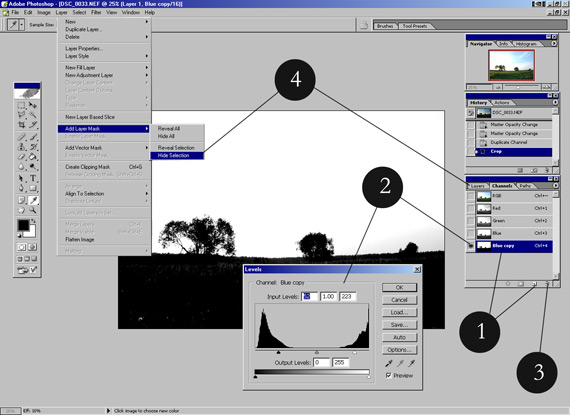
1. В палитре Layers (Слои) выделяем выбранный канал, и, ухватившись за него мышкой, тащим на значок нового слоя. В списке появится новый канал: копия выбранного.
2. Выделяем только что родившийся канал и увеличиваем его контрастность. Для этого выбираем Image > Adjustments > Levels (Изображение > Регулировки > Уровни) и смело сдвигаем крайние ползунки по направлению друг к другу. Чем ближе сдвинуты ползунки, тем сильнее будет эффект от «пересадки», но в то же время, грубее граница между слоями, что потребует дополнительных «подчисток».
3. Удерживая клавишу Ctrl, щелкаем мышкой на новом канале, убеждаемся, что на нашей картинке появились выделенные пунктиром области. Мышкой безжалостно перетаскиваем наш новорожденный канал в мусорную корзину: он нам больше не нужен.
4. Выделяем слой с подлежащим ампутации небом. Выбираем Layer > Add Layer Mask > Hide Selection (Слой > Добавить маску > Скрыть выделение). Радуемся тому, что получилось.
Шаг 3. Последние штрихи. Очень внимательно посмотрим на то, что же у нас вышло. Смотреть лучше на фотографию в ее «натуральную величину». Наверняка при осмотре выяснится, что монтаж проведен не очень аккуратно и кое-где заметна граница между слоями, где-то получилось неестественно, где-то отрезали лишнее или наоборот. Самое время заняться мелкими подчистками.
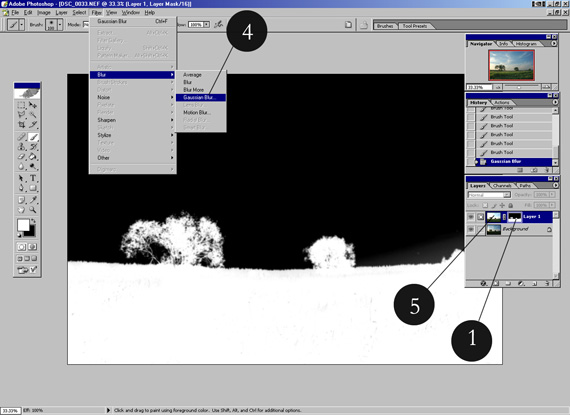
1. В палитре Layers щелкните мышкой на иконке маски для верхнего слоя.
2. Кисточками черного и белого цветов раскрасьте маску верхнего слой, исходя из следующих соображений: белый цвет усиливает влияние верхнего, светлого слоя, черная – наоборот, «проявляет» более темный нижний.
3. Изменяя степень непрозрачности кисти, ее величину и жесткость, достаточно легко добиться незаметности «склейки».
4. Для еще более плавных переходов хорошо размыть края маски. Для этого щелкните по иконке маски, удерживая нажатой клавишу Alt. Изображение примет «негативный» вид, но нам это и нужно. Для размытия выберите Filter > Blur > Gaussian Blur (Фильтр > Смазывание > Смазывание Гаусса), с радиусом от 1 до 3 пикселей.
5. Уберите негативное безобразие с глаз долой, нажав иконку слоя на палитре Layers.
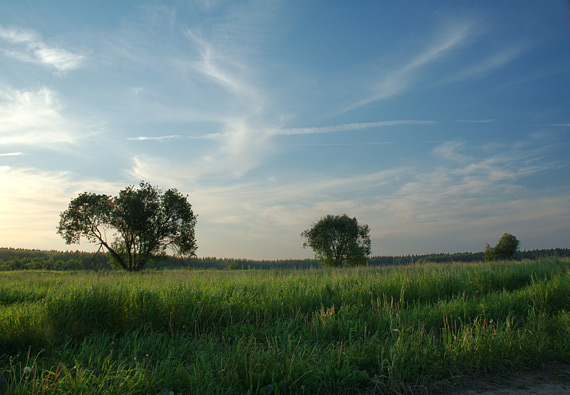
Вот теперь мы можем быть довольны полученным результатом.
Плюсы. Хороший способ для обладателей цифровых фотокамер с узким динамическим диапазоном.
Минусы. Относительно сложен. Требует аккуратности и известного терпения.
Способ №3. Про который и писать-то неудобно
Раз уж мы смонтировали одну фотографию из двух почти одинаковых, то до окончательного завершения морального падения нам осталось совсем немного: монтировать одну фотографию из двух разных. Как и в предыдущем случае, ограничимся тремя шагами.
Шаг1. Всё в кучу. Инструментом Move (Перемещение) просто перетаскиваем фотографию с неудачным небом на фотографию с небом-донором. Процесс перетаскивания описан выше, и на этом наш первый шаг по наклонной плоскости можно считать сделанным.
Шаг2. Куда же без маски. В палитре Layers выделяем верхний слой. Переключаемся в палитру Channels (Каналы), и ищем самый контрастный (скорее всего это будет синий). Далее наши действия точно такие же, как и в предыдущем случае, смотрим на рисунок выше и делаем то же самое.
Шаг3. Заметаем следы преступления. Следы будем заметать черными и белыми кисточками, и размытием маски точно так же, как при комбинировании фотографий с разной экспозицией.
Плюсы. При съемке можно полностью положиться на автоматику камеры, ни о чем не думать, не напрягаться: вы отдыхать ездили, а не фотографировать.
Минусы. Определенная часть аудитории (включая автора этих строк) будет морщиться и говорить, что это монтаж, а никакая не фотография.
Наш ответ скептикам. Скажите, что великий Бальтерманц тоже смонтировал небо на своей фотографии «Горе». Найдите в Интернете эту фотографию, покажите им, сколько она стоит. Выразите горячее желание «поехать и переснять», предложите им оплатить вам эту поездку. Спорить с вами больше никто не захочет.
Профилактика
Теперь самое время кратко написать, как заранее при съемке сделать так, чтобы все написанное выше, вам не пригодилось. Не буду отбирать хлеб у уважаемых авторов, воспевающих тему «Как снимать пейзаж на цифровую мыльницу» (Прим ХЭ: И это правильно :-).), просто напомню, что:
- лучше делать несколько кадров одной и той же сцены с эксповилкой.
- хорошо бы купить серый градиентный светофильтр и яркое небо снимать с ним.
- владельцам цифровых фотокамер лучше снимать с недодержкой – 0.5 EV, тени в Photoshop всегда проще «вытащить», чем света.
Сравнив размер этого раздела с двумя предыдущими, легко прийти к выводу, насколько проще просто снимать без ошибок, чем потом исправлять их в Photoshop, так что мне осталось лишь пожелать вам удачных снимков!
© 2005 Маша Рыжикова *****@***ru
http://photo-element. ru/photoshop/sky/sky. html
О ФОТОШОПЕ ДО И ПОСЛЕ
Александр ВОЙТЕХОВИЧ |
 О тяжёлых отношениях цифровой фотографии и Фотошопа, вернее, об отношении людей к этому отношению, написано уже немало. От себя скажу только, что после внимательного изучения этого явления, я понял, что начало его положено неким социологом-аспирантом. Этот зловредный аспирант занимался исследованием вопроса, как быстро может распространяться по сети какая-либо идея, пусть даже совершенно бесмысленная. И сегодня этот товарищ, благополучно защитивший докторскую, каждый раз самодовольно усмехается, читая очередную фразу о том, что "настоящий фотограф снимки не кадрирует и не выравнивает".
Я решил собрать в одном месте исходники некоторых фотографий, которыми когда-либо у меня интересовались. Вот, собрал. Объяснения по обработке довольно сумбурные и бестолковые, но я и сам довольно редко запоминаю, чего я там натворил. Сажусь за Фотошоп и тут же перехожу в изменённое состояние сознание. Дабы избежать дикуссий о том, насколько хороши результаты, должен предупредить, что я всего лишь фотограф-любитель с полным отсутствием художественного, но с избытком технического образования. Посему люблю яркое, весёлое и контрастное. И уверен, что далеко не все разделяют мои вкусы.
Цветные фотографии
На то они и цветные фотографии, что на них есть цвет. И фотография может только стать лучше, если изменить некоторые цвета, увеличить или уменьшить насыщенность. Художественное образование может быть очень большим подспорьем в способности определить, какие манипуляции с цветом необходимо провести. Иногда я, как простой фотограф-любитель, сидя перед монитором, вижу, что фотографии не хватает какого-то небольшого ньюанса, чтобы я был доволен ею. В то же время любому художнику со стажем хватило бы доли секунды, чтобы сказать мне, что нужно сделать. Но я не теряю надежды когда-нибудь стать гениальным и великим.

|
Из за большого объема этот материал размещен на нескольких страницах:
1 2 3 4 5 |
