

Партнерка на США и Канаду по недвижимости, выплаты в крипто
- 30% recurring commission
- Выплаты в USDT
- Вывод каждую неделю
- Комиссия до 5 лет за каждого referral
Реалистичный эффект тумана в Photoshop
15.01.2009, рубрика "Обработка"
Урок создан по мотивам статьи “Realistic Fog & Mist”. Оригинал статьи на английском находится здесь. Перевод и фотографии - Rbox.
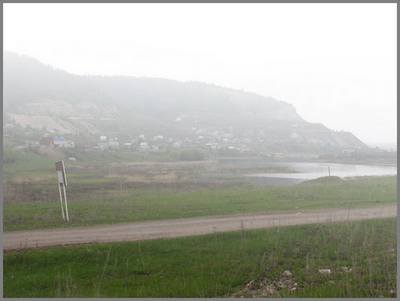
Сегодня мы научимся делать простой, но в то же время весьма реалистичный эффект тумана на любой фотографии.
Шаг 1
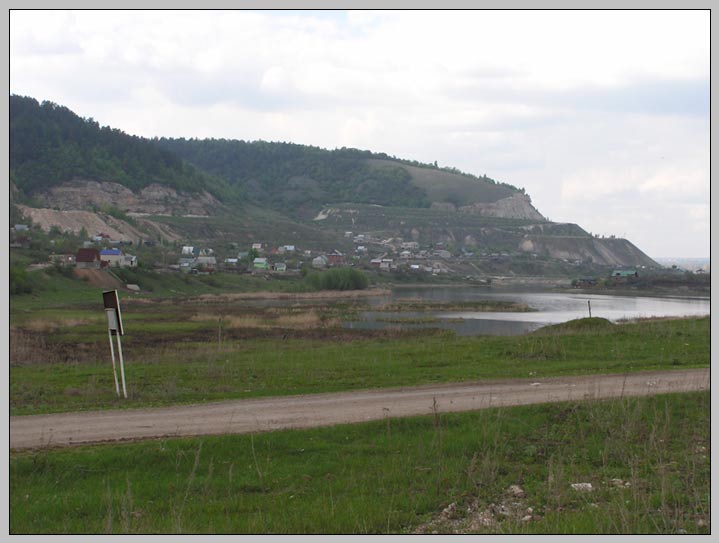
Открываем в Photoshop подходящую фотографию. В нашем примере будет вот такая:
Шаг 2
Кликаем по кнопке “Create new fill or adjustment layer” внизу палитры слоёв….
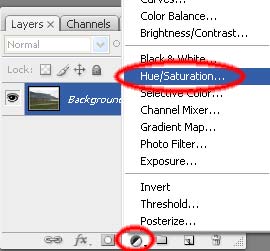
…..и выбираем пункт “Hue/Saturation”. Тем самым мы добавили корректирующий слой “Hue/Saturation”. Установим параметры “Saturation” -100, “Lightness” +100:
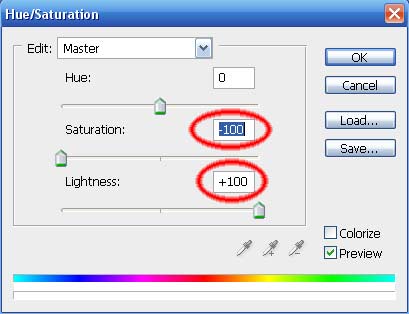
После нажатия “ОК” фотография исчезнет и останется белый фон. Не переживайте, сейчас всё исправим!
Шаг 3
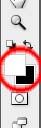
Нажимаем клавишу “D” на клавиатуре, сбросив тем самым установки цвета фона (Background) и переднего плана (Foreground) на цвета по умолчанию:
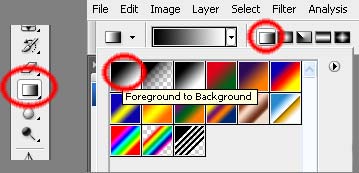
Выбираем инструмент “Gradient Tool” в палитре инструментов, или просто нажимаем клавишу “G” на клавиатуре. Убедимся, что выбран тип градиента “Foreground to Background” и “Linear Gradient”:
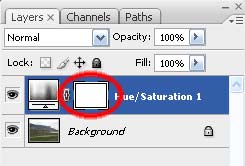
Выберем активной маску слоя – в палитре слоёв кликнем по превью маски слоя. Вокруг превью должен появиться тонкий белый прямоугольник, говорящий о том, что сейчас выделена маска слоя, и редактировать мы будем именно её:
Теперь, нажав и удерживая левую кнопку мыши, проведём “линию” сверху вниз по нашему изображению:
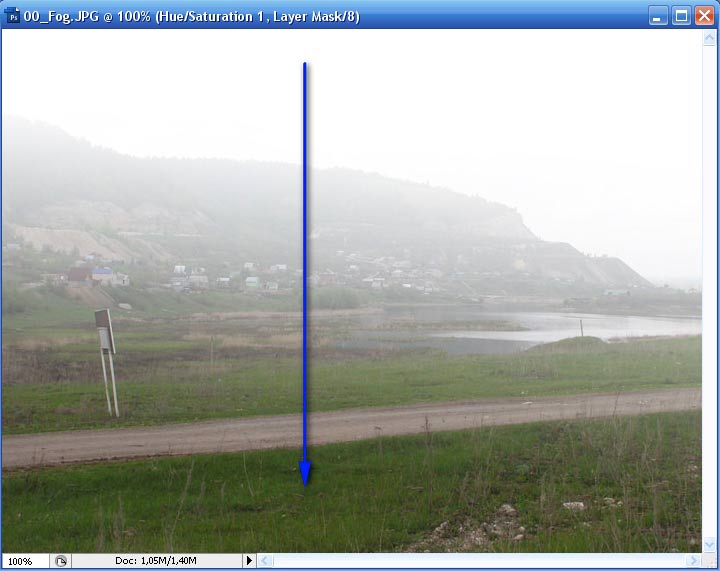
Вот и получился весьма реалистичный эффект тумана. Возможно, придётся несколько раз попробовать провести линию, начиная и заканчивая её в разных местах, чтобы подобрать оптимальное расположение “тумана”.
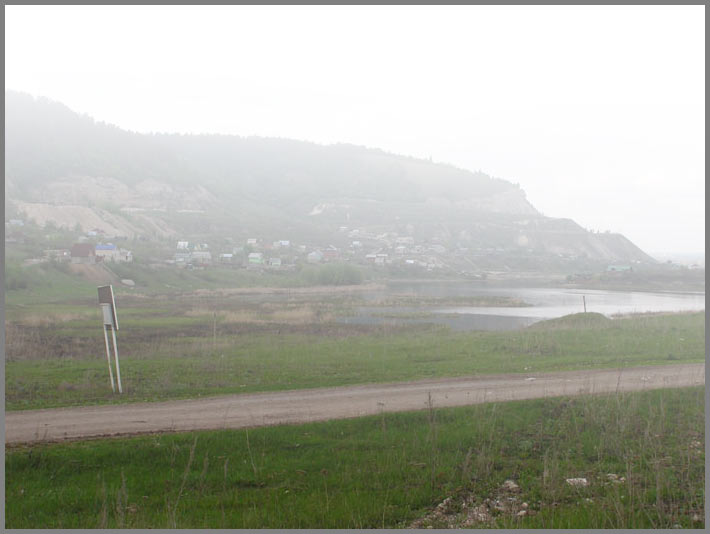
Если полученный эффект кажется вам слишком сильным, то можно его уменьшить, изменив прозрачность корректирующего слоя (ползунок “Opacity” в палитре слоёв).
ПОД НЕБОМ ГОЛУБЫМ
или
КАК ИЗБАВИТЬСЯ ОТ БЕЛОГО НЕБА
Cтатья написана по заказу журнала "PROФото".
Перепечатка запрещена.
Кому не хочется, глядя на свои фотоснимки, вспоминать волшебные места, где удалось побывать! Горы, море, глубокое голубое небо….
А если оно у вас на фотографии не такое глубокое и голубое, каким осталось в памяти? Многим знакома эта ситуация. Впрочем, освоив несколько несложных приемов при съемке и обработке фотографий в Photoshop, вы легко избавитесь от таких неприятностей.
Давайте посмотрим, что же с небом может случиться, и чем мы можем ему помочь.
Постановка диагноза
Пожалуй, самая частая «болезнь» неба на фотографиях – пересвет. Что считать пересветом – вопрос неоднозначный. Например, цифровая фотокамера при показе отснятого может «кричать» о пересвете, а при просмотре фотографии на компьютере окажется, что тот же самый участок имеет вполне приличный вид. Так что лучше доверять своим глазам, чем мнению бездушной программы.
Итак, внимательно посмотрите на фотографию. Для верности можно привлечь к осмотру панель Info (Window > Info(Окно > Информация)), «проверяя» указателем мыши наиболее светлые области изображения. И если по всем трем каналам R, G и B значение яркости колеблется в районе 252 - 255, область смело можно признать пересвеченной, что бы вашим глазам ни казалось.
Если на небе есть отдельные облака, которые не «потеряны», а пересвеченные участки занимают небольшую часть неба, вам подойдет описанный ниже способ номер один. Этот способ также поможет вам, если съемка велась в пасмурную погоду и небо получилось серым и скучным.
Если же вы подумали заранее и предусмотрительно сделали еще один кадр, проэкспонированный по небу, то второй способ – как раз для вас.
Если же небо абсолютно белое, а выбрасывать фото категорически не хочется – можно воспользоваться третьим способом. Либо отрезать это небо и забыть про него, или оставить, как есть.
Все примеры из данной статьи обрабатывались с использованием Adobe Photoshop CS для Windows. Однако то же самое можно проделать и в Photoshop 7, за одним маленьким исключением. Если вы работаете с фотографиями в режиме 16 бит/канал, вы не сможете работать со слоями. Вам придется перевести фотографию в режим 8 бит/канал.
Лечение
Способ №1. Косметический ремонт.
Итак, мы пришли в выводу, что в нашем конкретном случае вполне можно обойтись небольшим вмешательством. Похвалим себя за то, что потихоньку учимся фотографировать, и приступим к делу. Способов исправить мелкие недостатки много, здесь будут рассмотрены два из них.
Кривые (Curves). Для начала выделим небо, чтобы не затрагивать всё фото целиком. Если вас не устраивает только небольшая пересвеченная область – выделите только её. Про «волшебные палочки» можно прочитать в любой книге по Photoshop за сто рублей, я же рискну пойти против ветра и посоветовать не пользоваться этим инструментом. Как бы точно вы ни подобрали его настройки, все равно есть вероятность, что будет выделено не то, что нужно, поэтому выделять небо мы будем в режиме «быстрой маски». Если вы пока не работали в этом режиме, прежде всего решите для себя, что вам привычнее: выделять область, подлежащую коррекции, либо наоборот, область, которая будет из обработки исключена. В зависимости от этого выберите нужный режим маскирования: Masked, если область будет исключена, или Selected, в противном случае. При подготовке этого материала было установлено значение Selected.
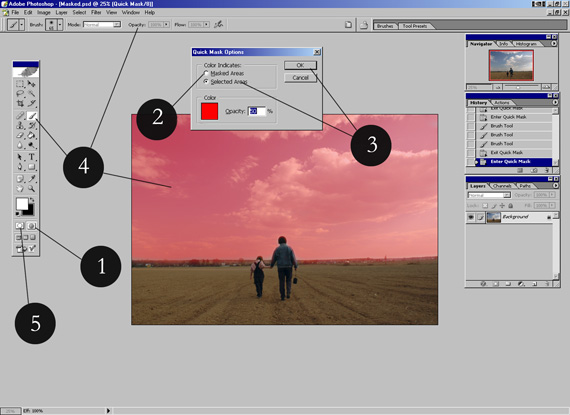
1. Щелкните два раза мышкой на значке перехода в режим «быстрой маски».
2. При выборе значения Masked (Заполненная область), выделенные области будут исключены из обработки.
3. При выборе значения Selected (Выбранная область) обработка затронет только выделенные области. Установите значение Selected, закройте окно. Больше нам не потребуется это делать.
4. Выберите мягкую кисть и закрасьте подлежащую «лечению» область. Степень «залечивания» можно регулировать, задавая различные значения непрозрачности (Opacity) кисти.
5. Выйдите из режима «быстрой маски». После такого вдохновенного раскрашивания мы получили небо, обведенное пунктиром.
Исправляем выделенный участок. Мы с вами ранее уже исправляли переэкспонированные картинки кривыми при разборе типичных ошибок, тут этот способ тоже подойдет. Создаем корректирующий слой. Для этого выбираем Layer > New Adjustment Layer > Curves (Слой > Новая установка слоя > Кривые). Затем прогибаем кривую, как показано на рисунке, там же показан результат. Усилить эффект можно, изменив режим наложения слоя с Normal (Нормальный) на Multiply (Умножение).
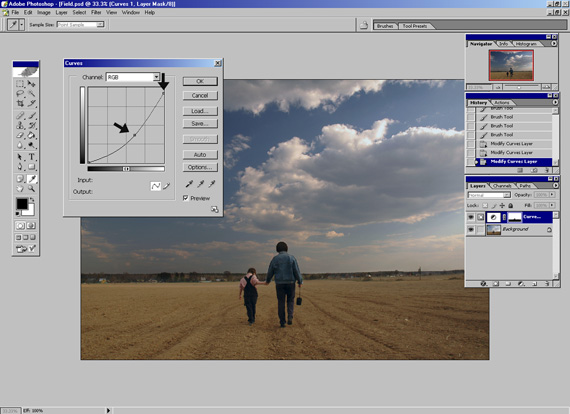
После применения кривых небо стало намного интереснее.
Если вы снимали в пасмурную погоду, и небо вышло серым и почти однотонным, кривые также могут нам помочь. Для этого нужно «растянуть» кривую в некое подобие буквы S.
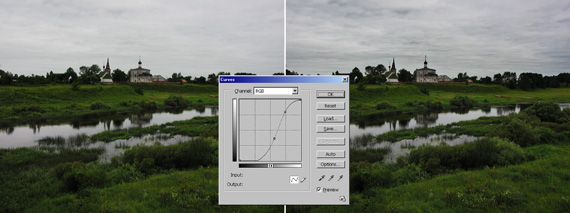
При помощи быстрой маски и кривых можно нагнать в вашу скучную фотографию показушного драматизма.
После исправлений вы, скорее всего, заметите, что где-то были не очень аккуратны, из-за чего виден переход между исходной и обработанной частями изображения. Исправить это очень просто, достаточно скорректировать маску слоя.
В палитре Layers выделяем корректирующий слой.
Выбираем мягкую кисть. Размер кисти подбирается исходя из величины области, которую нужно исправить.
Если мы решили, что изменяемую область нужно увеличить, кисточкой белого цвета закрашиваем нужные области. Если же мы наоборот, захватили лишнее, выберем черный цвет переднего плана для кисти и такой кисточкой «сотрем» часть маски. Изменяя степень непрозрачности кисточек, можно усилить (100%), либо ослабить степень воздействия на изображение.
При работе со слоями и масками нам часто будут нужны кисти черного и белого цветов. Быстро выбрать нужный цвет нам помогут быстрые клавиши: D и X. Клавиша D устанавливает стандартные значения цветов: белый цвет переднего плана и черный фон, а клавиша X – меняет их местами, действуя как переключатель.
Копия слоя. Очень простой способ, подходящий в тех случаях, когда наше небо требует небольших изменений.
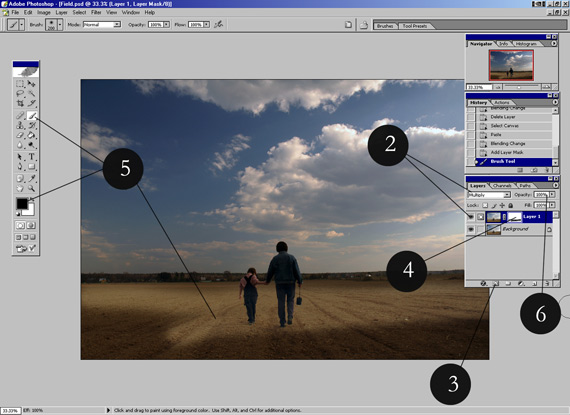
1. Небо предварительно не выделяем. Нажимаем подряд клавиши Ctrl+A, Ctrl+C, а затем сразу Ctrl+V.
2. Заглядываем в палитру Layers (Слои). Убеждаемся, что там появился новый слой - копия исходной фотографии. Изменяем режим смешения слоев на Multiply (Умножение).
3. Одним нажатием кнопки добавляем маску слоя.
4. Выделяем мышкой маску нового слоя в палитре Layers (Слои).
5. Мягкой кистью черного цвета «стираем» всё, кроме неба (на рисунке показан промежуточный этап).
6. Регулируя непрозрачность этого слоя, добиваемся нужной выраженности эффекта. Если же наоборот, нам мало и стопроцентной непрозрачности, ничто не запрещает сделать еще один такой же слой.

|
Из за большого объема этот материал размещен на нескольких страницах:
1 2 3 4 5 |
