

Партнерка на США и Канаду по недвижимости, выплаты в крипто
- 30% recurring commission
- Выплаты в USDT
- Вывод каждую неделю
- Комиссия до 5 лет за каждого referral
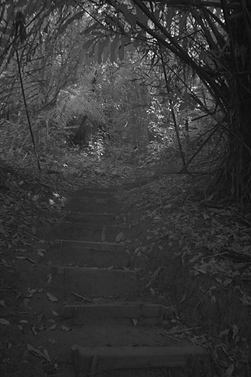
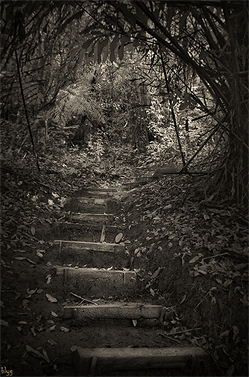
 В данном случае внимание зрителя должна была по задумке привлечь лестница, которая находится в тени. В то же время никому не нужные кусты слева были светлыми и отвлекали внимание. Так что закатал рукава и нарисовал новое распределение света и теней инструментами Dodge/Burn так, как, на мой вкус, больше подходило к композиции.
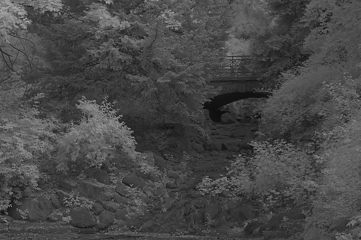
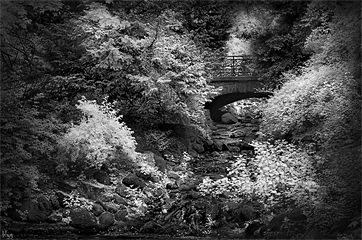
Та же история, что и с предыдущей фотографией.
Экспериментальное
Нету у меня среднеформатной камеры. А красивого боке и маленькой глубины резкости хочется.

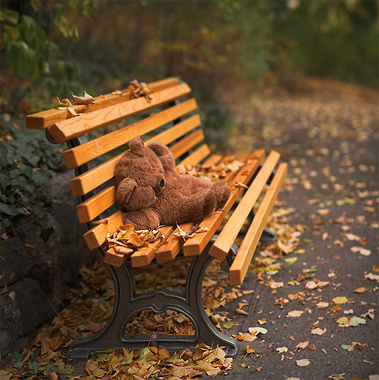
Боке очень даже неплохое у 85/1,8, а вот при размерах матрицы 350D даже при f2 резкость уходила гораздо дальше за скамейку, чем хотелось бы. Как известно, чем ближе к объекту, тем меньше глубина резкости. А почему бы, подумал я, не использовать этот факт. И использовал. Потом в RawShooter-е сдвинул баланс белого в тёплые тона и сделал панораму. Почему в левой колонке было всего четыре снимка, объяснить не могу. В Фотошопе добавил слой, заполненный зелёным цветом с режимом перекрытия Color и оставил прозрачность слоя на довольно невысокое значение.
Фотоманипуляции
Для исходной панорамы сделал около 26 кадров, поскольку широкоугольников Canon, дающих приличное изображение в инфракрасном свете, пока не встречал и снимаю на 50 мм.
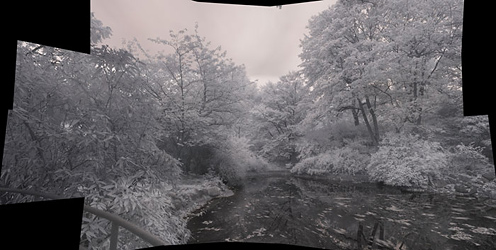
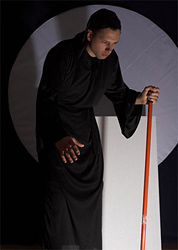
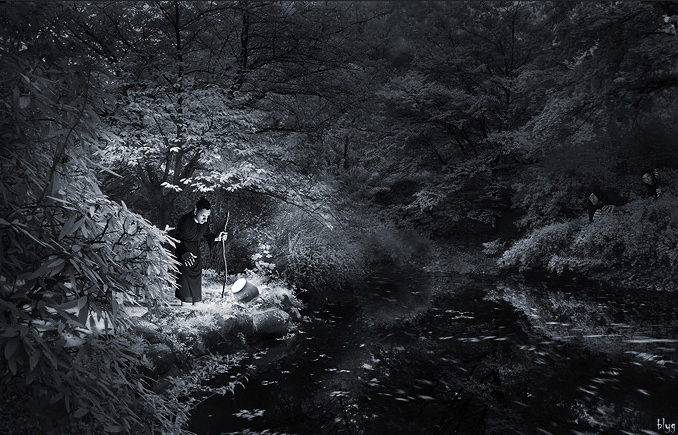
Много думал, что с этой панорамой делать. Через пару месяцев решил вырезать только центральную часть и поставить что-нибудь в центр фотографии на берег пруда. Для этого сначала инструментом Burn в режиме Highlights затемнил участки, где проглядывало небо. Потом затемнил кривыми всю фотографию. Долго рисовал инструментами Burn и Dodge. Напялил на себя костюм монаха, который нашёл в театральном магазине, положил на пол вспышку и принял удивлённую позу. Правда, направил фотоаппарат слишком высоко и ноги пришлось снимать отдельно. Поставил себя на берегу и уровнями подогнал яркость. С глиняным горшком та же история.
|
|
|
|
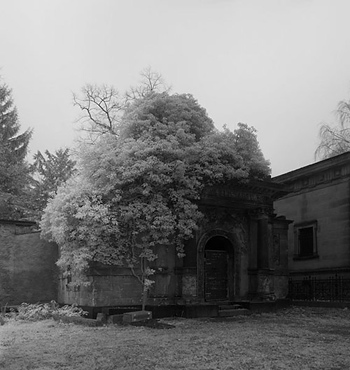
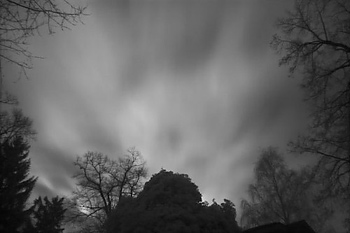
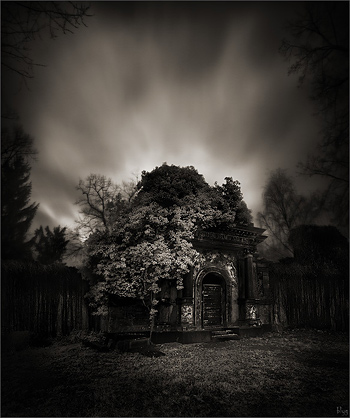
 Инфракрасная фотография склепа - тоже панорама, примерно из двенадцати снимков. Над этим кладбищем ветер всегда дует по вечерам со стороны находящегося рядом аэропорта и гонит облака прямо над склепом. Но в объектив 50 мм, который даёт качественное инфракрасное изображение, движущиеся облака не помещались, поэтому их пришлось снять на 18 мм. Сделал несколько снимков с выдержкой от 3 до 60 секунд. Лучше всего облака получились, на мой вкус, с выдержкой 15 секунд. Их и поставил над склепом. Стены, заросшие старым плющом, сфотографировал в обычном свете и поставил по сторонам от склепа.
2007 © Александр Войтехович
http://photo-element. ru/photoshop/blyg/blyg. html
УВЕЛИЧЕНИE ЧЕТКОСТИ ИЗОБРАЖЕНИЙ
Часть VI.
Лев ЛЕВИНСОН
1. Основы увеличения четкости изображений
2. Увеличение четкости в пространстве Lab Color
3. Увеличение четкости портретов, сделанных крупным планом.
4. Увеличение четкости многоконтурных изображений.
5. Увеличение четкости избранного фрагмента изображения.
6. Увеличение четкости освещенности изображения.
Увеличение четкости многоконтурных изображений.
В данной методике фильтр Unsharp Mask не используется. Тем не менее вы по-прежнему сможете управлять уровнем четкости изображения даже после ее увеличения. Данная методика хороша для снимков, которые нельзя испортить чрезмерной четкостью (изображения с большим количеством контуров), или для тех снимков, которые нуждаются в чрезмерном увеличении четкости.
Шаг 1..
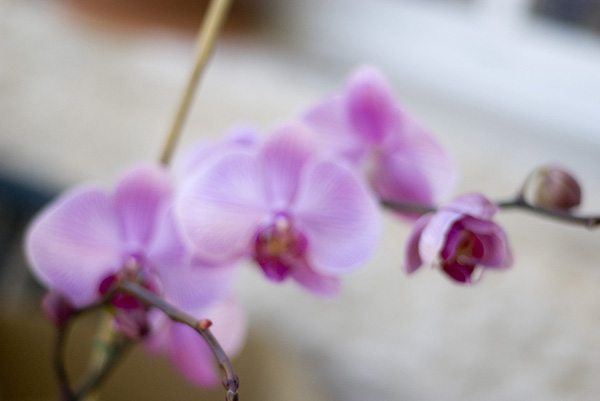
Откройте изображение,
Шаг 2..
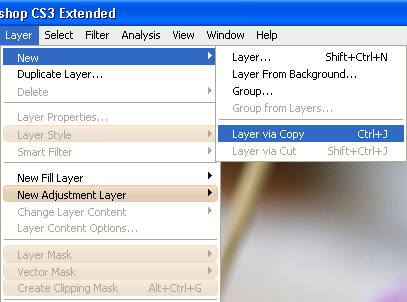
Создайте новый слой Layer->New->Layer via Copy или воспользуйтесь набором клавиш <Ctrl+J>.
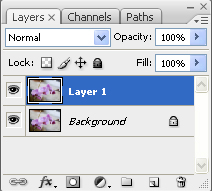
В палитре Layers (Слои) появится новый слой Layer 1.
Шаг 3..
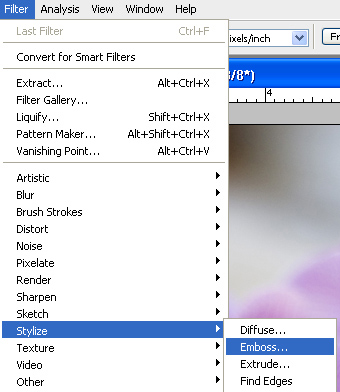
В главном меню программы выберите команду Filter->Stylize->Emboss (Фильтр->Стилизация->Выдавливание). Мы воспользуемся фильтром Emboss для того, чтобы подчеркнуть контуры областей изображения
В появившемся диалоговом окне Emboss оставьте без изменений, установленные по умолчанию значения параметров Angle (Угол) и Amount (Степень) (135° и 100% соответственно). Для увеличения четкости изображения увеличьте значение параметра Height (Высота контуров) с 3 (значение по умолчанию) до 7 пикселей (или больше). Щелкните на кнопке OK. В результате применения фильтра Emboss изображение станет серого цвета, с «неоновой» подсветкой всех его контуров.
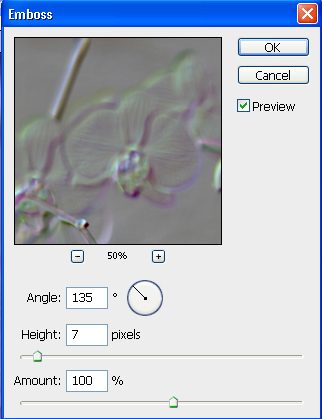
Шаг 4..
Из раскрывающегося списка Blend Mode (Режим наложения пикселей) палитры Layers выберите элемент Hard Light (Жесткий свет).
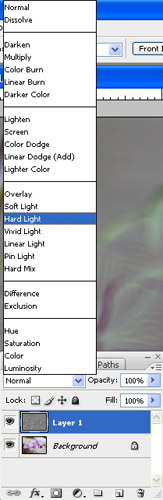
В результате серый цвет слоя Layer 1 будет нейтрализован, а контуры областей изображения станут ярко выраженными. Следовательно, все изображение будет выглядеть значительно четче.
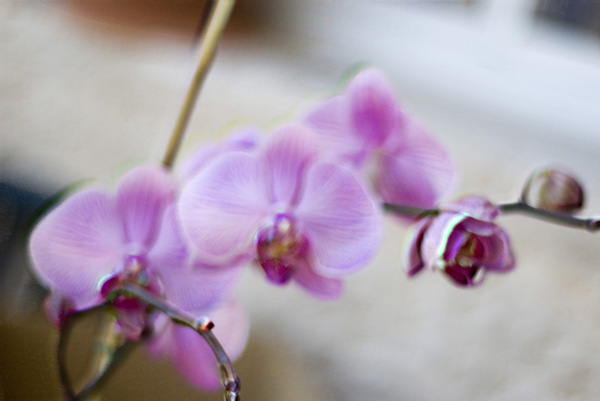
Шаг 5..
Чтобы уменьшить уровень четкости такого изображения, уменьшите в палитре Layers значение параметра Opacity (Непрозрачность) для слоя Layer 1. на 60 - 80%, в зависимости от требуемой четкости снимка
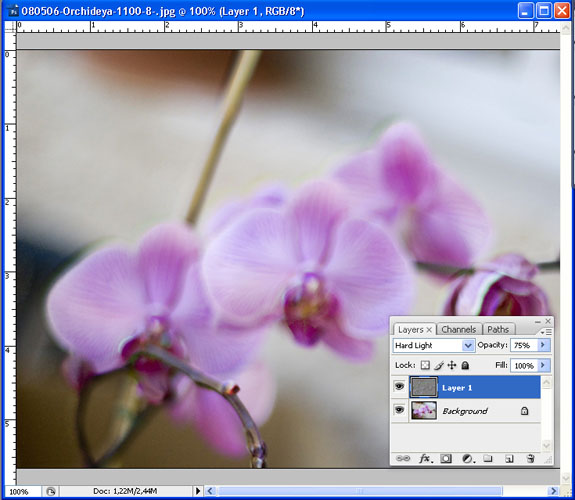
Увеличение четкости избранного фрагмента изображения.
Описывается методика позволяет значительно увеличить четкость только одного выбранного вами объекта изображения. Эта методика отличается от предыдущих, поскольку в действительности вам предстоит изменить четкость контуров только некоторого объекта, предварительно выделив их с помощью нескольких хитроумных приемов.
Данная методика позволяет значительно увеличить четкость только одного выбранного вами объекта изображения. Эта методика отличается от предыдущих, поскольку в действительности вам предстоит изменить четкость контуров только выбираемого вами объекта или объектов, предварительно выделив их.
Шаг 1..
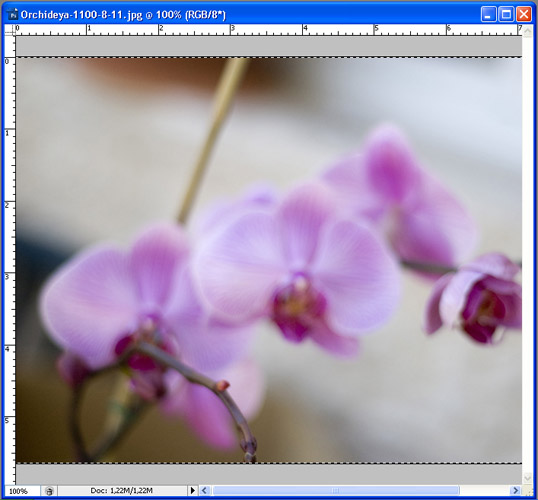
Откройте изображение. Для того, чтобы вы могли более наглядно сравнить результаты, я взял то же изображение, что и в предыдущей части «Увеличение четкости многоконтурных изображений». Сейчас я хочу увеличить четкость только распустившегося бутона в правой части изображения. Нажмите комбинацию клавиш <Ctrl+A> для выделения всего изображения. Вы увидите, что теперь изображение окружено пунктирами – «бегающими муравьями».
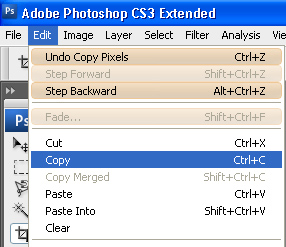
Скопируйте выделенное изображение в буфер обмена командой Edit->Copy или воспользовавшись комбинацией клавиш <Ctrl+C>.
Шаг 2..
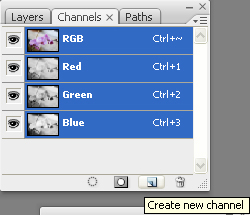
Активизируйте палитру Channels и в нижней ее части щелкните на кнопке Create New Channels (Создать канал).
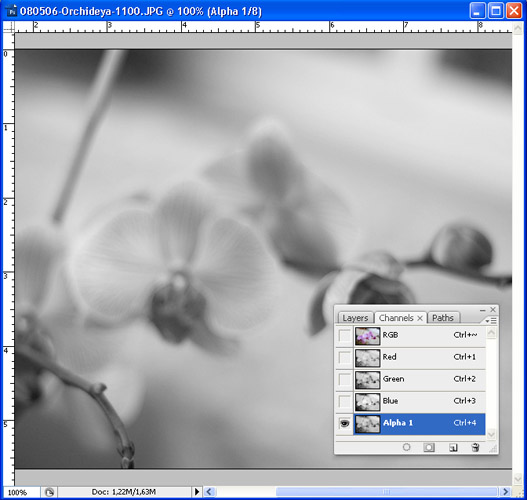
Нажмите комбинацию клавиш <Ctrl+V>, (Edit->Paste) чтобы вставить черно-белую копию изображения в только что созданный канал, как показано на рисунке. Затем нажмите комбинацию клавиш <Ctrl+D> (Select->Deselect), чтобы снять выделение.
Шаг 3..
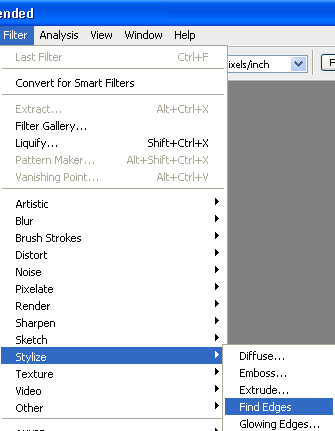
В главном меню программы выберите команду Filter->Stylize->Find Edges (Фильтр->Стилизация->Найти контуры). У фильтра Find Edges нет собственного диалогового окна, поэтому никаких значений вводить не нужно.
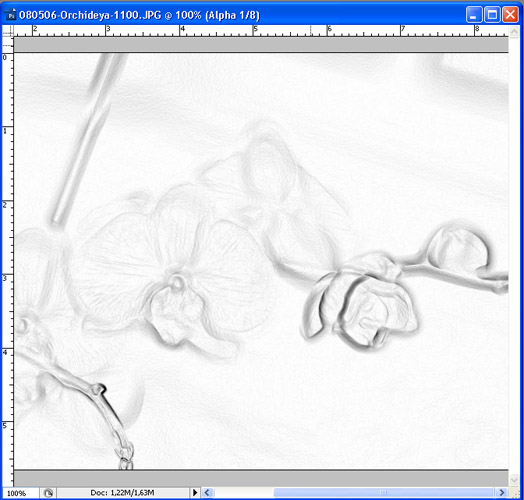
В результате применения этого фильтра на снимке станут ярко выраженными все его видимые контуры. Единственная проблема заключается в том, что таких, ярко выраженных контуров слишком много. Поэтому необходимо сделать так, чтобы на снимке остались видны только его основные контуры

|
Из за большого объема этот материал размещен на нескольких страницах:
1 2 3 4 5 |
