


Партнерка на США и Канаду по недвижимости, выплаты в крипто
- 30% recurring commission
- Выплаты в USDT
- Вывод каждую неделю
- Комиссия до 5 лет за каждого referral
Ø Маршрутизаторы будут хранить в своих таблицах только агрегированные адреса сетей, что уменьшает средний размер таблицы маршрутизации до 8192 записей.
Имеется также множество других полезных особенностей IPv6, таких, как:
Ø Автоматическая настройка адреса (RFC2462)
Ø Протокол IPsec (IP security - безопасный IP) из желательного превратился в обязательный.
Ø Исчезла контрольная сумма.
С учётом того, что канальные (Ethernet) и транспортные (TCP) протоколы тоже проверяют корректность пакета, контрольная сумма на уровне IP воспринимается как излишняя. Тем более каждый роутер уменьшает hop limit на единицу, что в IPv4 приводило к пересчёту суммы.
Ø Появились метки потоков и классы трафика;
Ø Механизмы преобразования IPv6-в-IPv4
В настоящее время протокол IPv6 уже используется в нескольких сотнях сетей по всему миру, но пока ещё не получил столь широкого распространения в Интернете, как IPv4.
Совместная работа с IPv4-адресами.
Для содействия успешному переходу от IPv4 к IPv6 были разработаны два механизма туннелирования IPv6-пакетов поверх инфраструктуры IPv4. В одном из методов узлам IPv6 присваиваются специальные IPv6 адреса одноадресной рассылки, которые в младших 32 битах содержат адрес IPv4. Такой тип адреса, называемый IPv4-совместимый адресом IPv6, в котором нули составляют все поля, за исключением младших 32 битов соответствующих IPv4-адресу. Во втором методе внутри IPv6-адреса содержится IPv4-адрес. Этот тип адреса используется для представления адресов-IPv6 узлам IPv4 (которые не поддерживают IPv6). Этот тип адреса называется "IPv4-отбражаемым адресом IPv6". В отличие от первого метода, 16-битное значение FFFF предшествующее 32-битному адресу IPv4 указывает на данный тип адреса.
Обеспечить правильную работу можно просто поддержкой двух стеков протоколов. Такие узлы также могут выполнять туннелирование IPv6 через IPv4. Поскольку каждый стек полностью функционален, узлы могут конфигурировать свои IPv6-адреса как посредством автоконфигурирования без возможности изменения адреса, так и с помощью DHCP, при этом для IPv4-адресов использовать любой из современных методов.
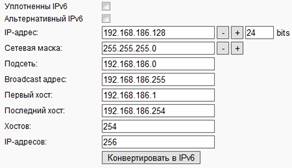
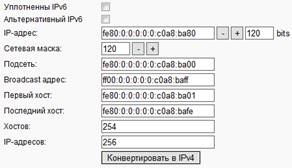
Задача: Рассчитать статический IPv6 адрес исходя из своего IPv4 адреса с помощью ресурса http://workcenter. info/calcs/v4v6convert.
Указываю IPv4 адрес эмулятора сетевой карты хоста:
Получаю IPv6:
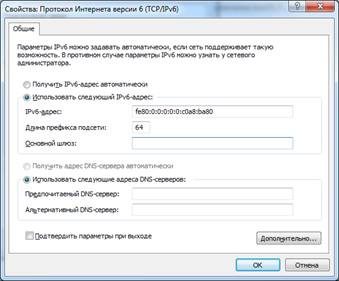
Указываю данный IPv6 в настройках локального соединения с автоматически выбранным префиксом 64:
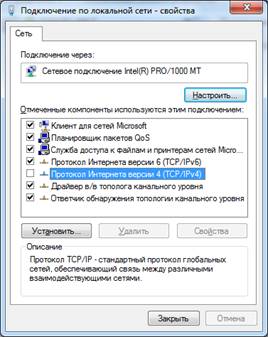
Далее отключаю использование протокола интернета версии 4 (TCP/IPv4):

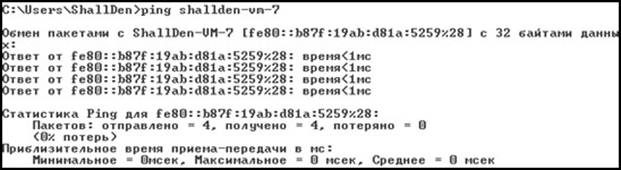
1.2.3. Редактированием реестра выполнить отключение TCP/IPv6.
Так как в моей сети нет определенных требований для использования протокола IPv6 есть смысл отключить его. Отключение его просто в свойствах подключения невозможно, так как это приведет к ряду проблем, которые могут возникнуть в самых неожиданных местах(loopback, туннелирование). Правильный способ отключения через редактирование системного реестра.
Для этого найдем ветку реестра:
HKEY_LOCAL_MACHINE\SYSTEM\CurrentControlSet\services\TCPIP6\Parameters
Создаем новый параметр DWORD (32-бита). Задаем имя этому параметру – DisabledComponents и устанавливаем значение FF
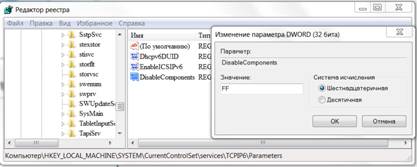
После перезагрузки IPv6 будет отключен на всех интерфейсах.
1.3. Проверить работоспособность сети по различным протоколам, меняя привязки сетевого адаптера к протоколам и протоколов к клиентам и службам.
1. Оставив привязки протоколов по умолчанию (включены протоколы IPv4, IPv6) убеждаемся, что связь между машинами функционирует нормально.
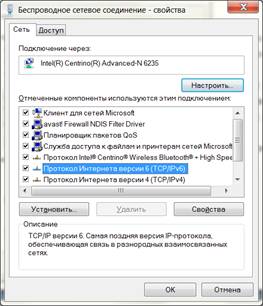
Проверим связь командой ping:
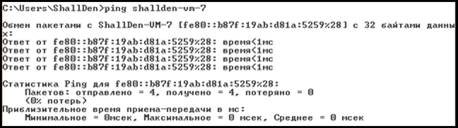
2. Отключим на одном компьютере протокол IPv6. Проверим работоспособность сети: все работает корректно, заметных задержек в работе сети нет.
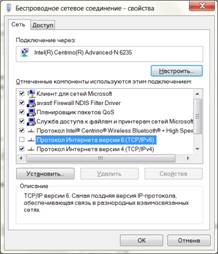
Проверка:
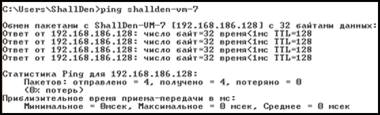
3. Теперь обоим компонентам оставим только протокол IPv4. Все также работает корректно.
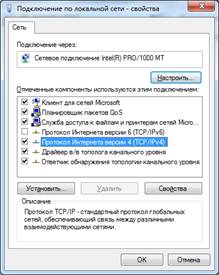
Проверка:
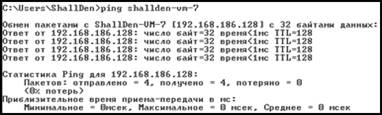
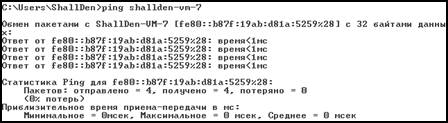
4. Теперь обоим компонентам оставим только протокол IPv6. Связь в норме.
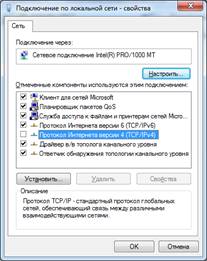
Проверка :
2. Особенности создания и подключения сетевых ресурсов в Windows 7.
2.1. Сравнить способы создания сетевых данных, используя "Общий доступ к общей папке" и "Общий доступ к файлам".
Общий доступ к папке можно легко установить из контекстного меню, установив конкретные права для целой группы или для конкретного пользователя. Любой пользователь, имеющий учетную запись и пароль на компьютере, может получить доступ к общей папке; но права доступа пользователей сети к общей папке определяет администратор. Администратор не может назначать права доступа к общей папке для определенных пользователей. Можно предоставить доступ к общей папке или всем пользователям, или никому.
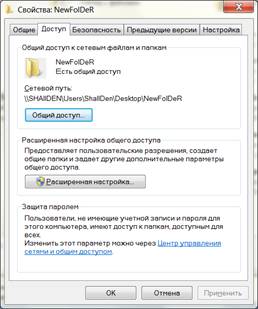
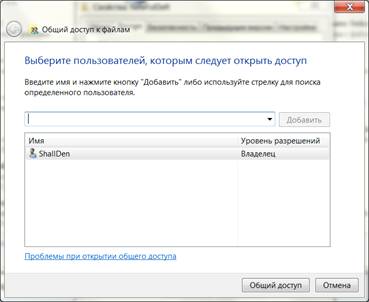
Общий доступ к файлу в Windows 7 позволяет отследить пользователей и группы и их разрешения. Можно установить уровень разрешения, указав, кто из пользователей сети, имеющих доступ к общей папке, может только открывать файлы для чтения, а кто может изменять их и создавать новые файлы. Можно так же задать особые разрешения и вести аудит. Разрешить доступ к целому диску можно с помощью меню “Дополнительный доступ”, но это не рекомендуется делать во избежание краха системы.
Также предоставить общий доступ к файлам и папкам можно, скопировав или переместив их в одну из общих папок Windows 7, например, в папку «Общая музыка» или «Общие изображения».
Разрешения общего доступа можно менять через компонент «Дополнительные параметры общего доступа».
2.2. Ознакомиться с назначением протокола обнаружения топологии канального уровня LLTD.
Link-Layer Topology Discovery (LLTD, обнаружение топологии канального уровня) — это компонент сетевой инфраструктуры Windows, благодаря которому компьютеры и другие устройства могут быть нанесены на карту сети. В Windows Vista, Windows Server 2008 и Windows 7 заполнение карты сети (Network Map) происходит по умолчанию. Увидеть ее можно в Центре управления сетями и общим доступом (Network and Sharing Center) по ссылке «Просмотр полной карты» (See Full Map). На карту наносятся все обнаруженные в сети компьютеры.
Поведение сетей определяется параметрами сетевых профилей (публичная сеть, домашняя, рабочая и т. д.). Если выбран сетевой профиль частного характера, LLTD включается по умолчанию. При удалении новых протоколов из сетевого стека, LLTD отключается.
Составные компоненты LLTD — ответчик (responder) и драйвер тополога в/в канального уровня (mapper I/O driver). В комплексе эти компоненты отвечают за заполнение и перечисление сетевой карты. Windows XP тоже может работать с LLTD.
2.3. Изучить и опробовать условия обнаружения узлов сети.
Сетевое обнаружение – это функция для сети, которая была реализована в операционной системе Windows Vista и отвечает за параметр, определяющий, могут ли другие компьютеры в сети обнаруживать компьютер пользователя, и может ли он их видеть. Существует два параметра, отвечающих за сетевое обнаружение: «Включить сетевое обнаружение», при помощи которого компьютер становится видимым для других компьютеров пользователей, и «Отключить сетевое обнаружение», который запрещает просматривать другие компьютеры и делает компьютер пользователя невидимым для других компьютеров сети. По умолчанию, для профиля «Домашний и рабочий» данный параметр включен. В том случае, когда компьютер подключен к сети в общедоступном месте, например, в аэропорту или в кафетерии, активируется «Общий» профиль, в котором сетевое обнаружение по умолчанию отключено.
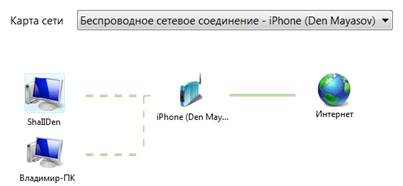
Полностью опробовать этот компонент не удалось, так как мой домашний компьютер имеет только прямой выход в интернет. Но когда был выбран профиль общественная сеть, карта сети не строилась, пришлось выбрать Домашняя сеть и тогда карта стала выглядеть следующим образом
2.4. Особенности построения карты сети.
Карта сети в Центре управления сетями и общим доступом - это графическое представление компьютеров и устройств в сети, отображающее способ их соединения, а также все проблемные области. Она может быть полезна при устранении неполадок. Чтобы компьютер под управлением Windows XP мог быть обнаружен и отображен на карте сети, необходимо установить на нем протокол обнаружения топологии канального уровня (LLTD).
Если протокол LLTD установлен, а компьютеры под управлением Windows XP на карте сети не отображаются, их обнаружению может препятствовать брандмауэр Windows. Нужно проверить параметры брандмауэра и убедится, что общий доступ к файлам и принтерам включен. Чтобы узнать, как это сделать при использовании брандмауэра Windows, надо открыть центр справки и поддержки и выполните поиск строки «Включение общего доступа к файлам и принтерам».

|
Из за большого объема этот материал размещен на нескольких страницах:
1 2 3 4 |
