


Партнерка на США и Канаду по недвижимости, выплаты в крипто
- 30% recurring commission
- Выплаты в USDT
- Вывод каждую неделю
- Комиссия до 5 лет за каждого referral
Использование домашней группы - это один из самых простых способов предоставления общего доступа к файлам и принтерам в домашней сети, но существуют и другие способы.
Для присоединения к домашней группе на компьютерах необходимо установить операционную систему Windows 7. Компонент «Домашняя группа» доступен во всех выпусках Windows 7. В системах Windows 7 Начальная и Windows 7 Домашняя базовая можно присоединиться к домашней группе, но нельзя ее создать.
Компонент «Домашняя группа» доступен только в домашних сетях.
Попробуем создать рабочую сеть между двумя компьютерами. Внутри домашней сети, создать домашнюю группу можно только на одном компьютере. После создания домашней группы, все остальные компьютеры могут только присоединиться к созданной домашней группе.
После завершения процесса создания домашней группы, операционная система сгенерирует безопасный пароль для использования домашней группы. Запишем его.
После создания домашней группы можно изменить некоторые ее параметры:
1. Отобразить или распечатать пароль домашней группы;
2. Изменить пароль для домашней группы;
3. Выйти из домашней группы;
4. Изменить доп. параметры общего доступа для домашней группы;
5. Запустить средство устранения неполадок домашней группы.
Рассмотрим изменения ресурсов домашней группы. На любом компьютере, подключенном к домашней группе – как на компьютере, на котором создавалась домашняя группа, так и на компьютере, который подключен к домашней группу, можно легко изменить общий доступ к файлам и принтерам. Общий доступ к библиотекам изначально предоставляется с правом доступа «Чтение», которое позволяет просматривать или прослушивать содержимое библиотеки, но не позволяет вносить изменения в файлы. Но можно, как дать доступ на запись для любой библиотеки, папки или файла, так и полностью закрыть на них доступ для других пользователей домашней группы. Это можно сделать любым из следующих способов:
1. с помощью центра управления сетями и общим доступом в настройках домашней группы.
2. изменением свойств библиотеки через контекстное меню или через кнопку «Общий доступ».
Доступны следующие действия:
1. Никому из пользователей – это действие полностью закрывает доступ для выбранного файла, папки или библиотеки для всех пользователей домашней группы;
2. Домашняя группа (чтение) – это действие позволяет дать доступ для выбранного файла, папки или библиотеки всем пользователям домашней группы, но только для чтения;
3. Домашняя группа (чтение и запись) – это действие позволяет дать полный доступ для выбранного файла, папки или библиотеки всем пользователям домашней группы. Причем они могут, как изменять файлы, так и удалять их
4. Конкретные пользователи – это действие позволяет выбрать дополнительные параметры доступа к выбранным файлам, папкам и библиотекам.
Подключение к рабочей группе.
После того как я создал домашнюю группу на ноутбуке (Windows 7), для обеспечения безопасного доступа к ресурсам моей сети я присоединю 2ой ноутбук (Windows 7) к домашней группе.
Перед тем как присоединиться к домашней группе, надо проверить сетевое расположение, так как к домашней группе можно подключиться только в том случае, если выбрано расположение «Домашняя сеть». Если компьютер входит в состав домена, то подключение к домашней группе невозможно. Выберем на 2ом ноутбуке расположение «Домашняя сеть».
После всех этих действий в окне «Центр управления сетями и общим доступом» видим, что ноутбук может быть присоединен к домашней группе.
После того как я ввел пароль ОС пробует присоединиться к этой группе. Во время присоединения к домашней группе операционная система выполняет следующие действия:
1. Брандмауэр Windows создает ряд правил и открывает несколько портов для обеспечения стабильной работы домашней группы
2. Создается новая учетная запись HomeGroupUser$, которая используется всеми членами домашней группы, предоставляющих доступ к ресурсам
3. Создается новая группа безопасности, членами которой становятся учетные записи локального компьютера, а также учетная запись HomeGroupUser$
4. Открывается общий доступ для библиотек и принтеров для домашней группы
5. Все общие папки, доступ к которым был разрешен для всех, становятся доступными для домашней группы
6. Для пользователей, входящих в домашнюю группу включается потоковая передача мультимедиа для Windows Media Player.
Обзор компьютеров домашней группы.
Теперь я могу просматривать в проводнике Windows библиотеки, папки и файлы всех участников группы, доступ к которым был разрешен.
Когда другой член домашней группы получает доступ к ресурсам, расположенным в домашней сети, в это время:
ü операционная система получает и анализирует сообщения, полученные от других членов домашней группы;
ü внутри проводника Windows отображаются общие ресурсы для обеспечения простого и быстрого доступа к ресурсам членов домашней группы;
Теперь можно обращаться к сетевым ресурсам, которые были открыты этим пользователем домашней группы
Если попробовать удалить общие папки увидим предупреждающее сообщение, свидетельствующее о том, что после удаления общий доступ к ней будет прекращен.
Если нужно запретить доступ к определенным элементам библиотек или общедоступных папок, то это можно выполнить в окне «Общий доступ» и выбрав команду «Никому из пользователей».
4. Развитие командных средств управления сетью в Windows 7.
Программы командной строки для работы с сетью:
1. arp. exe. Предоставляет возможности по работе с таблицей адресов ARP.
2. bitsadmin. exe. Программа для работы со службой BITS.
3. cmdkey. exe. Позволяет работать с сохраненными в системе сетевыми паролями.
4. cmstp. exe. Работа с профилями подключений.
5. ftp. exe. Клиент FTP.
6. getmac. exe. Программа для отображения MAC-адреса сетевого интерфейса.
7. ipconfig. exe. Настройка протокола IP.
8. iscsicli. exe. Средство работы с iSCSI.
9. mrinfo. exe. Работа с многоадресными рассылками.
10. msg. exe. Утилита отправки сообщений другим пользователям сети.
11. nbtstat. exe. Отображение статистики NetBT.
12. net. exe. Программа для работы со службами Сервер и Рабочая станция.
13. netcfg. exe. Установка и удаление сетевых компонентов.
14. netsh. exe. Утилита работы с сетевыми возможностями Windows.
15. netstat. exe. Отображение статистики TCPIP.
16. openfiles. exe. Утилита просмотра сведений об открытых по сети файлах.
17. pathping.exe. Программа пингования и поиска пути.
18. ping.exe. Программа пингования сетевого узла.
19. rasdial. exe. Программа подключения удаленного доступа.
20. rasphone. exe. Программа для работы с телефонной книгой удаленного доступа.
21. route.exe. Работа с таблицами маршрутизаторов.
22. rpcping. exe. Программа пингования при помощи RPC.
23. tcmsetup. exe. Управление телефонией Windows.
24. tracert.exe. Трассировка маршрутов TCP/IP.
25. winrs. exe. Удаленная работа с командной строкой cmd. exe.
26. wsmanhttpconfig. exe. Программа конфигурации WSMAN HTTP.
В Windows 7 и Windows 2008 R2, технологию Virtual WiFi включили в состав системы и реализовали на уровне ядра. В связи с внедрением Virtual WiFi в новые операционные системы от Microsoft, в network shell были включены новые команды, для управления, распределенной сетью. Приведем некоторые из них:
1. netsh wlan set hostednetwork [mode=]allowed|disallowed – Разрешить или запретить использование сети.
2. netsh wlan set hostednetwork [ssid=]<идентификатор_SSID> [key=]<парольная_фраза> [keyUsage=]persistent|temporary - Настройка параметров сети, где SSID – идентификатор SSID сети; Key - Ключ безопасности пользователя, используемый сетью; keyUsage указывается ключ безопасности постоянным или временным
3. netsh wlan show settings – Показывает свойство сети и ее состояние.
4. netsh wlan show hostednetwork settings=security – Отображает параметры безопасности размещенной сети. (Показывает, в том числе пароль заданный в key при настройке netsh wlan set hostednetwork)
5. netsh wlan start hostednetwork - Запустить размещение сети.
6. netsh wlan stop hostednetwork - Остановить размещение сети.
Команда netsh nap позволяет работать с клиентом защиты сети. Например, с ее помощью можно выполнить сброс конфигурации клиента защиты, либо ее отображение. Для этого предназначены команда netsh nap show configuration
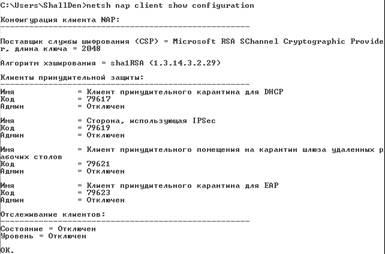
Результаты не показательны т. к этот клиент я заранее не настраивал.
Кроме того, команда netsh nap client поддерживает следующие варианты синтаксиса.
netsh nap client reset configuration. Сбросить конфигурацию клиента.
netsh nap client show configuration. Отобразить конфигурацию клиента.
Программ командной строки в Windows даже больше, чем программ с графической оболочкой. И постепенно они претерпевают изменения, прогресс идет и в будущем возможно придется обращаться именно к этим командам.

|
Из за большого объема этот материал размещен на нескольких страницах:
1 2 3 4 |
