


Партнерка на США и Канаду по недвижимости, выплаты в крипто
- 30% recurring commission
- Выплаты в USDT
- Вывод каждую неделю
- Комиссия до 5 лет за каждого referral
2.5. Применить разные способы подключения сетевых ресурсов других компьютеров.
Я попытался связать свой ноутбук(Windows 7) и 2ой ноутбук(Windows 7) по сети. Машины были объединены в одну рабочую группу и я присвоил имена ShaIIDen и Владимир-ПК.
После этого попытался изменить пароль для рабочей группы на Windows 7, система от меня потребовала включить протокол IPv6, который я ранее отключил с помощью редактирования реестра.
Способов несколько. Самый простой и очевидный — с помощью области переходов Проводника Windows. В группе Сеть отображаются узлы сети и доступные на них общие ресурсы. Однако за обнаружение сетевых ресурсов и их отображение в Проводнике отвечает ряд служб и механизмов. Срабатывают они не так уж быстро и не всегда правильно.
Поэтому иногда надежнее и быстрее открыть окно Проводника с любой папкой, например системную папку Компьютер, ввести в строке адреса путь к сетевой папке и нажать клавишу Enter. Путь можно вводить по-разному:
ü начиная с имени компьютера, на котором расположена сетевая папка.
ü начиная с IP-адреса того компьютера
Второй способ подходит, если узел обладает статическим IP-адресом, и мы его знаем.
Сетевой диск — полезный способ представления постоянно или часто используемых сетевых ресурсов. Смысл его в том, что папка с общим доступом другого компьютера подключается (монтируется) в общее дерево дисков локального компьютера.
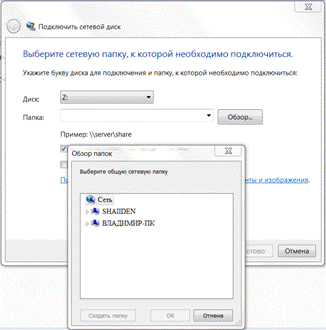
Из раскрывающегося списка Диск нужно выбрать букву, которая будет присвоена подключаемому ресурсу. В поле Папка необходимо путь к подключаемой в качестве диска сетевой папке либо воспользуйтесь кнопкой Обзор. В отдельных случаях некоторые приложения выдают ошибки, ссылаясь на данные в сетевых папках. Если сначала подключить такую папку как сетевой диск, а в настройках приложения указать путь именно как к папке на диске, проблема решается. Удобство сетевого диска еще и в том, что к нему просто обращаться из Проводника Windows и диалоговых окон различных программ.
3.Сетевые профили Windows 7.
3.1. Изучить назначение и применение сетевых профилей, в зависимости от сетевого размещения.
При первом подключении к сети необходимо выбрать сетевое размещение. При этом автоматически настраиваются брандмауэр и параметры безопасности для типа сети, к которой производится подключение. Если компьютер подключается к нескольким сетям (например, домашняя сеть, сеть в местном кафе или на работе), выбор сетевого размещения гарантирует необходимый уровень безопасности для компьютера.
Существует четыре типа сетевого размещения.
1. Домашняя сеть
Данный сетевой профиль предназначен для работы в домашних сетях или в сетях, пользователи и устройства которых известны и им можно доверять. Компьютеры домашней сети могут принадлежать домашней группе. Для домашних сетей включается обнаружение сети, что обеспечивает использование остальных компьютеров и устройств, подключенных к сети, а также позволяет другим пользователям получать доступ к компьютеру из сети.
2. Рабочая сеть
Данный сетевой профиль предназначен для работы в сети небольшого офиса или другого рабочего места. По умолчанию открыт доступ к компьютеру другими пользователями, но при этом нельзя создать домашнюю группу или присоединиться к ней.
3. Публичная сеть
Данный сетевой профиль предназначен для сетей в общественных местах (таких как кафе и аэропорты). Это сетевое размещение настроено таким образом, чтобы сделать компьютер «невидимым» для других пользователей. Домашняя группа недоступна в публичных сетях, а сетевое обнаружение отключено. Этот вариант также следует выбрать, если используется прямое подключение к Интернету без маршрутизатора или мобильное высокоскоростное подключение.
Сетевое размещение
Домен используется для доменных сетей, например таких, которые используются на рабочих местах в организациях. Сетевое размещение этого типа контролирует администратор сети и его нельзя выбрать или изменить.
Если известно, что общий доступ к файлам или принтерам не нужен, самым безопасным вариантом является публичная сеть. Именно такой вариант я выбрал у себя на рабочей станции, так как мне просто необходим выход в интернет и также я очень переживаю за сохранность личных данных.
Выбор сетевого размещения производится при установке Windows
Также это можно сделать из «Центра управления сетями и общим доступом».
При выборе домашней или рабочей сети конфигурация брандмауэра изменяется, чтобы разрешить взаимодействие с другими компьютерами. Это может представлять угрозу для безопасности.
3.2. Сравнить свойства и настройки профилей "Домашний", "Рабочий", "Общественный".
Основные отличия можно отследить по дополнительным параметрам общего доступа. Они были рассмотрены в пункте 1.1. Операционная система Windows 7 поддерживает несколько активных профилей, что позволяет наиболее безопасно использовать несколько сетевых адаптеров. При помощи окна «Дополнительные параметры общего доступа», можно указать разные настройки общего доступа для любого из трех профилей (Домашняя и рабочая сети, Доменный профиль, а также Общий профиль). Указав параметры общего доступа для каждого из профилей, они будут применяться в зависимости от того, какой сетевой интерфейс с профилем активный в данный момент.
Разные профили нужны для разных ситуаций, которые описаны выше. В зависимости от них настраивается сетевое обнаружение и общий доступ.
3.3. Рассмотреть особенности настроек брандмауэра.
Брандмауэр Windows 7 препятствует несанкционированному доступу вредоносных программ из Интернета и локальной сети.
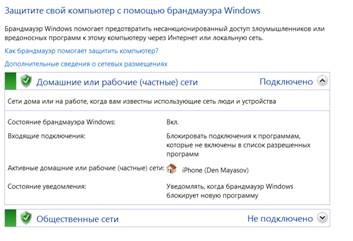
Запуск из командной строки или окна Выполнить (WIN+R): control. exe /name Microsoft. WindowsFirewall
В левой панели присутствуют две ссылки:
ü Изменение параметров уведомления
ü Включение и отключение брандмауэра Windows
Обе ссылки открывают окно настройки параметров.
Для каждого профиля можно задать собственный набор параметров. Если брандмауэр включен, логично также включить уведомления о блокировке новой программы, чтобы ее поведение не вызывало недоумения в случае блокировки. В диалоговом окне блокировки также имеется возможность разрешить или заблокировать программу для каждого профиля.
Чтобы восстановить стандартные значения брандмауэра, есть пункт «Восстановить умолчания» в левой панели.
Брандмауэр Windows 7, конечно, включен по умолчанию, а его стандартные настройки подойдут большинству пользователей. Если требуется настроить разрешения для конкретной программы или компонента ОС, надо щелкнуть Разрешить запуск программы или компонента через брандмауэр Windows в левой панели.
Щелкнуть необходимый компонент и установить разрешения для каждого профиля. Для добавления в список конкретной программы, нажать кнопку Разрешить другую программу.
Я все значения оставил по умолчанию и при выполнении лабораторной работы это мне никак не помешала. Сеть функционировала без сбоев.
Основным нововведением брандмауэра Windows 7 является одновременная работа нескольких сетевых профилей.
1. Общий - публичные (общедоступные) сети, например, в кафе или аэропорту
2. Частный - домашние или рабочие сети
3. Доменный - доменная сеть в организации, определяемая автоматически
В Windows Vista только один профиль мог быть активен в любой момент времени. Если было включено несколько профилей, наиболее безопасный из них становился активным. Например, при одновременном подключении к публичной и домашней сетям, активным становился общедоступный профиль, обеспечивающий более высокую безопасность. В Windows 7 все три профиля могут быть активны одновременно, обеспечивая соответствующий уровень безопасности для каждой сети.
Настроим параметры брандмауэра.
Если требуется настроить разрешения для конкретной программы или компонента ОС, выберем «Разрешить запуск программы или компонента через брандмауэр».
Для всех профилей уже существуют предустановленные наборы правил. Но можно добавить новые правила, удалить или изменить существующие. Создание правил реализовано с помощью мастера.
В мастере следует выбрать тип правила (для программы, для порта, предопределенное, настраиваемое). В случае выбора порта следующим шагом надо выбрать протокол (TCP, UDP) и номера портов. Если объектом выступает программа, то указываем путь к программе или сообщаем, что правило относится для всех программ.
Затем выбирается действие – разрешение подключения или его блокирование.
В брандмауэре Windows 7 произошло много изменений по сравнению с Windows Vista. Например, для каждого профиля фильтрация трафика возможна на основе:
1. пользователей и групп службы каталогов Active Directory
2. исходным и целевым IP-адресам
3. IP-портам
4. параметрам IPsec
5. типам сетевых интерфейсов
6. служб и т. д.
3.4. Понятие "Домашняя группа"
С помощью домашней группы намного проще осуществлять общий доступ к файлам и принтерам в домашней сети. Можно предоставить общий доступ к рисункам, музыке, видеофайлам, документам и принтерам другим пользователям, входящим в домашнюю группу. Другие пользователи не могут изменять файлы, открытые для общего доступа, если владелец файлов не предоставит им соответствующее разрешение.
При установке на компьютере Windows 7 домашняя группа создается автоматически, если она еще не создана в домашней сети. Если домашняя группа уже существует, к ней можно присоединиться. Пользователь, создающий домашнюю группу или присоединяющийся к ней, может выбрать библиотеки, которые будут открыты для общего доступа. Можно исключить из общего доступа определенные файлы и папки, а также добавить позже возможность общего доступа к дополнительным библиотекам. Домашнюю группу можно защитить паролем, который можно изменить в любое время.

|
Из за большого объема этот материал размещен на нескольких страницах:
1 2 3 4 |
