


Партнерка на США и Канаду по недвижимости, выплаты в крипто
- 30% recurring commission
- Выплаты в USDT
- Вывод каждую неделю
- Комиссия до 5 лет за каждого referral
Рисунок 1.1. Логическая схема БД, представленная средствами СУБД Access
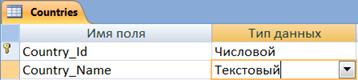
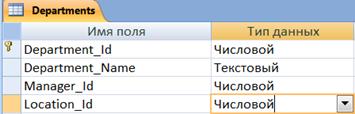
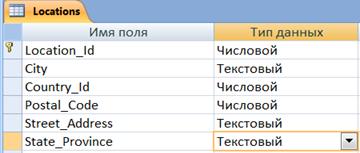
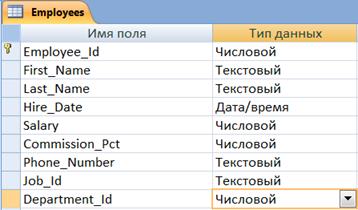
БД включает 5 основных таблиц (далее приведены описания этих таблиц в конструкторе СУБД Access):
1) Countries:
2) Departments:
3) Locations:
4) Employees:
5) Jobs:
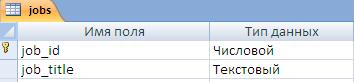
Фрагменты самих таблиц, созданных в СУБД Access, показаны ниже. Они демонстрируют примеры данных, заполняющих БД:
COUNTRIES | |
country_id | country_name |
11 | Россия |
… | … |
LOCATIONS | |||||
location_id | city | country_id | postal_code | street_address | state_province |
123 | Калининград | 11 | 123456 | Советский пр. | |
… | … | … | … | … | … |
DEPARTMENTS | |||
department_id | department_name | manager_id | location_id |
111 | Виктория | 1 | 123 |
… | … | … | … |
EMPLOYEES | ||||||||
employee_id | first_name | last_name | hire_date | salary | commission_pct | phone_number | job_id | department_id |
1 | Иванов | Иван | 01.12.1989 | 12000 | 15 | 23-34-56 | 1 | 111 |
… | … | … | … | … | … | … | … | … |
JOBS | |
job_id | job_title |
1 | управляющий |
… | … |
Между таблицами сформированы связи (показаны на рис. 1.1 стрелками), позволяющие соединить между собой данные в единую систему. Наличие таких связей обеспечивает целостность данных в системе. Так, при попытке удалить родительскую запись выводится диагностическое сообщение о невозможности данной операции, поскольку существуют связанные записи. Таким образом, для удаления родительской записи сначала нужно удалить все подчиненные ей.
Кроме основных таблиц, в схеме представлена вспомогательная таблица Departments_1, которая сформирована самой СУБД для представления связи между основными таблицами (формирование связей рассматривается далее в данной работе).
1. Создание простых таблиц
Рассмотрим для начала технологию создания простых, не связанных между собой, таблиц в APEX на примере таблиц Countries и Locations:
1. Запуск мастера создания таблиц:
а. Откройте SQL Workshop и запустите Object Browser.
б. Щелкните по кнопке Create в правом верхнем углу страницы. Отобразится список типов объектов БД, которые можно создать.
в. Щелкните по ссылке Table. Запустится мастер создания таблицы. Вверху в виде линейного графика отражаются шаги создания таблицы. Активный шаг – Columns.
г. В поле Table Name введите название таблицы - Countries:
д. Поля Column Name (Имя столбца), Type (Тип Данных), Precision (Точность, Максимальный размер), Scale (Размер, Количество знаков после запятой), Not Null (Обязательное) предназначены для описания столбцов создаваемой таблицы. Добавьте описания следующих столбцов:
· Столбец с названием country_id, тип данных – Number(4), обязательный. В этом столбце будет храниться уникальный числовой идентификатор страны.
· Столбец с названием country_name, тип данных – Varchar2(20), обязательный. В этом столбце будет храниться название страны.
· Нажмите Next>.
е. На шаге Primary Key:
· В поле Primary Key выберите Populated from a new sequence (значения столбца первичного ключа будут браться из нового объекта-последовательности). Последовательность (Sequence) – это объект БД, который используется для генерации уникальных числовых значений.
· В полях Primary Key Constraint Name (Название ограничения целостности первичного ключа) и Sequence Name (Название последовательности) оставьте значения по умолчанию, сгенерированные APEX.
· В поле Primary Key (Первичный ключ) выберите столбец country_id.
· Нажмите Next>.
ж. Шаг Foreign Key (Внешний ключ) пропустите (т. е. нажмите Next>), т. к. в создаваемой таблице пока нет ссылок на другие таблицы.
з. На шаге Constraints (Ограничения целостности) добавьте уникальный ключ, определенный на столбце country_name:
· Выберите радиокнопку Unique (Уникальный ключ).
· В появившееся ниже поле-список Key Column(s) (Столбцы ключа) перенесите столбец country_name.
· В поле Name должно быть указано название создаваемого ограничения целостности. Это имя должно быть уникальным в БД. Оставьте значение, предлагаемое по умолчанию.
· Нажмите кнопку Add, чтобы добавить ограничение в список ограничений целостности создаваемой таблицы.
· Нажмите Next>.
и. На шаге Confirm можно просмотреть сгенерированный мастером SQL-скрипт по созданию таблицы, щелкнув по ссылке  . Подтвердите создание таблицы, нажав на кнопку Create Table.
Созданная таблица появится в списке таблиц. Для выбранной таблицы в центральной части Object Browser отображается ее детальное описание, организованное в виде вкладок (Table, Data, Indexes, Model, Constraints, …). На каждой вкладке представлены кнопки с операциями, которые можно совершать над таблицей (например, на вкладке Table: Add Column, Modify Column и т. д.).
2. Изучите содержимое вкладок описания созданной таблицы.
3. Найдите и изучите описание созданного объекта-последовательности (Sequences).
4. Аналогичным образом создайте новую таблицу, предназначенную для хранения сведений о местах размещения отделений торговой корпорации:
а. Название таблицы - Locations.
б. В таблице должны быть определены столбцы следующим образом:
location_id - Number(4),обязательный,
city - Varchar2(40),обязательный,
country_id - Number(4),
postal_code – Number(6),
street_address - Varchar2(40),
state_province - Varchar2(40)
Обратите внимание на столбец country_id: при формировании связей между таблицами он будет содержать ссылку на страну (на запись в соответствующей таблице). Поэтому он должен иметь тот же тип данных и размер, что и столбец первичного ключа в созданной ранее таблице countries.
в. В первичный ключ должен входить столбец location_id, значения для него должны браться из новой последовательности, которая должна быть создана.
5. Изучите содержимое вкладок описания созданной таблицы. Обратите внимание на вкладку Model. На ней отображаются таблицы, на которые ссылается данная таблица, и которые ссылаются на данную таблицу. Поскольку мы создали простые, не связанные таблицы, в окне показана отдельная таблица.
Ниже в качестве справочного материала приведены некоторые соответствия между типами полей в Access и APEX:
Тип поля Access | Тип поля Oracle |
Числовой, все форматы, в том числе: Счетчик, длинное целое, Действительное Денежный | NUMBER — числовые данные |
Текстовое | VARCHAR 2 — текстовые строки переменной длины до 4000байт |
Поле MEMO | LONG - текстовые строки длиной до 2 ГБ CLOB – тексты длиной до 4 Гб |
Дата/время | DATE - даты TIME - время |
2. Заполнение таблиц
Заполнение таблиц Oracle возможно двумя способами: путем импортирования данных из готовых Excel-таблиц (при этом возможно также и создание таблиц); путем добавления данных в таблицы в среде APEX.
Если данными заполняются простые таблицы, проблем нет. При заполнении связанных таблиц надо сначала заполнить родительскую таблицу, а затем - подчиненную.
2.1. Импортирование данных из Excel-таблиц
Для применения данной технологии структура таблицы в БД Oracle должна совпадать со структурой таблицы в Excel.
Для импортирования следует выполнить команды:
SQL Workshop®Utilities®Data Workshop®Spredsheet Data.
Далее требуется выбрать, куда (Load to) закачивать данные:
1) если таблица уже существует в БД Oracle, то выбирается Existing Table.
2) если таблица отсутствует, создают новую структуру, одновременно заполняя ее данными. Для этого выбирают опцию New Table.

|
Из за большого объема этот материал размещен на нескольких страницах:
1 2 3 4 5 6 7 8 9 10 11 |
