


Партнерка на США и Канаду по недвижимости, выплаты в крипто
- 30% recurring commission
- Выплаты в USDT
- Вывод каждую неделю
- Комиссия до 5 лет за каждого referral
3. Создать связи между таблицами для поддержания целостности данных.
4. Показать результаты преподавателю.
Лабораторная работа №3. Создание исходного приложения
Цель работы – получение навыков создания простейших приложений.
Задачи:
1) Создать простейшее приложение для отчета по таблице DEPARTMENTS.
2) Дополнить приложение отчетом и формой для таблицы EMPLOYEES.
Очевидно, что непосредственно работать с таблицами для просмотра данных возможно, но затруднительно, особенно для конечного пользователя. Для организации эргономичного интерфейса с целью удобного отображения информации из БД используют отчеты, которые, наряду с другими элементами интерфейса (они будут рассматриваться далее), создаются в рамках приложения пользователя (можно сказать, что это аналог понятия БД в СУБД Access). Такие приложения включают, в общем случае, разное количество форм представления требуемой пользователю информации.
1. Создание простейшего приложения
1.1. Разработка приложения
Для создания приложения активизируют Application Builder. Затем:
1. Щелкните по кнопке Create>. Появится мастер создания приложения (Create an Application).
2. Выберите Desktop и нажмите Next>.
3. На шаге Name:
а. Schema – выберите схему БД, содержащую объекты, с которыми будет работать приложение.
б. Name – введите имя торговой корпорации, соответствующее Вашей фамилии в транслитерации (в рассмотренном примере имя приложения - КГТУ).
в. Application – оставьте автоматически сгенерированное значение (это уникальный идентификатор приложения, с которым работает система и который помогает пользователю сориентироваться).
г. Выберите тему Theme – 21 (Scarlet) и щелкните Next>.
Далее добавьте страницы в приложение. Для этого:
1. На шаге Pages:
· Удалите страницу Home, нажав на Удаление .
.
· Установите следующее в секции Add Page:
а. Select Page Type – оставьте значение по умолчанию – Blank.
б. Page Name – введите Главная. Созданная страница является логической «верхушкой» всех создаваемых далее элементов интерфейса.
в. Щелкните по кнопке Add Page. Созданная страница появилась в списке страниц приложения в верхней секции.
2. Затем добавьте страницу с отчетом о подразделениях, основанном на таблице DEPARTMENTS. Для этого в секции Add Page установите следующее:
а. Select Page Type – выберите Report.
б. Parent Page– выберите Главная (это необходимо для определения иерархии страниц в приложении).
в. Page Source – оставьте значение Table.
г. Table Name – выберите DEPARTMENTS. В списке отображаются все таблицы и представления схемы, с которой ассоциировано приложение.
д. Report Type – выберите Classic.
е. Щелкните Add Page. Страницы, перечисленные в секции Create an Application, отображают иерархию страниц в приложении.
Далее измените имя страницы, установленное по умолчанию – Departments, – на Подразделения:
а. Щелкните по значку  у страницы Departments.
б. В секции New Page Definition измените Page Name на Подразделения.
в. Щелкните Apply Changes.
г. В секции Pages щелкните Next>.
После добавления страницы необходимо определить некоторые параметры приложения:
1. На шаге Shared Components в опции Copy Shared Components from Another Application: оставьте No и щелкните Next>.
2. На шаге Attributes:
а. Authentication Scheme оставьте Application Express Accounts.
б. Language – выберите Russian (ru).
в. Date Format – выберите маску DD-MON-YYYY, щелкните Next>.
3. На шаге Confirm проверьте введенные данные и щелкните Create Application.
Две созданные страницы – Главная и Подразделения – по умолчанию отображаются в виде иконок на странице приложения в Application Builder. Обратите внимание, что Oracle APEX автоматически добавил в приложение страницу Login Page.
Таким образом, создано приложение с именем КГТУ, содержащее служебную страницу Главная и страницу с данными из таблицы Departments в виде отчета на странице Подразделения, т. е. первая задача решена.
1.2. Разработка навигации по приложению
Для доступа к странице Подразделения отобразим соответствующую ссылку на странице приложения:
1. На странице приложения нажмите Shared Components:
а. В разделе Navigation выберите Lists.
б. Нажмите Create>.
в. На шаге Source в Create List выберите значение From Scratch. Нажмите Next>.
г. На шаге Name and Type в опции Name напишите – Navigation, остальные параметры оставьте без изменения, нажмите Next>.
д. На шаге Query or Static Values в опции List Entry Label напишите –Подразделения, а в опции Target Page ID or custom URL – нажмите на значок  и выберите страницу Подразделения. Нажмите Next>.
е. На шаге Confirm в опции Create List Regions? – выберите значение Create List Region on current page. Появятся дополнительные поля. В поле Region Position выберите - Page Template Body, в опции Region Template выберите – Report List. Нажмите Create List.
Чтобы просмотреть приложение, необходимо запустить его. Тогда APEX на основе данных, сохраненных в БД, динамически визуализирует приложение в виде HTML страниц. Для запуска приложения можно щелкнуть по иконке Run на домашней странице приложения (вкладка Application Builder). После авторизации появится главная страница приложения вида:
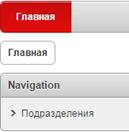
Также обратите внимание на панель инструментов разработчика внизу страницы. Данные ссылки появляются, когда приложение запускается в среде разработки.
Перейдите по ссылке Подразделения. Появится страница Подразделения вида:
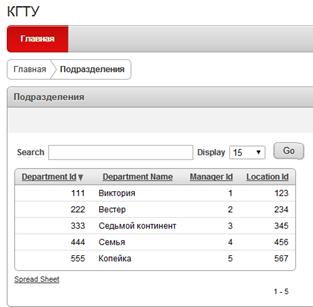
Видно, что полученный отчет отображает все данные исходной таблицы. Ему соответствует запрос в виде скрипта:
select
"DEPARTMENT_ID",
"DEPARTMENT_NAME",
"MANAGER_ID",
"LOCATION_ID"
from "DEPARTMENTS"
where
(
instr(upper("DEPARTMENT_NAME"),upper(nvl(:P2_REPORT_SEARCH,"DEPARTMENT_NAME"))) > 0
)
Чтобы «добраться» до этого текста, надо сделать следующее:
1. Откройте определение страницы Подразделения в списке страниц на вкладке, соответствующей идентификатору Вашего приложения. Для выполнения последующих действий при необходимости следует поменять вид интерфейса, нажав на иконку Component view  наверху страницы.
2. В разделе Page Rendering найдите секцию Regions и щелкните по ссылке Подразделения. Откроется окно Identification. Найдите секцию Source – в ней находится представленный текст запроса.
Обратите внимание, что приложение содержит элементы и свойства, которые позволяют быстро выполнять определенные задачи:
· Строка навигации отображает иерархию и путь страницы в виде ссылок, по которым можно перемещаться.
· Сортировка – чтобы отсортировать данные по столбцу, нужно щелкнуть по заголовку этого столбца.
· Search – для поиска записей, содержащих определенные данные, необходимо ввести эти данные (строку поиска) в поле поиска и нажать кнопку Go. Поиск не чувствителен к регистру.
· Display – поле со списком позволяет выбрать число записей, которое будет отображаться на странице. Для обновления необходимо нажать кнопку Go.
· Spread Sheet – щелчок по этой ссылке вызывает диалог сохранения данных в CSV файле.
· Next и Previous – эти ссылки позволяют перемещаться между подмножествами данных (если все записи целиком не помещаются на одной странице, они разбиваются в соответствии со значением параметра Display).
· Список подмножеств записей – позволяет выбрать, какое из подмножеств отобразить на странице.
Можно запускать также и отдельные страницы приложения. Для этого нужно нажать на View Report (иконка )и в списке страниц выбрать опцию Run напротив нужной страницы.
В полученном отчете для обозначения названий столбцов используется латиница, что является его недостатком. Технология русификации интерфейса рассматривается далее.
Созданный отчет лишь отображает данные из БД и применим для той информации, которая носит условно-постоянный характер. На практике часто возникает необходимость вносить изменения в отчет и, следовательно, в исходные таблицы. Для этого используется особый вид отчетов – отчеты с формой.
2. Создание отчета и формы для таблицы EMPLOYEES
2.1. Разработка отчета и формы
Для создания отчета о работниках и формы для его редактирования:
1. Перейдите на домашнюю страницу приложения в Application Builder.

|
Из за большого объема этот материал размещен на нескольких страницах:
1 2 3 4 5 6 7 8 9 10 11 |
