


Партнерка на США и Канаду по недвижимости, выплаты в крипто
- 30% recurring commission
- Выплаты в USDT
- Вывод каждую неделю
- Комиссия до 5 лет за каждого referral
2. Щелкните по кнопке Create Page>.
3. На шаге Create a Page:
а. Выберите Form, затем Form on a Table with Report. Эта опция создает две страницы: отчет и форму, основанные на одной таблице.
4. На шаге Report Page:
а. Implementation – выберите Classic.
б. Breadcrumb – выберите Breadcrumb. Появятся дополнительные свойства Parent Entry и Entry Name.
в. В Parent Entry выберите ссылку на страницу Главная.
г. В полях Entry Name, Page Name и Region Title измените значение на Работники, щелкните Next>.
5. На шаге Data Source:
а. В поле Table/View Owner оставьте значение по умолчанию.
б. В поле Table/View Name выберите EMPLOYEES(table)и щелкните Next >.
6. На шаге Tabs в Tab Options оставьте опцию Do not use tabs и щелкните Next >.
7. На шаге Report Columns необходимо сформировать список столбцов, которые появятся на странице отчета (напомним, что в предыдущем случае отчет содержал все столбцы исходной таблицы):
а. В списке Select Column(s) показаны все имеющиеся данные, в правом списке – те, которые следует отображать. С помощью стрелок «>»и «<» сформируйте требуемый список:
· EMPLOYEE_ID
· FIRST_NAME
· LAST_NAME
· HIRE_DATE
· SALARY
· COMMISSION_PCT
Выбранные столбцы появятся на странице отчета. Щелкните Next>.
б. В Edit Link Image оставьте иконку, выбранную по умолчанию, и щелкните Next>.
8. На шаге Form Page:
а. В полях Page Name, Region Title введите Создать/Редактировать Работника. Щелкните Next>.
б. В поле Primary Key Type выберите Select Primary Key Column(s), а затем в поле Primary Key Column 1 выберите EMPLOYEE_ID и щелкните Next >.
в. В Source for Primary Key Column 1 выберите Existing sequence, а в появившемся внизу поле Sequence выберите EMPLOYEES_SEQ (EMPLOYEES_SEQ – это объект БД «сиквенс» (последовательность), предназначенный для генерации уникальных числовых значений, которые используются в качестве значений суррогатных идентификаторов). Щелкните Next>.
г. В списке Select Column(s) выберите все столбцы и щелкните Next>. Эти столбцы появятся в форме Создать/Редактировать Работника.
д. В следующем блоке оставьте все как есть (значения Yes для операций Insert, Update и Delete) и щелкните Next>. Это позволит пользователям добавлять, изменять и удалять записи о работниках.
9. На шаге Confirm проверьте выбранные атрибуты страниц формы и отчета и щелкните по кнопке Create.
10. Запустите созданную страницу. Отобразится отчет Работники:
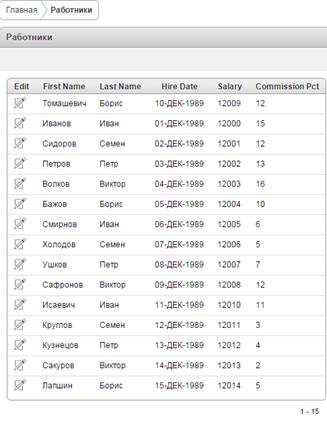
Обратите внимание на следующие моменты:
· Выбранная иконка редактирования появляется в каждой записи. Иконка представляет собой ссылку, щелчок по которой приводит к переходу на страницу формы Создать/Редактировать Работника, в которой можно изменить запись о работнике.
· В правом верхнем углу мастером была создана кнопка Create (не видна на рисунке), щелчок по которой также приводит к переходу на страницу формы Создать/Редактировать Работника, на которой можно создать запись о новом работнике в таблице EMPLOYEES.
· Отчет Работники включает в себя выбранные столбцы. Oracle APEX на основе этого выбора создал соответствующий SQL-запрос, который возвращает эти данные.
11. Для того чтобы просмотреть форму для редактирования, которая была создана вместе с отчетом, щелкните по иконке редактирования в какой-либо записи отчета Работники. Появится форма Создать/Редактировать Работника:
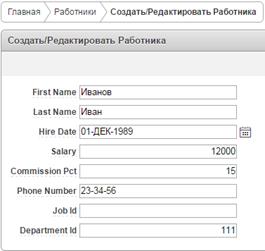
Обратите внимание на следующие моменты:
· Форма содержит кнопки Cancel, Delete и Apply Changes.
· Обязательные столбцы (на которые в БД наложено ограничение целостности Not Null) выделены цветом.
· Рядом с полем Hire Date отображается иконка календаря  , т. к. тип данных соответствующего столбца – DATE. Щелчок по этой иконке приводит к появлению окна с календарем.
· Названия полей формы отображаются на латинице. Технология их русификации рассмотрена в следующей работе.
2.2. Русификация заголовков и форматирование полей в отчете
1. Установите для каждого столбца страницы Работники в поле Heading русскоязычные названия:
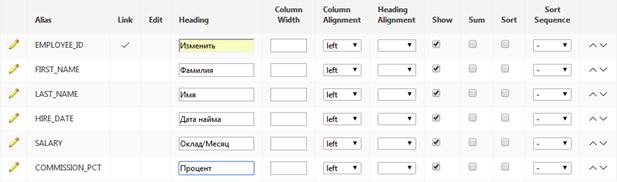
2. В Column Alignment установите right для столбцов SALARY, COMMISSION_PCT и значение center для всех столбцов в Heading Alignment.
3. Для того чтобы отредактировать формат столбца SALARY:
а. Щелкните по иконке  слева от него.
б. На странице редактирования атрибута-столбца SALARY найдите секцию Column Attributes и в поле Number/Date Format выберите из списка 5,234.10. Соответствующая форматная маска будет подставлена в данное поле.
в. Щелкните по кнопке Apply Changes.
4. Примените изменения.
5. Запустите страницу отчета Работники (показан фрагмент отчета):
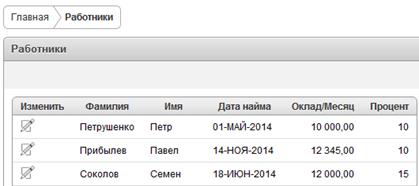
Обратите внимание на следующие моменты:
· Все столбцы отчета имеют русскоязычные заголовки.
· Столбец Оклад/Месяц отображается в денежном формате.
Если сейчас запустить приложение, то можно обнаружить, что нет возможности просмотреть отчет о работниках, т. к. на Главной странице нет никакой ссылки на страницу Работники. На самом деле перейти к любой странице можно, введя ее полный адрес в адресной строке браузера, например, адрес Главной страницы может выглядеть следующим образом: https://apex. /pls/apex/f? p=58430:1:10680797661828. В этой ссылке особый интерес представляет строка f? p=58430:1:10680797661828, в которой 58430 – это уникальный идентификатор приложения в APEX, 1 – это номер страницы в приложении, а 10680797661828 – идентификатор сессии, автоматически генерируемый APEX. Заменив номер страницы в ссылке, можно перейти к соответствующей странице.
6. По описанной выше технологии русифицируйте заголовки в отчете Подразделения.
2.3. Добавление на Главной странице ссылки на отчет Работники
Поскольку навигационные средства для нашего приложения уже начали разрабатываться в разделе 1.2, технология добавления ссылки на отчет Работники отличается от той, которая рассматривалась в упомянутом разделе:
1. На странице приложения нажмите Shared Components:
а. В разделе Navigation щелкните по ссылке Lists. Откроется страница с элементами списка Lists. Перейдите на страницу List Details. В окне List выберите значение Navigation. Появится только одна ссылка – на страницу Подразделение.
б. На странице List Details щелкните по кнопке Create List Entry>. Отобразится страница создания/редактирования элемента списка (Create/Edit).
в. На странице Create/Edit введите следующее:
· Sequence – 20.
· List Entry Label – Работники.
· Page – выберите страницу Работники.
г. Щелкните Create and Create Another.
2. Запустите Главную страницу:
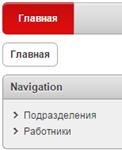
Обратите внимание, что теперь на Главной странице есть ссылка на страницу Работники.
3. Протестируйте ссылки на Главной странице.
Задание к работе:
1. В своей рабочей области создайте приложение с именем, соответствующим своей фамилии в транслитерации.
2. Для таблицы с условно-постоянной информацией создайте отчет.
3. Для таблицы с переменной информацией создайте отчет с формой для редактирования.
4. Включите в стартовую страницу своего приложения ссылки на оба отчета.
5. Русифицируйте названия полей в обоих отчетах.
6. Покажите результат преподавателю.
Лабораторная работа № 4. Создание связей между отчетами и таблицами
Цель работы – изучение технологии использования списков выбора для заполнения полей и технологии связывания отчетов и таблиц в одном отчете.
Задачи:
1) Изменить поля на странице Создать/Редактировать Работника так, чтобы они отображали выпадающие списки выбора (selection lists).
2) Связать таблицы DEPARTMENTS, EMPLOYEES, LOCATIONS, COUNTRIES в отчете Подразделения.
3) Связать отчеты Работники и Подразделения.
1. Создание и использование выпадающих списков выбора
При вводе или редактировании полей формы удобно выбирать значения из выпадающих списков, а не вводить с клавиатуры. Для реализации этой технологии используем списки выбора для должностей (JOBS) и подразделений (DEPARTMENTS).
Создание выпадающих списков выбора производится в два этапа: вначале создаются списки значений (Lists of Values - LOV) для каждого уникального поля; затем поле изменяется так, чтобы оно могло отображать выпадающий список.
1.1. Создание списков значений
1. Для должностей - на странице приложения нажмите Shared Components:
а. В разделе Other Components щелкните по ссылке Lists of Values. На новой странице щелкните по кнопке Create>:

|
Из за большого объема этот материал размещен на нескольких страницах:
1 2 3 4 5 6 7 8 9 10 11 |
