

Партнерка на США и Канаду по недвижимости, выплаты в крипто
- 30% recurring commission
- Выплаты в USDT
- Вывод каждую неделю
- Комиссия до 5 лет за каждого referral
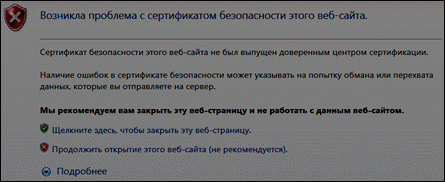
Если на компьютере пользователя не установлен корневой сертификат удостоверяющего центра (УЦ) Федерального казначейства, то в браузере Internet Explorer возникает предупреждение «Возникла проблема с сертификатом безопасности этого веб-сайта (веб-узла)»:
11. 
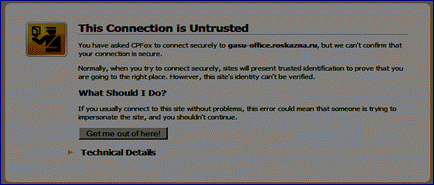
В браузере КриптоПро Fox в этом случае возникает предупреждение «This Connection is Untrusted»:
12. 
Сертификат безопасности веб-сайта ГАС «Управление» выдан удостоверяющим центром Федерального казначейства, поэтому для корректной проверки браузером сертификата веб-сайта нужно скачать необходимые корневые сертификаты и установить в хранилище сертификатов «Доверенные корневые центры сертификации».
Корневой сертификат УЦ Федерального казначейства можно скачать по ссылке. Помимо корневого сертификата УЦ Федерального казначейства необходимо скачать и установить корневой сертификат Головного удостоверяющего центра (ссылка) и корневой сертификат УЦ 2 ИС ГУЦ (ссылка). При нажатии на указанные ссылки сразу начнется скачивание соответсвующего сертификата.
Установка корневых сертификатов должна проводиться следующим образом:
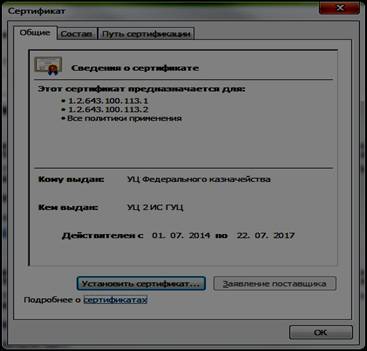
1. Необходимо скачать и открыть корневой сертификат удостоверяющего центра и выбрать «Установить сертификат»:
13. 
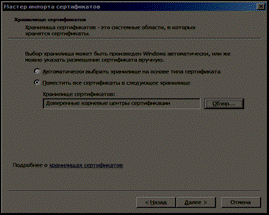
2. В «Мастере импорта сертификатов» следует нажать на кнопку «Далее». Затем нужно выбрать «Поместить все сертификаты в следующее хранилище» и с помощью кнопки «Обзор» выбрать хранилище сертификатов «Доверенные корневые центры сертификации»:
14. 
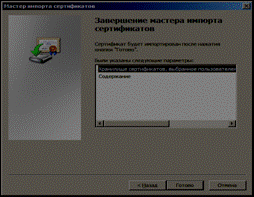
15. 3. После следует нажать кнопки «Далее» и «Готово»:
16. 
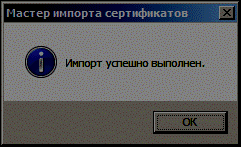
17. 4. Если возникнет запрос, действительно ли вы хотите установить сертификат, то необходимо нажать кнопку «Ок». По окончании установки должно появиться окно с сообщением «Импорт успешно выполнен»:
18. 
19. 5. После установки всех необходимых корневых сертификатов необходимо перезапустить браузер.
_____________________________________________________________________________________________________________________
11. В окне выбора сертификата отсутствует сертификат, соответствующий подключенному к компьютеру ключевому носителю. Каким образом это можно исправить?
С целью устранения данной проблемы необходимо проверить, что к компьютеру пользователя был подключен правильный ключевой носитель, содержащий сертификат и ключ электронной подписи (ЭП) соответствующего пользователя. Для проверки подключения ключевого носителя рекомендуется отключить его и вставить в другой разъем компьютера, если имеется такая возможность.
Также необходимо убедиться, что сертификат пользователя был предварительно установлен (например, с помощью криптопровайдера) на компьютер в хранилище сертификатов "Личные".
На одном ключевом носителе должен быть установлен только один сертификат. Электронная подпись пользователя должна удовлетворять требованиям, описанным в ответе на вопрос 7.
Если все вышеописанные действия были выполнены, но сертификат в списке не отображается, то необходимо проверить, какой криптопровайдер установлен на компьютере пользователя. Если используется КриптоПро CSP версии 3.6 R2 (версия продукта 3.6.6497) или выше, то необходимо с помощью КриптоПро CSP переустановить соответствующий сертификат. Предварительно перед установкой личного сертификата понадобится файл сертификата (файл с расширением. cer). Он может находится, например, на дискете или на жестком диске компьютера (если вы делали копию сертификата или вам присылали его по электронной почте). Также файл сертификата можно экспортировать из хранилища сертификатов "Личные" на компьютере пользователя.
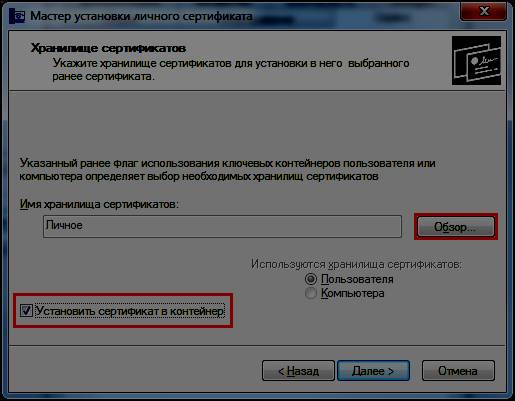
Во время "Установки личного сертификата" с помощью КриптоПро CSP в окне "Выбор хранилища сертификата" необходимо установить галочку "Установить сертификат в контейнер":
10. 
Затем необходимо нажать на кнопку "Далее" и "Готово", после чего утвердительно ответить на уведомление о замене сертификата (если оно появится). После данной установки рекомендуется перезапустить браузер и заново выполнить выбор сертификата (во время авторизации в закрытую часть или при сохранении данных в формах ввода).
2. Если при установке сертификата в списке контейнеров отсутствует нужный, хотя соответствующий ключевой носитель подключен к компьютеру, то возможно в настройках КриптоПро CSP в "Оборудовании" отсутствует соответствующий тип считывателя закрытого ключа. Причиной этой проблемы также может быть отсутствие на компьютере пользователя драйверов, соответствующих типу ключевого носителя. Необходимые драйверы обычно публикуются на официальных сайтах производителей ключевых носителей или поставляются производителем вместе с самим ключевым носителем. Подробные рекомендации по решению данной проблемы зависят от типа ключевого носителя, поэтому рекомендуется соответствующую информацию уточнять непосредственно у производителя или поставщика ключевого носителя.
3. Если переустановка сертификата пользователя не помогла, то данная проблема может возникать из-за того, что на компьютере пользователя установлено несколько криптопровайдеров (например, КриптоПро CSP и VipNet), из-за чего могут возникать конфликты при их совместной работе. Установка нескольких криптопровайдеров на одном компьютере не рекомендуется, поскольку может потребоваться их дополнительная настройка в зависимости от конфигурации операционной системы и установленного программного обеспечения. По поводу корректной настройки нескольких криптопровайдеров для их совместной работы на одном компьютере рекомендуется уточнять информацию у производителей соответствующих продуктов.
4. Если при вызове окна выбора сертификата в браузере возникают всплывающие окна с предупреждением, что необходимо какое-либо разрешение вызываемому сценарию на странице, необходимо разрешить соответствующее действие. При этом если есть вариант "разрешить и запомнить" или "разрешить и больше не спрашивать", то выбрать соответствующий вариант. Если после этого возникнет запрос покинуть страницу, то необходимо это выполнить для применения разрешения и затем заново вызвать окно выбора сертификата.
5. Некоторые антивирусы могут блокировать работу с электронными подписями на веб-сайтах, использующих протокол https. Поэтому, если с помощью вышеописанных шагов не удалось устранить проблему, то рекумендуется временно отключить антивирус и осуществить выбор сертификата (предварительно перезагрузив браузер). Если сертификат появится в списке, значит проблема в настройках безопасности антивируса. В этом случае рекомендуется обратиться к техническому специалисту организации/органа власти для соответствующей настройки антивируса.
Если проблема не была устранена, необходимо также проверить возможность входа с помощью электронной подписи в личный кабинет физического лица на Общероссийском портале государственных услуг, после чего рекомендуется обратиться в службу технической поддержки ГАС «Управление» для проверки остальных настроек и выяснения других возможных причин проблемы.
________________________________________________________________________________________________
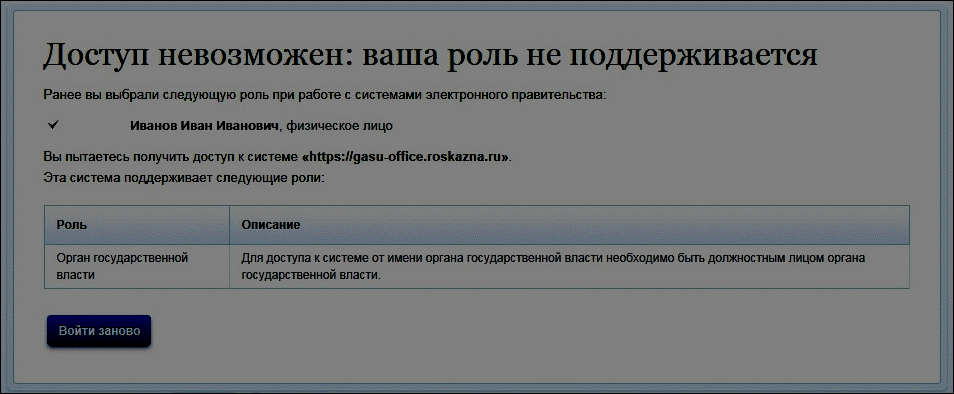
12. В процессе авторизации в закрытую часть портала ГАС «Управление» в ЕСИА возникает одна из ошибок: «Доступ невозможен: ваша роль не поддерживается» или «..Вы не запросили полномочия..».
Если во время авторизации пользователя в закрытую часть портала ГАС «Управление» через Единую систему идентификации и аутентификации (ЕСИА) возникает ошибка «Доступ невозможен: ваша роль не поддерживается», то возможно пользователь не был прикреплен к Профилю органа государственной власти (ОГВ) в ЕСИА (далее Профиль) как должностное лицо.
Для устранения данной проблемы необходимо, чтобы уполномоченное должностное лицо, имеющее полномочия администратора Профиля, выслал из этого Профиля пользователю приглашение на прикрепление к организации:
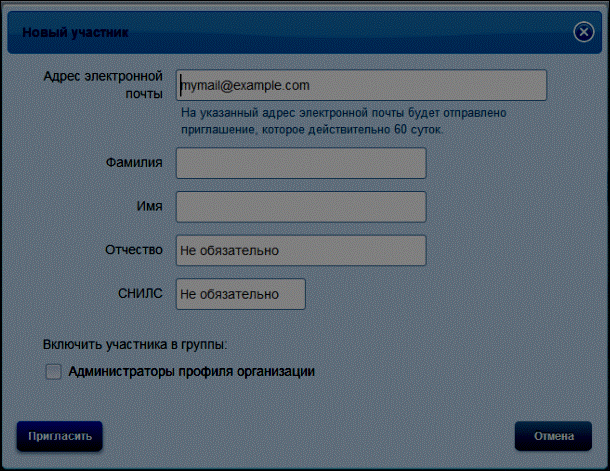
Подробное описание этого процесса приведено в актуальной версией «Руководства пользователя ЕСИА».
После этого пользователь должен пройти по ссылке в полученном приглашении и присоединиться к Профилю. После того, как пользователь присоединится к Профилю как должностное лицо, администратору необходимо запросить этому должностному лицу полномочия доступа к закрытой части портала ГАС «Управление»
2. Наиболее вероятной причиной возникновения предупреждения о том, что пользователю не запрошены полномочия на предоставление доступа к ГАС «Управление» является то, что администратор Профиля не запросил пользователю полномочия доступа к закрытой части портала ГАС «Управление» или заявка на запрос полномочий еще не исполнена.
Предоставление полномочий доступа к закрытой части портала ГАС «Управление» выполняется путем создания соответствующей заявки в Профиле. Если для пользователя, которому необходим доступ к закрытой части портала ГАС «Управление», заявка не была создана, необходимо запросить соответствующие полномочия. Порядок запроса полномочий на предоставление доступа к закрытой части портала ГАС «Управление» приведен в Приложении Е «Порядок запроса полномочий в ЕСИА на предоставление доступа к системе «Управление» документа «Регламент подключения и интеграции».
В том случае, если заявка на предоставление полномочий доступа к закрытой части портала ГАС «Управление» уже была создана, на вкладке «Исходящие» раздела «Служебные записки» Профиля можно отслеживать статус предоставления запрошенных полномочий. Полномочия предоставляются автоматически спустя некоторое время, при этом статус заявки должен измениться с «На рассмотрении» на «Исполнена».

|
Из за большого объема этот материал размещен на нескольких страницах:
1 2 3 4 5 |
