

Партнерка на США и Канаду по недвижимости, выплаты в крипто
- 30% recurring commission
- Выплаты в USDT
- Вывод каждую неделю
- Комиссия до 5 лет за каждого referral
Часто задаваемые вопросы
1. Что такое портал методической поддержки ( www. gasu2.ru ) и каким образом он связан с порталом ГАС «Управление»?
Портал методической поддержки (ПМП) проекта развития государственной автоматизированной системы «Управление» (ГАС «Управление») является информационной системой Минэкономразвития России и предназначен для обеспечения процесса согласования технологических карт межведомственного взаимодействия (ТКМВ) и информационного обеспечения органов исполнительной власти в части их роли и функций в развитии ГАС «Управление». ПМП не является составной частью портала ГАС «Управление».
Портал ГАС «Управление» состоит из открытой и закрытой частей:
- Открытая часть портала ГАС «Управление» содержит новостное наполнение, а также предоставляет доступ к информационным панелям, содержащим публичные данные.
- Закрытая часть портала ГАС «Управление» содержит реестр показателей, формы ввода данных и аналитические инструменты, доступные только сотрудникам органов исполнительной власти.
Системы идентификации и аутентификации ПМП и закрытой части портала ГАС «Управление» не связаны между собой. На ПМП пользователи авторизуются с помощью логина и пароля учетной записи пользователя на ПМП. В закрытую часть портала ГАС «Управление» пользователи авторизуются через Единую систему идентификации и аутентификации (ЕСИА). Регистрация на ПМП не означает регистрации (подключения) к закрытой части портала ГАС «Управление».
______________________________________________________________________________________________________________________
2. Каким образом данные появляются (предоставляются) в ГАС «Управление» и кто несет ответственность за их достоверность?
1. Органы государственной власти, являющиеся поставщиками информации в ГАС «Управление» (далее – Поставщики), предоставляют данные в закрытую часть портала ГАС «Управление» одним из двух способов:
- В автоматизированном режиме посредством интеграции государственных информационных ресурсов с ГАС «Управление»;
- Вручную посредством ввода информации в формы ввода, расположенные в закрытой части портала ГАС «Управление».
Перечень информации, предоставляемой Поставщиками, предварительно согласовывается с ними на портале методической поддержки (www. gasu2.ru) и одобряется в формате технологической карты межведомственного взаимодействия через ГАС «Управление» (ТКМВ) на Подкомиссии по использованию информационных технологий при предоставлении государственных и муниципальных услуг Правительственной комиссии по использованию информационных технологий для улучшения качества жизни и условий ведения предпринимательской деятельности. Порядок согласования и предоставления информации в ГАС «Управление» представлен в документах на портале методической поддержки - Порядке и Методике.
2. В соответствии с Положением о ГАС «Управление», утвержденным Постановлением Правительства РФ от 25 октября 2009 г. N 1088 (в ред. Постановлений Правительства РФ от 01.01.2001 N 759, от 01.01.2001 N 1471, от 01.01.2001 N 1056), и методическими документами ГАС «Управление» ответственность за достоверность данных в системе несет орган государственной власти (ОГВ), являющийся поставщиком этих данных в ГАС «Управление». Поставщики данных приведены в информационном паспорте каждого показателя, хранящегося в системе. Информационные паспорта показателей доступны для просмотра в закрытой части портала ГАС «Управление» в информационном сервисе «Реестр показателей»:
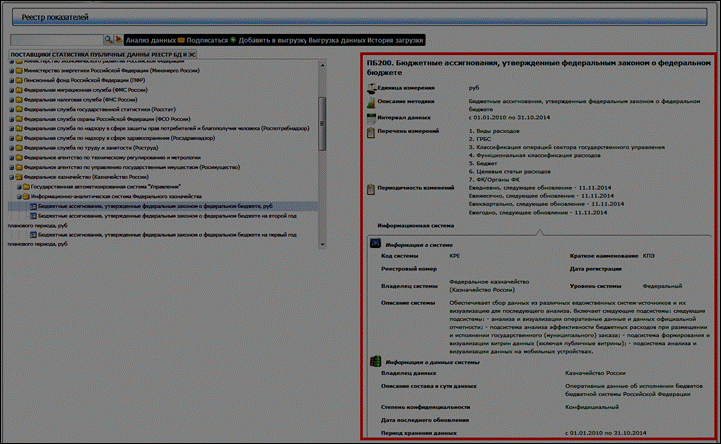
Все информационные паспорта показателей формируются поставщиками данных в ГАС «Управление» в соответствии с одобренными технологическими картами межведомственного взаимодействия через ГАС «Управление» (ТКМВ).
______________________________________________________________________________________________
3. Каким образом можно изменить данные органа государственной власти (ОГВ) или данные уполномоченного должностного лица, который был указан в заявке на доступ к четной записи ОГВ в ЕСИА?
Данные органа государственной власти в ЕСИА могут быть изменены одним из следующих способов:
- в результате синхронизации с Федеральным реестром государственных и муниципальных услуг (ФРГУ), для изменения этих данных необходимо направить заявку в ФРГУ;
- в результате использования веб-приложения «Профиль государственной организации», созданного в ЕСИА, доступ к данному приложению имеет уполномоченное должностное лицо, которое было указано в заявке доступ к учетной записи ОГВ в ЕСИА.
Обращение к Оператору ЕСИА для изменения записи регистра органа/организации необходимо исключительно для смены уполномоченного должностного лица в том случае, если действующее уполномоченное лицо утратило доступ к ЕСИА и восстановление доступа невозможно.
В случае изменения данных уполномоченного должностного лица следует заполнить «Заявку на изменение данных органа/организации в ЕСИА» по шаблону, приведенному в Приложении Б «Форма заявки на изменение данных органа/организации в ЕСИА» документа «Регламент информационного взаимодействия Участников с Оператором ЕСИА и Оператором эксплуатации инфраструктуры электронного правительства» (далее - Регламент). Актуальная версия Регламента опубликована на официальном сайте Минкомсвязи России в разделе «Документы».
Заполненную заявку следует направить на электронный и почтовый адреса Оператора ЕСИА. Контакты Оператора ЕСИА приведены в главе 3 «Коммуникации участников» Регламента. Оператор ЕСИА осуществляет проверку заявки, затем направляет ее Оператору эксплуатации ИЭП, который производит соответствующие заявке изменения. По окончании процесса Оператор ЕСИА пересылает уведомление об исполнении заявки в адрес отправителя.
Подробное описание процесса изменения данных органа государственной власти в ЕСИА представлено в главе 5 «Порядок изменения данных органа/организации в ЕСИА» Регламента.
___________________________________________________________________________________________________________________
4. Имеет ли доступ к закрытой части портала ГАС «Управление» сотрудник с полномочиями «Администратор» профиля органа государственной власти (ОГВ) в Единой системе идентификации и аутентификации (ЕСИА) ?
Чтобы получить доступ к закрытой части портала ГАС «Управление» администратор профиля ОГВ в ЕСИА так же, как и для других пользователей ГАС «Управление», должен запросить полномочия доступа к закрытой части портала ГАС «Управление», выбрав одну или несколько ролей:
- Руководитель – должностное лицо, которому, прежде всего, необходим доступ к инструментам анализа агрегированной (верхнеуровневой) информации закрытой части портала ГАС «Управление»;
- Аналитик – должностное лицо, которому, прежде всего, необходим доступ к инструментам анализа детализированной информации закрытой части портала ГАС «Управление»;
- Специалист – должностное лицо, ответственное за регулярную передачу данных в ГАС «Управление» (посредством форм ввода данных) в соответствие с актуальной одобренной технологической картой межведомственного взаимодействия через ГАС «Управление» (ТКМВ) соответствующего ОГВ и обеспечивающий юридическую значимость переданных данных.
Порядок запроса полномочий на предоставление доступа к закрытой части портала ГАС «Управление» приведен в Приложении Е «Порядок запроса полномочий в ЕСИА на предоставление доступа к системе «Управление» документа «Регламент подключения и интеграции».
__________________________________________________________________________________________________________________
6. Где можно просмотреть информацию о том, какие полномочия доступа к закрытой части портала ГАС «Управление» имеет пользователь?
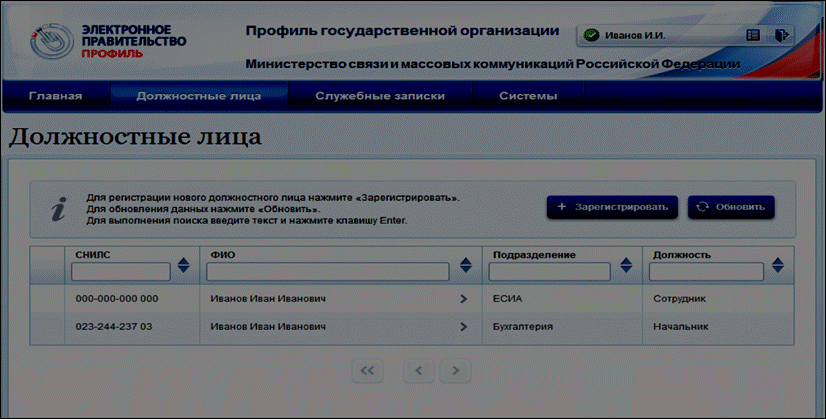
Чтобы просмотреть информацию о том, какие полномочия доступа к закрытой части портала ГАС «Управление» имеет пользователь, уполномоченное должностное лицо, являющееся администратором профиля органа государственной власти (ОГВ) в Единой системе идентификации и аутентификации (ЕСИА), должно войти в профиль по ссылке и авторизоваться. Далее нужно зайти в раздел «Должностные лица» и выбрать сотрудника:
Откроется окно с информацией о должностном лице:
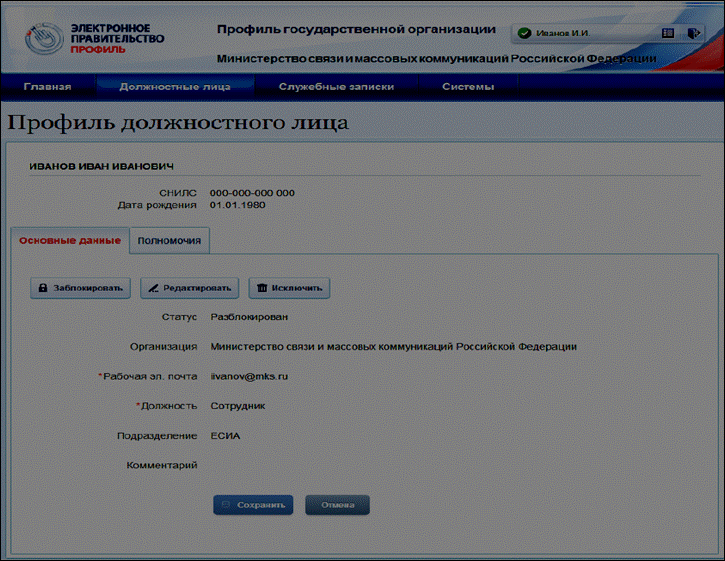
При нажатии на кнопку «Полномочия» откроется страница с информацией о выданных полномочиях должностного лица, в том числе информация о том, к каким государственным системам он имеет доступ. В нижней части окна должно присутствовать наименование «Государственная автоматизированная система «Управление», напротив которого будет указана роль пользователя в системе (Руководитель, Аналитик или Специалист). Должностное лицо может иметь нескольких ролей в ГАС «Управление», при этом каждая роль будет отображаться отдельной записью в списке полномочий.
Если у должностного лица список полномочий доступа к закрытой части портала ГАС «Управление» не соответствует внутреннему приказу «О мерах, обеспечивающих организацию взаимодействия с государственной автоматизированной системой «Управление» (далее – Приказ) необходимо отредактировать соответствующий список полномочий. Возможны два случая:
1. Если у должностного лица недостаточно прав доступа к закрытой части портала ГАС «Управление», то следует запросить необходимые полномочия, нажав на кнопку «Запросить полномочия». Далее осуществляется запрос полномочий согласно Приложения Е «Регламента подключения и интеграции».
2. Если должностное лицо имеет избыточные права доступа к закрытой части портала ГАС «Управление», то следует удалить лишние, нажав на кнопку с изображением корзины напротив соответствующих полномочий.
Если у всех должностных лиц список полномочий доступа к закрытой части портала ГАС «Управление» соответствует Приказу, но требуется удалить или добавить некоторые права доступа, то помимо изменений в профиле ОГВ в ЕСИА издается дополнение к Приказу, либо выпускается новая версия данного документа взамен старой.
______________________________________________________________________________________________
7. Какие роли необходимо указать в заявке на получение электронной подписи (ЭП), чтобы с помощью этой ЭП можно было работать с порталом ГАС «Управление»?

|
Из за большого объема этот материал размещен на нескольких страницах:
1 2 3 4 5 |
