

Партнерка на США и Канаду по недвижимости, выплаты в крипто
- 30% recurring commission
- Выплаты в USDT
- Вывод каждую неделю
- Комиссия до 5 лет за каждого referral
Проверка, установлен ли корневой сертификат УЦ, может проводиться следующим образом:
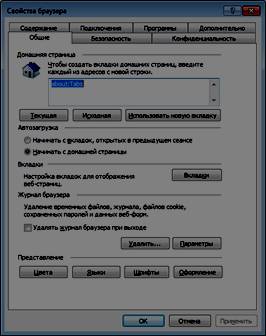
В браузере Internet Explorer необходимо выбрать меню «Сервис» и нажать на «Свойства обозревателя» («Свойства браузера»):
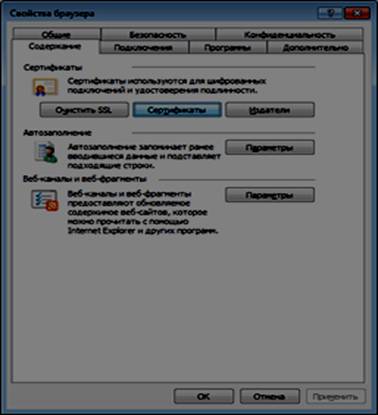
Выбрать вкладку «Содержание» и нажать на кнопку «Сертификаты»:
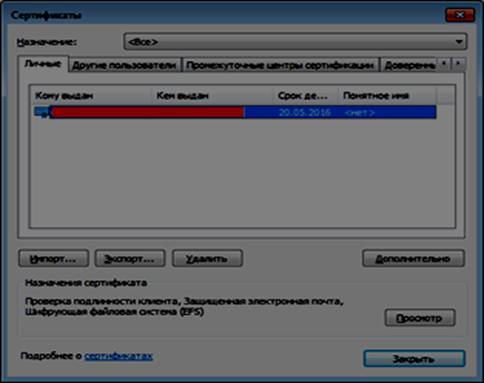
Затем на вкладке «Личные» выбрать и открыть сертификат пользователя:
В сертификате пользователя перейти на вкладку «Путь сертификации»:
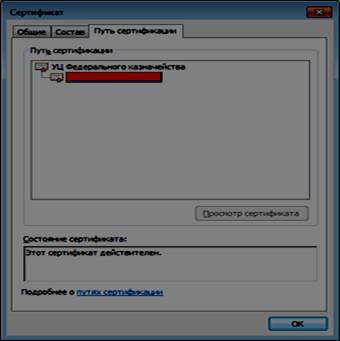
Первым в списке должен присутствовать корневой сертификат УЦ, выдавшего ЭП, без иконки «красный крестик». В пути сертификации возможно также присутствие нескольких корневых сертификатов УЦ, если имеются промежуточные сертификаты УЦ. В нижнем поле «Состояние сертификата» должно быть указано «Этот сертификат действителен». Если корневой сертификат УЦ, выдавшего ЭП, не установлен, то следует открыть этот корневой сертификат и установить его в доверенные корневые центры сертификации.
Если ЭП была получена не в УЦ Федерального казначейства, то помимо корневого сертификата УЦ, выдавшего ЭП, необходимо установить корневые сертификаты УЦ Федерального казначейства в хранилище сертификатов «Доверенные корневые центры сертификации». Пример установки корневых сертификатов приведен в ответе на вопрос 10 раздела FAQ.
_______________________________________________________________________________________________________________________
17. При сохранении внесенных значений в формы ввода закрытой части портала ГАС «Управление» возникает ошибка: «Плагин ЭЦП не установлен, установите КриптоПро ЭЦП Browser plug-in и повторите попытку». Из-за чего возникает эта проблема?
Если у пользователя возникает такая проблема, то на компьютере пользователя не установлен соответствующий плагин. Необходимо выполнить установку плагина КриптоПро ЭЦП Browser Plug-in, который можно скачать по адресу. Рекомендуется установить версию 2.0.
После установки необходимо перезапустить браузер.
Следует различать плагины общероссийского портала государственных услуг и КриптоПро ЭЦП Browser Plug-in:
• Плагин общероссийского портала государственных услуг необходим для авторизации пользователя через Единую систему идентификации и аутентификации (ЕСИА).
• КриптоПро ЭЦП Browser Plug-in необходим для подписания загруженных данных в формах ввода закрытой части портала ГАС «Управления».
_____________________________________________________________________________________________________________________
18. В процессе сохранения данных, введенных через формы ввода закрытой части портала ГАС «Управление», возникает ошибка, что сертификат не прошел проверку. В чем может быть проблема?
При сохранении данных в форме ввода закрытой части портала ГАС «Управление» СНИЛС владельца сертификата сравнивается со СНИЛС, который поступает из ЕСИА с информацией о пользователе при его авторизации в закрытую часть портала ГАС «Управление». Поэтому данные можно подписывать только с помощью сертификата, владелец которого в момент сохранения авторизован в закрытой части портала ГАС «Управление».
При подписании данных в форме ввода СНИЛС извлекается из следующих компонент поля «Субъект» (subject) сертификата:
• 1.2.643.100.3
• SNILS
• СНИЛС (кодировка UTF-8)
Поэтому для сохранения данных в форме ввода необходимо, чтобы сертификат пользователя содержал одну из вышеуказанных компонент поля «Субъект» (subject).
Чтобы проверить наличие таких компонент в сертификате нужно открыть вкладку «Состав» сертификата. Далее необходимо выбрать поле «Субъект» (subject). Если в информации этого поля отсутствуют указанные выше компоненты со СНИЛС пользователя, то сертификат не соответствует требованиям к сертификату пользователя, приведенным в главе 4 «Порядок получения доступа пользователей к закрытой части ГАС «Управление» документа «Регламент подключения и интеграции». С помощью такого сертификата не удастся сохранить данные в формах ввода закрытой части портала ГАС «Управление».
_________________________________________________________________________________________________________________________
9. Отсутствует возможность редактирования фактического и планового значений показателя финансирования мероприятия на вкладке «Ввод данных» «Формы ввода информации о финансировании мероприятий, направленных на достижение показателей, содержащихся в указах Президента Российской Федерации от 7 мая 2012 года № 000-606».
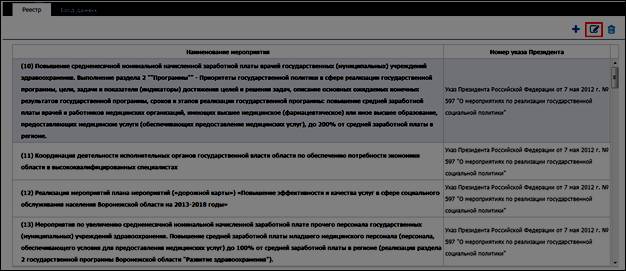
Рекомендуется проверить, проставлена ли дата в поле «Дата фактического исполнения» у соответствующего мероприятия. Для этого на вкладке «Реестр» данной формы ввода нужно выбрать соответствующее мероприятие и в верхней правой части этой вкладки нажать на кнопку редактирования (иконка блокнота с карандашом):
Если «Дата фактического исполнения» проставлена, то это мероприятие считается закрытым и ввод данных по его финансированию невозможен. Чтобы имелась возможность ввести данные по финансированию соответствующего мероприятия поле «Дата фактического исполнения» должно быть пустым:
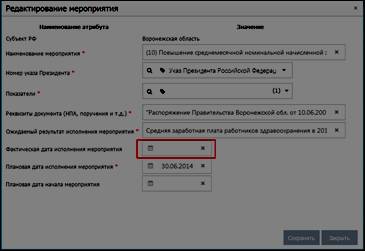
Удалите при необходимости фактическую дату исполнения мероприятия и сохраните с помощью сертификата внесенные изменения.
_________________________________________________________________________________________________
20. Можно ли скачать загруженные данные из форм ввода закрытой части портала ГАС «Управление»?
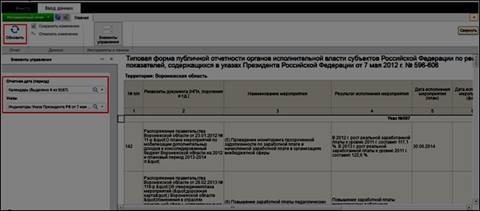
Непосредственно из форм ввода закрытой части портала ГАС «Управление» можно скачать только данные из формы ввода информации о показателях, содержащихся в указах Президента Российской Федерации от 7 мая 2012 года № 000-606. Для этого нужно на вкладке «Ввод данных» формы ввода задать параметры отображения в области элементов управления формы ввода и нажать кнопку «Обновить». Отобразится таблица формы ввода с учетом выбранных параметров:
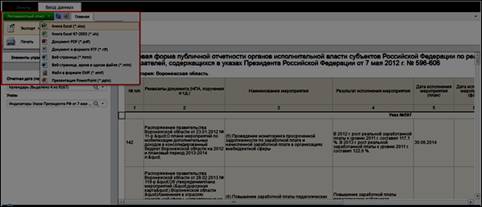
Далее следует нажать кнопки «Регламентный отчет» и «Экспорт». После выбора формата экспортируемого файла начнется скачивание данных в соответствующем формате.
Данные в ГАС «Управление» могут передаваться не только с помощью форм ввода, поэтому полный набор данных по показателям можно скачать с помощью информационных сервисов «Реестр показателей» и «Аналитическая отчетность» при наличии у пользователя полномочий доступа к закрытой части ГАС «Управление» с ролью «Руководитель» и/или «Аналитик»:
• В «Реестре показателей» для того, чтобы скачать данные выбранного показателя, необходимо нажать на кнопку «Выгрузка данных», расположенную правее области поиска по «Реестру показателей». После выбора формата экспортируемого файла начнется скачивание данных в соответствующем формате.
• В «Аналитической отчетности» в правой верхней части окна сервиса расположены кнопки экспорта и печати данных. Для скачивания данных необходимо нажатием на одну из соответствующих кнопок выбрать формат экспортируемого файла. После этого начнется скачивание файла с данными выбранных показателей и их аналитик.
Подробное описание функционала информационных сервисов «Реестр показателей» и «Аналитическая отчетность» приведено в «Руководстве пользователя ГАС «Управление». Руководство пользователя можно скачать из «Модуля хранения и публикации документов» в закрытой части портала ГАС «Управление».
____________________________________________________________________________________________
21. В ГАС «Управление» были успешно загружены данные показателей, но в модуле формирования аналитической отчетности эти данные отсутствуют. С чем это может быть связано?
Модуль формирования аналитической отчетности закрытой части портала ГАС «Управление» предназначен для просмотра загруженных данных по показателям, зарегистрированным в ГАС «Управление».
Если данные по показателю были успешно загружены в ГАС «Управление», но в модуле формирования аналитической отчетности эти значения не отображаются, возможны 4 случая:
1. В модуле выбраны некорректные параметры отображения данных показателя. В этом случае следует проверить соответствие выбранных параметров отображения данных параметрам загруженных значений показателя.
2. Параметры отображения данных показателя выставлены корректно, но прошло не более 1 дня после загрузки значений показателя. В этом случае рекомендуется подождать до 1 дня после загрузки данных, пока не обновится кэш модуля формирования аналитической отчетности из источника первичных данных ГАС «Управление».
3. Данные передавались из информационной системы поставщика информации в ГАС «Управление» с использованием электронного сервиса приема и предоставления информации ГАС «Управление». В этом случае следует проверить, на какой из сервисов (тестовый или промышленный) передавались данные. В модуле «Аналитической отчетности» отображаются данные только промышленного сервиса ГАС «Управление».
4. Прошло более 1 дня после успешной загрузки данных, но они так и не появились в модуле формирования аналитической отчетности закрытой части портала ГАС «Управление». Параметры отображения данных показателя выставлены корректно. В этом случае рекомендуется обратиться в службу технической поддержки ГАС «Управление» для выяснения причин проблемы.
Для оперативной проверки, появились ли переданные значения показателей в едином хранилище ГАС «Управление», также можно воспользоваться выгрузкой данных в информационном сервисе «Реестр показателей». Успешно загруженные данные появляются в «Реестре показателей»:
• в течении 10 минут в случае передачи данных из информационной системы поставщика информации в ГАС «Управление»;
• в течении 1 часа в случае загрузки данных с помощью форм ввода закрытой части портала ГАС «Управление».
______________________________________________________________________________________________

|
Из за большого объема этот материал размещен на нескольких страницах:
1 2 3 4 5 |
