


ПРИМЕЧАНИЕ
Операнд – это элемент вычисления (константа, функция либо ссылка), а оператор – знак либо символ, который определяет тип вычисления в формуле над операндами. В Excel 2007 используются следующие виды операторов: математические, текстовые, операторы сравнения и операторы ссылок.
Возможности программы предусматривают ввод формулы одновременно в несколько ячеек. Для этого выделите требуемый диапазон ячеек (либо несколько ячеек, расположенных на расстоянии друг от друга), затем в первую ячейку диапазона введите требуемую формулу и нажмите комбинацию клавиш Ctrl+Enter.
Любую формулу можно скопировать в буфер обмена и вставить в любое место рабочего листа. При этом все используемые ссылки (адреса ячеек) в формуле-источнике будут автоматически заменены в формуле-приемнике на аналогичные, соответствующие новому размещению формулы. Например, если в ячейку А1 ввести формулу =В1+С1, затем скопировать ее в буфер обмена и вставить в ячейку А2, то формула будет выглядеть следующим образом: =В2+С2.
Если вам нужно не скопировать, а переместить формулу из одной ячейки в другую, то выделите ячейку с формулой, подведите указатель мыши к любой границе выделенной ячейки так, чтобы он принял вид крестика, и, нажав и удерживая кнопку мыши, перетащите формулу в требуемое место.
Чтобы скопировать в буфер и затем вставить в нужное место не формулу ячейки, а только ее значение, полученное вследствие вычисления формулы, выделите ячейку, затем скопируйте ее содержимое в буфер обмена, переместите курсор в то место, в которое нужно вставить значение, и выполните команду контекстного меню Специальная вставка. В результате откроется окно Специальная вставка (рис. 3.7), в котором установите переключатель Вставить в положение значения и нажмите кнопку ОК.
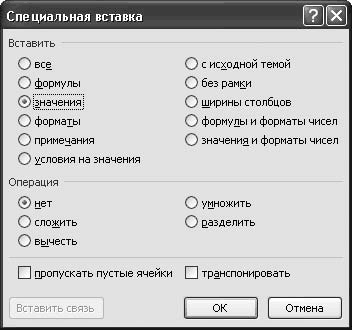
Рис. 3.7. Настройка специальной вставки
В данном окне можно выбрать и другие режимы вставки содержимого буфера обмена.
Выполнение расчетов с помощью функций
Вы можете также выполнять многие виды расчетов с помощью специальных встроенных в Excel 2007 функций.
Функция – это изначально созданная и заложенная в программу формула, которая выполняет вычисления по заданным величинам и в определенном порядке.
В состав каждой функции в обязательном порядке входят следующие элементы: знак равенства «=», имя или название (примеры имен – СУММ, СРЗНАЧ, СЧЕТ, МАКС и т. д.), а также аргумент (либо несколько аргументов). Аргументами функций могут быть числа, ссылки, формулы, текст, логические величины и др.
Вы можете вводить функции как в ручном, так и в автоматическом режиме. В последнем случае используют мастер функций (рис. 3.8), открываемый кнопкой Вставить функцию, которая расположена на ленте Excel 2007 на вкладке Формулы.

Рис. 3.8. Мастер функций
Все имеющиеся в программе функции для удобства работы сгруппированы в категории. Выбор категории осуществляется из раскрывающегося списка Категория, при этом в нижней части окна отображается перечень функций, входящих в эту категорию. Выделите требуемую функцию и нажмите кнопку ОК. При этом откроется окно, содержимое которого зависит от конкретной функции, в котором укажите ее аргументы.
Чтобы ввести функцию вручную, выполните следующие действия. Вначале введите знак равенства, потом – название функции, а затем – перечень аргументов функции, которые необходимо заключить в круглые скобки и разделить точкой с запятой. Например, вы хотите рассчитать сумму чисел, которые расположены в ячейках В7, Е5 и С2. В этом случае введите в строку формул значение =СУММ(В7;Е5;С2) и нажмите клавишу Enter – результат вычисления отобразится в активной ячейке. Обратите внимание, что имя функции введено русскими буквами, а аргументы, которыми в данном случае являются координаты ячеек, – английскими.
Заметьте, что любая функция может выступать аргументом для какой-либо другой функции. Этот прием получил название вложение функции.
Создание примечаний к ячейкам
Вы можете добавлять к ячейкам примечания, которые могут отображаться как постоянно, так и только при подведении указателя мыши к ячейке. Вариант отображения примечаний устанавливают в настройках программы в разделе Дополнительно (подраздел Экран) с помощью переключателя Для ячеек с примечаниями показывать, который имеет три положения:
• ни примечания, ни индикаторы – ни примечания, ни индикаторы не будут отображаться ни в каком виде, то есть ячейки с примечанием визуально ничем не будут отличаться от других ячеек;
• только индикаторы (и всплывающие примечания) – будет отображаться только индикатор примечания в виде маленького красного треугольника в правом верхнем углу ячейки, а текст примечания вы увидите, только если подведете к данной ячейке указатель мыши;
• примечания и индикаторы – в ячейках с примечаниями будут постоянно отображаться и примечания, и индикаторы.
Пример ячейки, к которой добавлено примечание, изображен на рис. 3.9.
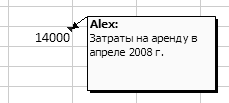
Рис. 3.9. Ячейка с примечанием
Чтобы создать примечание, щелкните правой кнопкой мыши на соответствующей ячейке и в открывшемся контекстном меню выполните команду Вставить примечание. Появится окно примечания, в котором по умолчанию будет отображаться имя пользователя (на рис. 3.9 имя пользователя – Alex). Введите текст примечания и щелкните кнопкой мыши в любом месте рабочей области – примечание создано.
Введенное ранее примечание вы всегда можете изменить. Щелкните правой кнопкой мыши на ячейке с примечанием и в открывшемся контекстном меню выберите пункт Изменить примечание (он присутствует только для ячеек с примечаниями). В результате появится окно примечания (см. рис. 3.9), внесите требуемые корректировки и щелкните кнопкой мыши в любом месте рабочей области.
Чтобы удалить примечание, выполните команду контекстного меню Удалить примечание (она отображается только при щелчке правой кнопкой мыши на ячейках с примечаниями). При этом помните, что подтверждение операции удаления не требуется.
Вы можете создать любое количество примечаний, в зависимости от своих потребностей.
При необходимости можно быстро выделить все ячейки текущего рабочего листа, имеющие примечания. Для этого достаточно нажать комбинацию клавиш Ctrl+Shift+O. Чтобы удалить примечания из всех ячеек рабочего листа, выделите их, нажав комбинацию клавиш Ctrl+Shift+O, затем щелкните правой кнопкой мыши на любой из этих ячеек и выполните команду контекстного меню Удалить примечание.
Форматирование активной ячейки
Вы можете по своему усмотрению настраивать представление данных в любой ячейке либо диапазоне, то есть форматировать активную ячейку или вы деленный диапазон. Чтобы перейти в данный режим, выполните команду контекстного меню Формат ячеек либо нажмите комбинацию клавиш Ctrl+1. Откроется окно, которое содержит несколько вкладок: Число, Выравнивание, Шрифт, Граница, Заливка и Защита (рис. 3.10). Кратко остановимся на каждой из них.
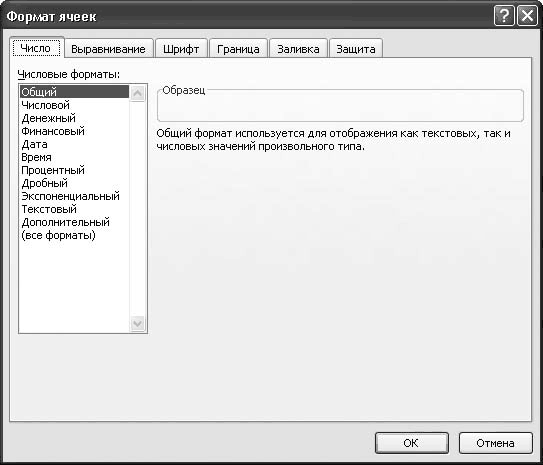
Рис. 3.10. Режим форматирования ячеек и диапазонов
На вкладке Число выбирают подходящий числовой формат ячейки (диапазона), а также настраивают параметры выбранного формата. Пример того, как будет выглядеть содержимое ячейки (диапазона) при текущих настройках, вы можете увидеть в поле Образец.
Вкладку Выравнивание используют, для того чтобы настроить отображение данных в ячейке. В области Выравнивание осуществляют горизонтальное и вертикальное выравнивание содержимого ячейки; подходящие варианты выбирают из раскрывающихся списков по горизонтали и по вертикали. Если в поле по горизонтали выбрано значение по левому краю (отступ), то для редактирования становится доступным расположенное правее поле отступ, в котором указывают необходимую величину отступа.
В области Ориентация устанавливают требуемый вариант ориентации текста ячейки (например, можно расположить текст в ячейке вертикально либо под произвольным углом). В области настроек Отображение есть три флажка. Если вы установите флажок переносить по словам, то вводимый в ячейку текст будет автоматически переноситься на следующую строку при достижении правого края ячейки. Установка флажка автоподбор ширины позволяет уменьшить размер символов шрифта таким образом, чтобы содержимое ячейки помещалось в столбце. Для объединения двух или более ячеек в одну установите флажок объединение ячеек (предварительно следует выделить объединяемые ячейки).
Настройку шрифта ячейки или диапазона выполняют на вкладке Шрифт. Здесь указывают подходящий стиль шрифта, выбирают его начертание и размер. В поле Образец вы можете увидеть, как будет представлено содержимое ячейки при текущих настройках.
На вкладке Граница настраивают отображение границы ячейки (диапазона). В области Линия, которая находится в левой части вкладки, щелчком кнопкой мыши задают подходящий тип линии границы и из раскрывающегося списка выбирают ее цвет. В правой части вкладки указывают область применения границы.
На вкладке Заливка вы можете указать цвет фона ячейки (диапазона), а также выбрать узор, которым будет оформлена ячейка (диапазон). В поле Образец можно видеть, как будет выглядеть ячейка (диапазон) при текущих настройках.
На вкладке Защита с помощью флажков Защищаемая ячейка и Скрыть формулы устанавливают защиту ячейки от несанкционированного доступа (редактирования, удаления и т. д.). Следует отметить, что использование данной функциональности имеет смысл только в том случае, если действует защита листа.
Защита рабочего листа от несанкционированного доступа

|
Из за большого объема этот материал размещен на нескольких страницах:
1 2 3 4 5 |
