


Табличный редактор Microsoft Excel 2007
Табличный редактор Excel по своей популярности уступает, пожалуй, лишь текстовому редактору Word. В данной главе мы рассмотрим основополагающие аспекты использования последней версии приложения – Excel 2007: описание пользовательского интерфейса, порядок настройки программы, работу с формулами и функциями, построение диаграмм и др.
Функциональные возможности Excel
Excel 2007 позволяет формировать и выводить на печать документы, представленные в табличном виде, выполнять расчеты на основании исходных данных и др. Задачи, решаемые с помощью табличного редактора Excel, кратко перечислены ниже.
• Создание, редактирование и оформление разнообразных табличных документов.
• Выполнение расчетов на основании исходных данных с применением специально предназначенного инструментария.
• Сохранение созданного документа в различных форматах (Excel, веб-страница, шаблон, текстовый документ и др.).
• Ввод и обработка табличных данных с помощью встроенных механизмов формул, функций, макросов и др.
• Анализ и управление данными (автоматический расчет итоговых и промежуточных данных, их структуризация и консолидация, использование сводных таблиц и отчетов и др.).
• Вставка в документ различных объектов (рисунок, функция, примечание, объект и др.).
• Выполнение операций по ручному и автоматическому форматированию документа и его составных элементов. Автоматическая проверка орфографии документа, оперативное устранение допущенных некорректностей с использованием механизма автозамены.
• Импорт необходимых данных из различных источников (включая базы данных OLAP) и последующая их обработка. Поддержка XML-формата.
• Настройка параметров представления табличного документа, а также настройка пользовательского интерфейса.
• Доступ к данным других программ (например, Word, PowerPoint, Access и др.).
• Формирование самых разнообразных отчетов – аналитических, сводных, графических, в виде диаграмм и др.
• Выполнение стандартных функций Microsoft Office – печать документа, поиск данных и их замена, проверка наличия ошибок и др.
• Создание приложений с применением языка программирования VBA.
• Создание рисунков с использованием специально предназначенной функции.
• Защита табличного документа от неквалифицированного и несанкционированного доступа.
Специфика использования табличного редактора Excel 2007 во многом определяется потребностями конкретного пользователя, поэтому перечень задач может меняться в зависимости от конкретной ситуации.
Особенности пользовательского интерфейса и инструментария Microsoft Excel 2007
Пользовательский интерфейс Excel 2007 также претерпел значительные изменения по сравнению с предыдущими версиями. Принципиально структура интерфейса Excel 2007 мало отличается от Word 2007: в ней также присутствуют Панель быстрого доступа, лента с вкладками, Кнопка «Office» и др. В данном разделе мы рассмотрим наиболее важные элементы пользовательского интерфейса Excel 2007 – Кнопку «Office», контекстное меню и рабочую область.
Кнопка «Office» – один из главных инструментов
Меню Кнопки «Office» включает в себя почти те же команды, что и Кнопка «Office» в Word 2007, которые предназначены для создания нового документа, открытия существующего, сохранения изменений в документе либо сохранения его под другим именем, печати документа и др. Свои особенности по сравнению с Word 2007 имеют команда Сохранить и подменю Сохранить как, что обусловлено спецификой Excel 2007.
Вы можете сохранять документы в самых разных форматах, причем некоторые из них не были предусмотрены в предыдущих версиях. По умолчанию Excel 2007 предлагает сохранить документ в формате XLSX (этот формат прежние версии программы не понимают), но при необходимости можно выбрать тип файла, совместимый с предыдущими версиями (XLS). Вы можете также сохранить документ в формате XLSM, который поддерживает макросы. При этом нельзя забывать, что если документ сохранен в формате, отличном от Excel 2007, то работать с ним вы сможете лишь в режиме совместимости (соответствующее информационное сообщение появляется в заголовке окна).
В правой части меню Кнопки «Office» отображается список недавно открывавшихся документов. Число документов, отображаемых в данном перечне, вы можете установить самостоятельно в настройках программы.
Команды меню Кнопки «Office» во многом используют так же, как аналогичные команды этого же меню Word 2007.
Контекстное меню
Контекстное меню Excel 2007 в общем случае включает в себя следующие команды: Вырезать, Копировать, Вставить <из буфера обмена>, Вставить <объект>, Удалить, Очистить содержимое, Вставить примечание, Формат ячеек, Выбрать из раскрывающегося списка и Гиперссылка. Кратко остановимся на некоторых из них.
Команда Вставить <объект> предназначена для добавления в документ ячеек, строк либо столбцов. При выполнении данной команды открывается окно Добавление ячеек, в котором указывают, какой именно элемент требуется добавить: ячейку, строку или столбец. Команда Удалить работает с точностью до наоборот – в окне Удаление ячеек необходимо указать, какой элемент следует удалить.
Командой Очистить содержимое можно при необходимости оперативно удалить содержимое активной ячейки либо группы предварительно выделенных ячеек.
Команду Добавить примечание используют для добавления нужного примечания к активной ячейке (текст примечания может, например, детализировать информацию, содержащуюся в ячейке). Параметры отображения примечаний настраивают в подразделе Экран раздела Дополнительно диалогового окна Параметры Excel.
С помощью команды Формат ячеек переходят в режим форматирования ячеек, где вы можете настроить шрифт ячейки, задать выравнивание в ней текста, а также множество иных параметров. Более подробно данную функциональность рассмотрим в разделе «Форматирование активной ячейки».
Следует отметить, что состав контекстного меню Excel 2007 зависит от текущего режима работы. Например, если установить курсор в ячейку, к которой имеется примечание, то в составе контекстного меню, помимо стандартных команд, отобразятся также команды Изменить примечание, Удалить примечание и Показать или скрыть примечания; некоторые характерные особенности использования контекстного меню могут иметься и в иных режимах работы.
Рабочая область
Рабочая область Excel 2007 называется элементом пользовательского интерфейса, включающим в себя ячейки, строки, столбцы и листы текущей книги, а также строку формул. Все основные действия по созданию и редактированию документов Excel 2007 выполняют именно в рабочей области.
Одним из главных структурных элементов рабочей области является ячейка. В данном случае ячейка – это наименьшая (элементарная) часть электронной таблицы, предназначенная для ввода и хранения информации и расположенная на пересечении строки и столбца. Совокупность нескольких ячеек образует диапазон.
Каждая ячейка имеет уникальные координаты (их еще называют адресом ячейки). Адрес ячейки определяется с помощью строк с буквами и цифрами, которые расположены соответственно вверху и слева рабочей области. Например, на рис. 3.1 курсор установлен в ячейку с адресом С4.
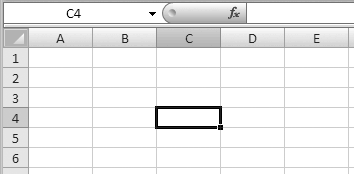
Рис. 3.1. Ячейка с координатами С4
Данные в ячейку вводят различными способами: с клавиатуры, расчетным путем (когда значение ячейки вычисляется расчетными формулами на основании данных других ячеек), путем импорта из внешних файлов, с помощью макросов, из буфера обмена и др.
Информацию в ячейках можно представлять в разных форматах – числовом, текстовом и т. д. Формат представления данных выбирают в окне Формат ячеек, которое вызывается одноименной командой контекстного меню. Данное окно можно также открыть следующим образом: на вкладке Главная ленты Excel 2007 в панели Ячейки нужно нажать кнопку Формат и в появившемся меню выполнить команду Формат ячеек.
Вы можете мышью перетащить любую ячейку с ее содержимым в другое место. Для этого подведите указатель мыши к любому углу ячейки (кроме правого нижнего), при этом появится крестик со стрелками. Теперь, нажав и удерживая кнопку мыши, перетащите ячейку со всем содержимым в требуемое место. Кстати, подобным образом вы можете переносить с одного места на другое предварительно выделенные диапазоны ячеек.
Учтите, что режим перетаскивания ячеек и диапазонов действует лишь тогда, когда в настройках программы в разделе Дополнительно (подраздел Параметры правки) установлен флажок Разрешить маркеры заполнения и перетаскивание ячеек. Если здесь же установлен флажок Предупреждать перед перезаписью ячеек, то перед заменой имеющихся данных новыми программа будет выдавать дополнительный запрос на подтверждение этой операции. Оба флажка по умолчанию установлены.
ПРИМЕЧАНИЕ
Следует учитывать, что при работе с числовыми данными в качестве разделителя целой и дробной частей чисел по умолчанию используется запятая, а при работе с датами – точка. При вводе числовых данных и дат они по умолчанию выравниваются по правому краю ячейки, а введенный текст – по левому.
Ячейки взаимосвязаны при участии в тех либо иных расчетах и вычислениях – вычитании, сложении и т. д., а также при использовании функций. Нередко одна и та же ячейка задействуется сразу в нескольких формулах либо функциях.
Чтобы выделить нужную ячейку, щелкните на ней кнопкой мыши либо, используя клавиши управления курсором, переместите рамку выделения. Если нужно выделить диапазон, то, нажав и удерживая кнопку мыши, перетащите указатель в любое место, в зависимости от требуемого размера диапазона. При этом первая ячейка диапазона (то есть ячейка, с которой началось перетаскивание указателя мыши) визуально останется невыделенной (но все равно она входит в состав диапазона).
Возможности программы предусматривают выделение нескольких ячеек, не являющихся смежными, а разделенных другими ячейками. Для этого щелкайте кнопкой мыши на требуемых ячейках, удерживая при этом нажатой клавишу Ctrl. По такому же принципу можно выполнить выделение нескольких расположенных по отдельности диапазонов.

|
Из за большого объема этот материал размещен на нескольких страницах:
1 2 3 4 5 |
