


При необходимости вы можете включить защиту рабочего листа от несанкционированного доступа. Эту функциональность удобно применять, например, если один компьютер доступен для нескольких пользователей.
Чтобы открыть режим настройки защиты рабочего листа, щелкните правой кнопкой мыши на его ярлыке и в открывшемся контекстном меню выберите пункт Защитить лист либо нажмите кнопку Защитить лист, которая находится на вкладке Рецензирование ленты Excel 2007. В появившемся окне установите флажок Защитить лист и содержимое защищаемых ячеек (рис. 3.11). Если он снят, то вы не сможете включить защиту, поскольку будет заблокирована кнопка ОК.
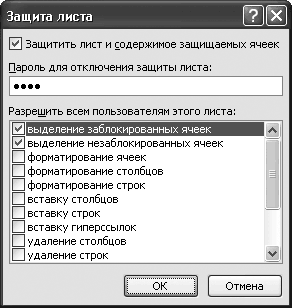
Рис. 3.11. Настройка защиты рабочего листа
В поле Пароль для отключения защиты листа вы можете ввести произвольный пароль на снятие устанавливаемой защиты. Для исключения ошибки его придется ввести два раза: первый раз – в поле Пароль для отключения защиты, а второй – в диалоговом окне Подтверждение пароля, которое выводится на экран после нажатия кнопки ОК.
В поле Разрешить всем пользователям этого листа установите соответствующие флажки, чтобы определить перечень действий, которые разрешено выполнять на защищенном рабочем листе. Например, можно запретить выполнение любых действий, кроме вставки столбцов и строк, их удаления, вставки гиперссылок, использования автофильтра и т. д. По умолчанию в данном поле установлены флажки выделение заблокированных ячеек и выделение незаблокированных ячеек – это означает, что выполнение любых других действий на защищенном рабочем листе будет невозможно.
Режим защиты рабочего листа включают нажатием кнопки ОК. Кнопка Отмена закрывает данное окно без включения защиты и сохранения выполненных в нем изменений.
Чтобы снять защиту с рабочего листа, выполните в контекстном меню, вызываемом нажатием правой кнопкой мыши на ярлыке листа, команду Снять защиту с листа (она отображается только для защищенных листов вместо команды Защитить лист). В открывшемся окне с клавиатуры введите пароль, установленный при включении защиты рабочего листа, и нажмите кнопку ОК. При вводе пароля нельзя забывать, что программа различает регистр символов (прописные либо строчные). Если введен неправильный пароль, то программа выдает соответствующее информационное сообщение.
Учтите, что восстановление утерянного пароля невозможно. Поэтому обязательно сохраните его в надежном месте, иначе вы можете безвозвратно потерять доступ к защищенным данным.
Если при включении защиты вы не ввели пароль, то для снятия защиты с рабочего листа достаточно просто выполнить команду Снять защиту с листа.
Автозамена как средство предотвращения ошибок при вводе
В данном разделе мы рассмотрим механизм автозамены, использование которого позволяет избежать случайных ошибок, возникающих при вводе тех либо иных данных (текстовых, в формате даты и др.). Его смысл заключается в том, что ошибочно введенные данные Excel 2007 будет автоматически исправлять сразу после нажатия клавиш «пробел» или Enter.
Для перехода в режим настройки автозамены войдите в режим настройки Excel 2007 и в разделе Правописание нажмите кнопку Параметры автозамены. В результате откроется окно (рис. 3.12), в котором можно настроить параметры автозамены. Все основные параметры находятся на вкладке Автозамена.
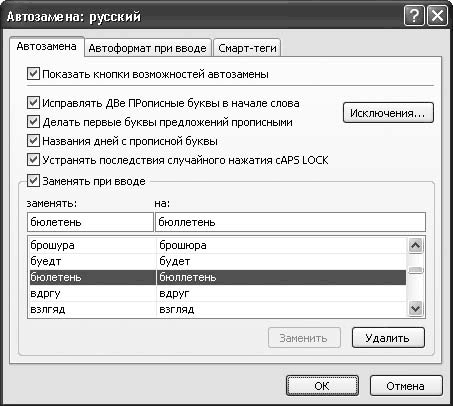
Рис. 3.12. Настройка параметров автозамены
Если установлен флажок Исправлять ДВе ПРописные буквы в начале слова, то при вводе слов с двумя прописными буквами вторая буква слова автоматически будет преобразована в строчную.
Если установлен флажок Делать первые буквы предложений прописными, то после каждой точки следующее слово будет начинаться с прописной буквы.
При установленном флажке Названия дней с прописной буквы первая буква в названии дней недели будет автоматически преобразовываться в прописную.
Устранять последствия случайного нажатия Caps Lock – установку данного флажка используют для автоматического изменения ошибок, связанных со случайным включением режима Caps Lock. Например, если введено слово рОССИЯ, то оно автоматически будет преобразовано в слово Россия.
Вы сами можете создать перечень возможных ошибок и указать вариант устранения каждой из них. Например, если пользователю в процессе работы часто приходится набирать слово «аккумулятор», и он часто ошибается, вводя его как «акумулятор», то можно в список автозамены включить ошибочное написание этого слова и вариант его исправления. Подобные настройки выполняют в нижней части вкладки, и в первую очередь для этого нужно установить флажок Заменять при вводе (при снятом флажке механизм автоматической замены в соответствии с пользовательским списком будет отключен).
Чтобы добавить в список новую позицию, введите в поле заменять слово либо иное значение (число, дату и др.) в том виде, который является ошибочным и который должен быть автоматически исправлен после ввода, а в поле на – вариант исправления этого значения. Например, в поле заменять можно ввести слово «акумулятор», а в поле на – «аккумулятор». Для добавления в список введенной позиции нажмите кнопку Добавить, которая расположена справа под списком.
Чтобы удалить из списка ненужную позицию, выделите ее щелчком кнопкой мыши и нажмите кнопку Удалить. Помните, что Excel 2007 не выдает дополнительный запрос на подтверждение операции удаления, поэтому будьте внимательны.
Однако в процессе работы могут возникать ситуации, когда не нужно, например, исправлять две прописные буквы в слове либо после точки писать слово с большой буквы. Для таких случаев механизм автозамены предусматривает введение списка исключений. Чтобы перейти в режим работы с этим списком, на вкладке Автозамена нажмите кнопку Исключения. В результате откроется окно, которое включает в себя две вкладки: Первая буква и ДВе ПРописные (рис. 3.13).
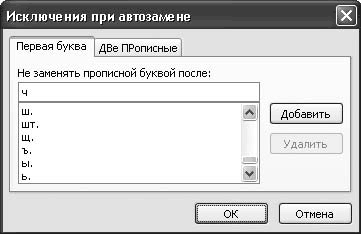
Рис. 3.13. Формирование перечня исключений
По умолчанию пользовательский список уже включает в себя немалое количество возможных ошибок и вариантов их исправления, но при необходимости в этот список можно и добавлять новые данные, и удалять введенные ранее.
Вкладка Первая буква предназначена для формирования и ведения перечня исключений при исправлении первой буквы слова на прописную в начале предложения (после точки). Чтобы добавить новое исключение, введите слово либо его фрагмент (поставив после него точку) в поле Не заменять прописной буквой после и нажмите кнопку Добавить. Самые характерные примеры подобных исключений – «т. д.», «водит.», «доп.», «повыш.», «нач.», «обл.» и др. Чтобы убрать исключение из перечня, щелкните на нем кнопкой мыши и нажмите кнопку Удалить.
На вкладке ДВе ПРописные подобным образом составляют перечень исключений при исправлении двух прописных букв в начале слова. В поле Не заменять введите текст исключения и нажмите кнопку Добавить. Чтобы удалить исключение из списка, выделите его и нажмите Удалить.
На вкладке Автоформат при вводе (см. рис. 3.12) есть флажок Заменять при вводе адреса Интернета и сетевые пути гиперссылками. Если он установлен, то при вводе в документ адресов Интернета либо сетевых путей они автоматически будут преобразованы в гиперссылки.
Выполненные настройки автозамены вступают в силу только после нажатия в окне Автозамена кнопки ОК. Нажав кнопку Отмена, вы выйдете из данного режима без сохранения изменений.

|
Из за большого объема этот материал размещен на нескольких страницах:
1 2 3 4 5 |
