


Партнерка на США и Канаду по недвижимости, выплаты в крипто
- 30% recurring commission
- Выплаты в USDT
- Вывод каждую неделю
- Комиссия до 5 лет за каждого referral
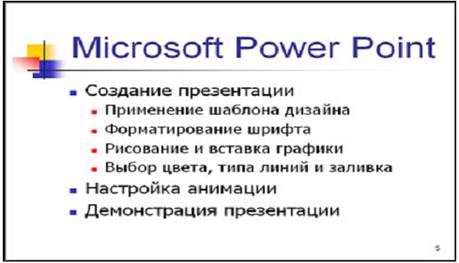
Работая с маркированными списками, будьте особенно внимательны при выделении элементов списка. От этого во многом зависит и результат.
Так как в зависимости от длины строк вводимого текста у вас есть вероятность получить как "широкий", так и "узкий" список, после набора может возникнуть необходимость переместить список целиком, чтобы зрительно он располагался по центру слайда.
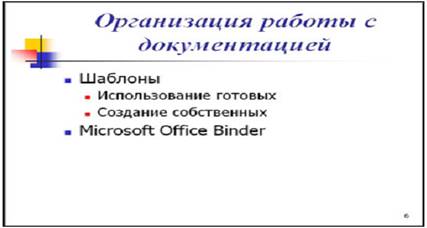
Слайд №6.
Выполняется точно так же, как и предыдущий слайд.
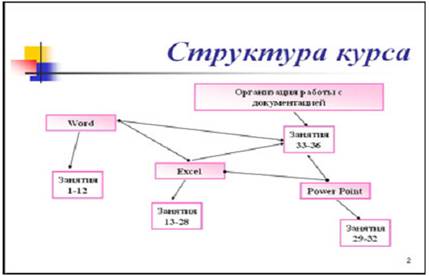
Слайд № 2.
Теперь приступим к разработке второго слайда - самого сложного по выполнению и самого эффектного.
Так как этот слайд нужно вставить после первого, значит, следует перейти к первому слайду. Перемещение между слайдами осуществляется при помощи кнопок (стрелки), расположенных на вертикальной полосе прокрутки или клавиш PageUp, PageDown.
Когда на экране появится первый слайд, выполните команду Вставка-Создать слайд....
Выберите разметку Только заголовок.
Введите текст заголовка.
Далее оформите заголовки разделов курса, размещенные в рамках. Для этого потребуется воспользоваться панелью Рисование.
Если панель Рисование отсутствует на экране, активизировать ее можно, выполнив команду Вид-Панели инструментов. На экране появится диалоговое окно Панели инструментов. В списке панелей инструментов активизируйте переключатель Рисование.
Панель Рисование можно перемещать по экрану мышью, чтобы она не загораживала ту часть слайда, с которой вы собираетесь работать.
Итак, панель Рисование активна, выберите на ней инструмент Надпись. Указатель мыши принял форму текстового курсора, установите его в нужное место и введите название первого раздела, например, WORD. Вокруг текста возникает рамка (метка-заполнитель) (аналогично той ситуации, когда пользовались инструментом Рамка текста в редакторе Word).
Далее воспользуемся графическими возможностями оформления текста.
Выделив набранный заголовок раздела, воспользуйтесь командой Формат-Шрифт или соответствующими кнопками для того, чтобы подобрать шрифт, его цвет, размер шрифта и стили оформления (полужирный, курсив);
· выровняйте набранный текст По центру рамки Надпись (выравнивание происходит по центру рамки, независимо от ее размера);
· выполните команду Формат-Надпись-Цвета и линии... (рисунок 2). В появившемся диалоговом окне выберите опцию Цвет, выберите любой понравившейся цвет, вновь войдите в опцию цвет, выберите Способы заливки – Градиентная.
Поэкспериментируйте и выберите понравившейся тип заливки. В меню Формат-Надписи в опции Линии выберите цвет, шаблон, тип и толщину.
Заголовок первого раздела готов. Три оставшихся оформлены таким же образом. Удобнее всего растиражировать имеющийся (переместить мышью с нажатой клавишей Ctrl, затем в новый заголовок установить текстовый курсор и изменить текст WORD на EXCEL и т. д. Таким образом, за короткий промежуток времени можно подготовить заголовки всех разделов.
Перечень занятий подготовлен с применением тех же приемов, только выбрано более простое оформление (отсутствует заливка, выбран только цвет линии).
Выполните самостоятельно. Для того чтобы текст внутри рамки располагался в две строки, набирайте его в два абзаца (после первой строки воспользуйтесь клавишей Enter) или в две строки (Shift+Enter).
Разместите на поверхности слайда все элементы таким образом, чтобы их можно было соединить линиями. Далее требуется нарисовать соединяющие линии. На схеме представлены линии двух типов: со стрелкой (соединяют заголовок раздела с перечнем занятий) и ограниченный с двух сторон кругами (соединяют заголовки разделов).
Для начертания линии выберите инструмент Линия, проведите линию от одной рамки к другой, затем для выделенной линии установите цвет и вид стрелки. Нарисованную линию можно перемещать, "схватив" мышью за внутреннюю область. Если же указатель мыши подвести к краю линии, форма указателя изменится. В этом случае линию можно растягивать или сокращать, можно изменять ее наклон.
Пролистайте все имеющиеся слайды.
Сохраните презентацию в папке своей группы (класса) под именем: PP_Иванов. К этому файлу мы вернемся на следующем занятии.
Ответьте на следующие вопросы:
Для чего предназначена программа MS PowerPoint?
Из каких действий состоит процесс создания презентаций?
Что такое слайд?
Как добавить в презентацию новый слайд?
Что такое шаблон?
Лабораторно-практическая работа № 2
MS PowerPoint. Демонстрация слайд-фильма и настройка анимации
Задание.
Демонстрация слайд-фильма и присвоение эффектов анимации объектов и переходов слайдов.
В качестве темы первой презентации возьмем электронную иллюстрацию выступления, касающегося структуры построения курса лекций по изучению Microsoft Office.
Этот процесс подготовки презентации придется разбить на два этапа:
· непосредственная разработка презентации, т. е. оформление каждого слайда;
· демонстрация, т. е. процесс показа готовых слайдов, который может сопровождаться пояснениями лектора, некоторыми графическими пометками по ходу демонстрации.
Откройте созданный вами ранее файл (PP_Иванов)
Демонстрация.
Для того чтобы начать демонстрацию, перейдите к первому слайду и воспользуйтесь кнопкой, расположенной в левой нижней части экрана или выполните команду Вид-Демонстрация... (в этом случае нет необходимости переходить к первому слайду).
Первый слайд должен появиться перед вами в режиме просмотра (занимает весь экран).
Переход к следующему слайду в режиме демонстрации осуществляется щелчком мыши, нажатием клавиш Enter, Пробел, PageDown, при помощи клавиш управления курсором "Вниз" или "Вправо".
По ходу демонстрации вы можете делать любые устные пояснения, переходя к новому слайду через такой промежуток времени, который потребуется.
Провести демонстрацию наиболее эффективно, вам поможет использование контекстного меню, которое в процессе демонстрации можно вызвать нажатием правой клавиши мыши.
Как пользоваться командами контекстного меню?
Вы хотите, чтобы указатель мыши не был виден во время презентации, но собираетесь пользоваться мышью. Выберите команду Указатель - Параметры стрелки - Скрывать всегда. Вы сможете перемещать указатель мыши по экрану, щелкать для перехода к новому слайду, вызывать контекстное меню, при этом указатель мыши останется невидимкой. Для того чтобы вернуть стрелку указателя мыши, вызовите контекстное меню и выберите команду Указатель - Параметры стрелки - Автоматически.
Вы хотите на какое-то время отвлечь внимание слушателей от экрана и привлечь к себе, чтобы сообщить что-то особенно важное. Выполните команду Экран - Черный экран (Белый экран). Щелчок мыши выведет на экран следующий слайд.
Вы хотите во время демонстрации графически отметить некоторые моменты: обвести какие-то записи, провести указующую линию, чтобы акцентировать на чем-либо внимание слушателей. При этом вам нужно, чтобы все пометки не сохранялись до следующей демонстрации. Выберите команду Ручка указатель мыши изменил форму, теперь им можно рисовать, делать пометки по ходу демонстрации. Цвет ручки можно выбрать при помощи команды Указатель - Цвет. Кроме указателя в виде ручки есть еще и Фломастер, и Выделение (маркер).
По каким-то причинам, вы хотите завершить демонстрацию прежде, чем достигли последнего слайда. Выберите команду Завершить демонстрацию.
Обратите внимание!!! Обязательно первую демонстрацию проведите только для себя (прорепетируйте), а затем уже выходите выступать перед аудиторией.
Если провести демонстрацию вы хотите не сразу после создания презентации, а через какое-то время (например, на следующий день) нет необходимости запускать PowerPoint. Найдите свой файл при помощи проводника Windows (или заранее создайте для него ярлык на рабочем столе), выделите и вызовите контекстное меню нажатием правой клавиши мыши. В контекстном меню будет присутствовать команда Демонстрация (Показ).
Настройка анимации.
Откройте презентацию, созданную на прошлом занятии, например, PP_Иванов.
Щелкните по слайду № 1 правой кнопкой мыши и в контекстном меню выберите опцию Смена слайдов. Исследуйте эту панель в правой части окна. Также можно изменить следующие параметры Смены слайдов – Скорость перехода, а также возможность Добавить звук. Возможно задать Смену слайдов по щелчку, либо автоматически, через выбранный интервал времени.
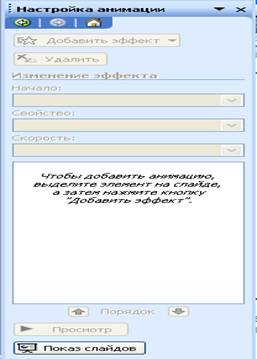
Обратите внимание!!! Часто сложно рассчитать время, через которое должна происходить смена слайдов, так как в ходе демонстрации могут возникать различные ситуации, на которые заложить время не представляется возможным. Например, вопросы, которые может задать аудитория во время показа. Поэтому чаще используют смену слайдов по щелчку.
К вашему сведению! Слайды, оформленные в одном стиле (цвет, шрифт, переходы, анимация в одном выдержанные направлении), т. е. единого дизайна, легче воспринимаются аудиторией.
Задайте смену слайдов В форме круга, скорость – Средне, звук – Бластер. И щелкните по кнопке Применить ко всем. Если же вам необходимо задать смену слайдов различного вида, то нужно щелкнуть по кнопке Применить, тогда выбранный тип смены слайдов будет применен к текущему слайду.
Предварительный просмотр осуществляется при помощи кнопки Просмотр. Просмотр всего слайд-фильма производится щелчком по кнопке Показ слайдов.
Далее произведем анимацию объектов на слайде. Рассмотрим по шагам процесс анимации слайда.
Слайд № 1. щелкните правой кнопкой мыши по заголовку на слайде и в контекстном меню выберем опцию Настройка анимации. В правой части экрана появится панель Настройка анимации. На данной панели есть возможность Добавить эффект: Вход, выделение, выход, пути перемещения.
Вход – это объект, у которого анимационный эффект присутствует в момент его появления на слайде. Выход – в момент исчезновения, Выделение – объект изменяет свои параметры (цвет, размер, и др.). Пути перемещения - присвоение сложной траектории объекту на слайде.

|
Из за большого объема этот материал размещен на нескольких страницах:
1 2 3 4 5 |
