


Фон. Зададим фон с помощью текстур один для всех, чтобы наша презентация выглядела профессионально, в одном стиле. Формат – Фон – Способы заливки – вкладка Текстура – выберем понравившуюся текстуру, в нашем случае Голубая тисненая бумага – Применить ко всем.
Текст. Текст в нашей презентации только на первом слайде. Заголовок и подзаголовок оформите в соответствии с образцом. Добавим также на слайд Дату, которая будет автоматически меняться в соответствии с системным временем на ПК. Вставим текстовый блок (инструмент Надпись) Вставка – Дата и время, выберите формат даты и активируйте опцию Автообновление.
Рисунки. Найдем рисунки для нашей галереи и вставим их в слайды, Вставка – Рисунок – Из файла. Изменим их так, чтобы рисунки были расположены подобно.
Оптимизируем рисунки для публикации в Интернете. Кликните правой кнопкой по любому рисунку – Отобразить панель настройки изображения – Сжатие рисунков. Выставьте след. параметры: Применить – ко всем рисунка документа, Изменить разрешение для Интернета и экрана, Параметры – Сжатие рисунка, удалить обрезанные области рисунка.
Кнопки. На каждом слайде будет размещено 4 кнопки: переход к следующему слайду, переход к предыдущему слайду, выход из презентации, звуковое сопровождение.
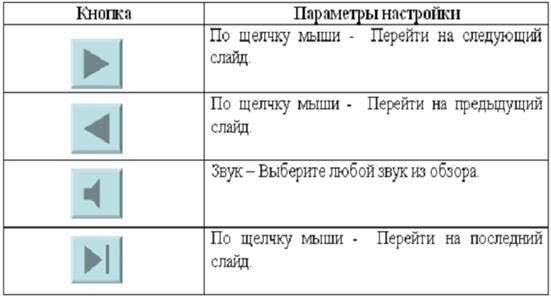
Начнем со второго слайда. В главном меню Показ слайдов – Управляющие кнопки. Выбираем нужную кнопку. В окне Настройка действия – По щелчку мыши – Перейти по гиперссылке выбираем: следующий слайд, предыдущий слайд и т. д. Изменим размеры кнопок с помощью мыши. Теперь нам все эти кнопки необходимо добавить на следующие слайды. Сделать это будет непросто, т. к. подогнать размеры кнопок точно, мы не сможем. Поступим проще. Скопируем первую кнопку и вставим ее последовательно в следующие слайды. Причем, обратите внимание, она встанет в нужное место, туда, где она была размещена на 2 слайде. Аналогично поступите с остальными кнопками.
Теперь запустим демонстрацию презентации.
Обратите внимание, вы можете перемещаться по презентации автоматически, не используя управляющие кнопки. Исправим положение. Показ слайдов – Настройка презентации – Показ слайдов – Автоматически (полный экран). Добавим на титульный слайд кнопку Настраиваемая – Переход к следующему слайду. Откроем контекстное меню для этой кнопки Добавить текстовую строку и впишем Старт. Выход из презентации нажатие кнопки ESC на клавиатуре.
Еще раз запустим Демонстрацию презентации. Прекрасный результат!!!
Ответьте на следующие вопросы:
Как создать управляющую кнопку?
Как настроить переход например, с 1 слайда к слайду № 5?
Как озвучить переход по кнопке?
Лабораторно-практическая работа № 6
MS PowerPoint. Сохранение и подготовка презентации к демонстрации
Выполнив задания этой темы, вы научитесь: создавать заметки к слайду; настраивать время показа презентации; настраивать режимы демонстрации презентации; сохранять презентацию в различных вариантах.
Заметки к слайду создаются путем ввода текста в специальном окне, расположенном в нижней части основного окна. Выбрав подходящий масштаб отображения, можно одновременно видеть на экране слайд и иметь возможность вводить сопроводительный текст.
Заметки могут использоваться докладчиком во время презентации или служить для получения печатного раздаточного материала.
При печати заметок уменьшенная копия слайда располагается в верхней части страницы, тогда как в нижней части отображается содержимое заметок к данному слайду.
Определение времени показа.
Если презентация подготовлена как автономная с автоматическим продвижением по слайдам (слайд-фильм), тогда для каждого объекта и слайда следует определить время его нахождения на экране. Это можно сделать путем указания нужного времени на панели Переход слайда или с помощью Проведение репетиции, запустив опцию Настройка времени.
В последнем случае запускается презентация и включается счетчик времени. Двигаясь от слайда к слайду вручную через необходимые промежутки времени здесь следует имитировать реальный просмотр слайд-фильма, прочитывая или проговаривая, если нужно, имеющийся на слайде текст. Счетчик автоматически фиксирует время нахождения каждого объекта и слайда на экране и записывает это в презентацию. Зафиксированные параметры будут в дальнейшем использоваться при показе в режиме по времени с автоматическим продвижением по слайдам.
При настройке времени в левом нижнем углу каждого слайда можно видеть плановое время нахождения слайда на экране в случае показа презентации в режиме по времени.
Настройка режима демонстрации.
Последним шагом в подготовке презентации является задание параметров показа презентации. Данные параметры собраны в окне Настройка демонстрации.
Здесь определяется:
· будет ли демонстрация осуществляться в автоматическом режиме или под управлением человека (докладчика или пользователя);
· будет ли демонстрация делаться со звуковым сопровождением или без него;
· нужно ли использовать назначенные эффекты анимации;
· какие слайды будут включены в показ;
· будет ли делаться продвижение по слайдам в соответствии с назначенным временем или по нажатию клавиш;
· с каким качеством демонстрировать слайды.
Программой предусмотрены три основные режима демонстрации:
· Режим управления докладчиком
· Режим управления пользователем
· Автоматический режим
Сохранение презентации.
Презентация сохраняется в виде файла. Существуют различные подходы к сохранению презентации в зависимости от цели, с которой делается сохранение.
Самые распространенные варианты:
· сохранение с возможностью последующего развития и модификации (формат. ppt);
· сохранение для показа (формат. pps);
· сохранение презентации для публикации в Интернет (формат. html или. mht);
· сохранение слайдов в виде отдельных графических файлов (форматы графических файлов);
· сохранение в качестве шаблона для разработки других презентаций.
В первом случае презентация сохраняется в полном объеме в файле с расширением. ppt. Таким образом, сохраненная презентация может в дальнейшем модифицироваться и развиваться (конечно, с помощью программы PowerPoint).
При сохранении в данном формате можно выбрать версию программы PowerPoint, для которой будет сохранена презентация.
Сохранение презентации в формате. pps делается с целью максимально подготовить презентацию к показу. В данном случае предполагается, что на компьютере, где будет демонстрироваться презентация, имеется либо программа PowerPoint, либо программа PowerPoint Viewer. Последняя предназначена для просмотра презентаций, подготовленных в PowerPoint без использования самой программы PowerPoint. Такой программой могут пользоваться люди, которые не имеют PowerPoint, но хотят просматривать презентации, подготовленные с помощью программы PowerPoint.
При запуске просмотра презентации в формате. pps не открываются рабочие окна программ, а сразу начинается показ слайдов. Файл презентации можно сохранить в специальном формате, в котором презентация всегда будет открываться в режиме показа слайдов.
Для сохранения файла презентации в данном формате выполните команду Файл-Сохранить как. В окне Сохранение документа перейдите к папке, в которую сохраняется файл, в раскрывающемся списке Тип файла выберите Демонстрация Microsoft PowerPoint (*.pps), при необходимости в поле Имя файла введите имя файла, после чего нажмите кнопку Сохранить.
В том случае, когда требуется опубликовать презентацию в Интернет, обеспечивая тем самым широкий доступ к презентации всем пользователям сети, следует сохранить презентацию в специальном формате. htm (.html) или. mht (.mhtl).
Для публикации презентации в Интернет в меню Файл-Сохранить как web-страницу.
Задания для самостоятельной работы.
Создайте презентацию объемом от 6 слайдов на любую интересующую Вас тему. Настройте презентацию на автоматическое воспроизведение слайдов с интервалом в 1 минуту. И сохраните ее в формате пригодном для публикации в Интернете.
Рекомендации по созданию и оценке презентаций.
Требования к презентации
Общие требования к презентации:
· Презентация должна быть не меньше 10 слайдов для 5-ти минутного выступления.
· Первый лист – это титульный лист, на котором обязательно должны быть представлены: название презентации; название организации, где работает автор и его должность; фамилия, имя, отчество автора.
· Следующий слайд - содержание, где представлены основные этапы презентации. Желательно, чтобы из содержания по гиперссылке можно перейти на необходимую страницу и вернуться к содержанию.
· Дизайн и эргономические требования: сочетаемость цветов, ограниченное количество объектов на слайде, цвет текста.
· Последними слайдами презентации должны быть глоссарий и список литературы.
Практические рекомендации по созданию презентаций
Создание презентации состоит из трех этапов:
I. Планирование презентации – это многошаговая процедура, включающая определение целей, изучение аудитории, формирование структуры и логики подачи материала.
Планирование презентации включает в себя:
1. Определение целей.
2. Сбор информации об аудитории.
3. Определение основной идеи презентации.
4. Подбор дополнительной информации.
5. Планирование выступления.
6. Создание структуры презентации.
7. Проверка логики подачи материала.
8. Подготовка заключения.
II. Разработка презентации – методологические особенности подготовки слайдов презентации, включая вертикальную и горизонтальную логику, содержание и соотношение текстовой и графической информации.
III. Репетиция презентации – это проверка и отладка созданной презентации.
Требования к оформлению презентаций
В оформлении презентаций выделяют два блока: оформление слайдов и представление информации на них. Для создания качественной презентации необходимо соблюдать ряд требований, предъявляемых к оформлению данных блоков.

|
Из за большого объема этот материал размещен на нескольких страницах:
1 2 3 4 5 |
