


Партнерка на США и Канаду по недвижимости, выплаты в крипто
- 30% recurring commission
- Выплаты в USDT
- Вывод каждую неделю
- Комиссия до 5 лет за каждого referral
Министерство спорта, туризма и молодежной
политики Российской Федерации
Российский государственный университет
физической культуры, спорта и туризма
ИНФОРМАТИКА
Методические рекомендации
к лабораторно-практическим и самостоятельным занятиям
Создание и оформление презентаций
МОСКВА – 2011
Министерство спорта, туризма и молодежной
политики Российской Федерации
Российский государственный университет
физической культуры, спорта и туризма
ИНФОРМАТИКА
Методические рекомендации
к лабораторно-практическим и самостоятельным занятиям
Создание и оформление презентаций
МОСКВА – 2011
Методические рекомендации
утверждены и рекомендованы
Экспертно-методическим
Советом РГУФКСиТ
Протокол №_____
от «____» ____________2011 г.
Составители: – кандидат педагогических наук, доцент кафедры ЕНД РГУФКСиТ;
– кандидат педагогических наук, доцент кафедры ЕНД РГУФКСиТ;
– кандидат педагогических наук, доцент кафедры ЕНД РГУФКСиТ.
Рецензент: – д. п.н., профессор кафедры ЕНД РГУФКСиТ.
Методические указания разработаны к практическим и семинарским занятиям по курсу «Информатика» для студентов, обучающихся по направлениям 032101.65 «ФКиС»; по направлению 032100.62 «ФК»; 032103.65 «Рекреация и спортивно-оздоровительный туризм»; 100201.65 «Туризм»; 100200.62 «Туризм»; 080507.65 «Менеджмент организации»; 040104.65 «Организация работы с молодежью»; 030301.65 «Психология»; 080100.62 «Экономика»; 030602.65 «Связи с общественностью»; 032102.65 «Физическая культура для лиц с отклонениями в состоянии здоровья (АФК)»; по курсу «Математика и информатика» для студентов, обучающихся по направлению 050720.65 «Физическая культура».
Содержание
Введение.............................................................................................................. 6
Лабораторно-практическая работа № 1........................................................ 7
Лабораторно-практическая работа № 2...................................................... 16
Лабораторно-практическая работа № 3...................................................... 21
Лабораторно-практическая работа № 4...................................................... 24
Лабораторно-практическая работа № 5...................................................... 27
Лабораторно-практическая работа № 6...................................................... 30
Рекомендации по созданию и оценке презентаций..................................... 34
Практические рекомендации по созданию презентаций........................... 35
Требования к оформлению презентаций..................................................... 36
Список литературы........................................................................................ 42
Введение
В настоящее время наблюдается неуклонное возрастание роли информации, знаний и информационных технологий в жизни общества. Постепенно формируется глобальное информационное пространство, обеспечивающее: эффективное информационное взаимодействие людей, их доступ к мировым информационным ресурсам и удовлетворение их потребностей в информационных продуктах и услугах.
Информатизация общества затрагивает все стороны его жизни, в том числе физическую культуру и спорт. Исходя из этого, особую важность для будущего специалиста приобретает изучение дисциплины «Информатика», и, в частности, работы в современных пакетах прикладных программ.
Данное пособие посвящено рассмотрению лабораторно-практических и самостоятельных работ по дисциплине «Информатика». Акцент поставлен на описании работы в пакете Microsoft Office.
Обучение работе в нем строится на практических заданиях, в ходе выполнения которых студент ознакомляется с функциональными возможностями пакета и их практический реализацией.
В состав пособия вошли специально подобранные задания и методические рекомендации по их выполнению. Основные приемы работы с программами MS Word, Exсel и PowerPoint описаны в краткой и доступной форме.
Учебный материал может быть использован как для самостоятельного изучения работы с этими программами, так и для выполнения контрольной работы по информатике и подготовки к экзамену. Скрупулезно подобранный набор заданий и краткий характер изложения позволяет освоить операции с пакетом в минимальные сроки.
Материал пособия ориентирован на студентов вузов физической культуры дневных и заочных отделений. Его содержание полностью соответствует требованиям (федеральный компонент) к обязательному минимуму содержания и уровню подготовки бакалавра по циклу ЕН Государственного образовательного стандарта высшего профессионального образования второго поколения и программе дисциплины «Информатика».
Лабораторно-практическая работа № 1
Знакомство с основными понятиями Microsoft PowerPoint и приемами создания и оформления презентаций
Выполнив задания этой темы, вы научитесь: как создавать презентацию средствами PowerPoint; форматировать и редактировать слайды.
Задание.
Разработка презентации. Применение шаблонов дизайна.
В качестве темы первой презентации возьмем электронную иллюстрацию выступления, касающегося структуры построения курса лекций по изучению Microsoft Office.
Этот процесс подготовки презентации придется разбить на два этапа:
· непосредственная разработка презентации, т. е. оформление каждого слайда;
· демонстрация, т. е. процесс показа готовых слайдов, который может сопровождаться пояснениями лектора, некоторыми графическими пометками по ходу демонстрации.
Разработка презентации.
Для начала нужно сформулировать тему будущей презентации, хотя бы ориентировочно определить количество слайдов и их структуру. Продумать варианты оформления слайдов.
Подготовим шесть слайдов. На первом отразим название курса и его продолжительность (титульный лист презентации).
На втором — графически отобразим структуру курса. На остальных — содержание занятий, соответственно по темам:
· Microsoft Word;
· Microsoft Excel;
· Microsoft PowerPoint;
· Организация работы с документацией.
Создание презентации.
Слайд № 1.
Запустите PowerPoint. Пуск-Программы-PowerPoint. Перед вами появится окно PowerPoint.
В группе полей выбора Создать новую презентацию выберите Новая презентация.
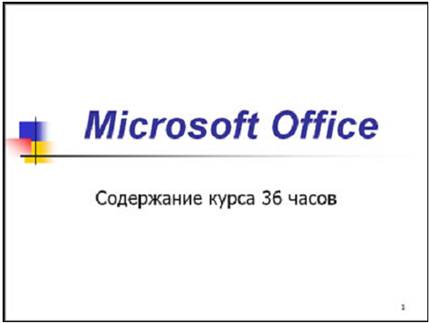
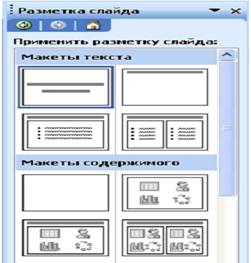
Следующим шагом окажется появление окна Разметка слайда, на котором представлены различные варианты разметки слайдов. Выберите самый первый тип — Титульный слайд.
Наконец-то перед вами появится первый слайд с разметкой для ввода текста (метками-заполнителями).
Метки-заполнители — это рамки с пунктирным контуром, появляющиеся при создании нового слайда. Эти рамки служат метками-заполнителями для таких объектов, как заголовок слайда, текст, диаграммы, таблицы, организационные диаграммы и графика. Чтобы добавить текст в метку-заполнитель, достаточно щелкнуть мышью, а чтобы добавить заданный объект, щелкнуть дважды. Однако белый фон не производит впечатления.
Начните свою работу с выбора цветового оформления слайда. PowerPoint предоставляет возможность воспользоваться шаблонами дизайна которые позволяют создавать презентации в определенном стиле.
Шаблон дизайна содержит цветовые схемы, образцы слайдов и заголовков с настраиваемыми форматами и стилизованные шрифты. После применения шаблона дизайна каждый вновь добавляемый слайд оформляется в едином стиле.
В меню Формат выберите команду Применить шаблон дизайна (Оформление слайда) ... и дальше вас ждет очень приятный процесс - «просматривай и выбирай».
Когда разметка выбрана, остается ввести с клавиатуры текст заголовка и подзаголовка. Для этого достаточно щелкнуть мышью по метке-заполнителю, и ввести текст, который автоматически будет оформлен в соответствии с установками выбранного шаблона дизайна.
Первый слайд готов.
Слайд № 2.
Самый сложный по изготовлению и насыщенный слайд. К его подготовке мы приступим в самую последнюю очередь. Сразу же после разработки первого слайда, приступим к третьему.
Слайд № 3.
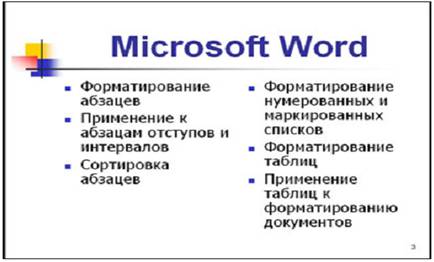
Для того чтобы вставить новый слайд, выполните команду Вставка–Создать слайд... Появляется уже знакомое окно Создать слайд. Выберите разметку слайда Заголовок и текст в две колонки.
Щелчок мыши по метке-заполнителю заголовка позволяет ввести новый заголовок.
Щелчок мыши в метке-заполнителе левой колонки дает возможность вводить текст.
Переход к новому абзацу внутри колонки осуществляется при помощи клавиши (Enter).
Перед вами знакомый по текстовому редактору маркированный список. Размер, цвет и вид маркера определяются параметрами выбранного шаблона дизайна.
Когда первая колонка будет заполнена текстом, щелкните по метке-заполнителю второй колонки.
Слайд № 4.
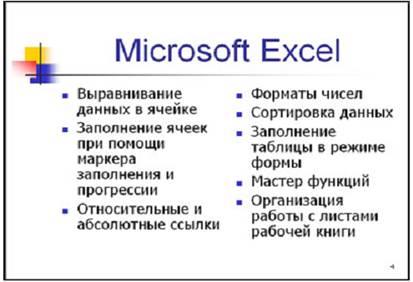
Разрабатывается точно так же, как предыдущий слайд. Выполните эту работу самостоятельно.
· вставьте новый слайд;
· выберите соответствующую разметку;
· введите текст;
· по необходимости располагайте текст в несколько строк;
· равномерно распределите текст по колонкам;
· в случае необходимости переместите метки-заполнители;
· выберите выравнивание текста по своему усмотрению.
Слайд № 5.
Основным отличием от двух предыдущих слайдов является то, что в окне Создать слайд нужно выбрать разметку Заголовок и текст.
Однако в этом варианте применен иерархический (или многоуровневый) список (два уровня абзацев - различные маркеры и отступы).
Для того чтобы "понизить" или "повысить" уровень абзаца примените кнопки панели инструментов. Можете сначала набрать весь текст в один уровень (обычный маркированный список), а затем выделить абзацы следующего уровня и нажать соответствующую кнопку панели инструментов. Маркер автоматически будет изменен при переводе абзаца на новый уровень.

|
Из за большого объема этот материал размещен на нескольких страницах:
1 2 3 4 5 |
