

Партнерка на США и Канаду по недвижимости, выплаты в крипто
- 30% recurring commission
- Выплаты в USDT
- Вывод каждую неделю
- Комиссия до 5 лет за каждого referral
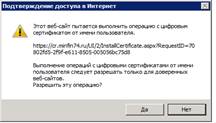
4.7. На открывшейся странице находится подтверждение создания сертификата ЭП. Для установки сертификата ЭП в операционную систему нажмите кнопку «Установить сертификат».
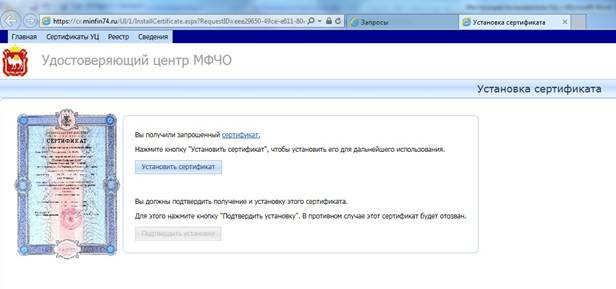
В появившемся окне необходимо ввести пароль на ключ ЭП такой же, как на сам носитель RuToken, eToken.
Затем необходимо подтвердить установку сертификата, нажав кнопку «Подтвердить установку».
Если сертификат ЭП таким образом не устанавливается, появляются ошибки, см. пункт № 9 настоящей инструкции.
4.8. Созданный сертификат необходимо распечатать в двух экземплярах:
4.8.1. Нажмите на ссылку «Личный кабинет» в правом верхнем углу.
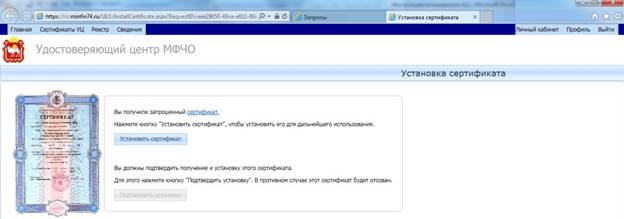
4.8.2. Выберите пункт меню слева «Сертификаты -> Действительные», на открывшейся странице в списке сертификатов выделите сертификат.
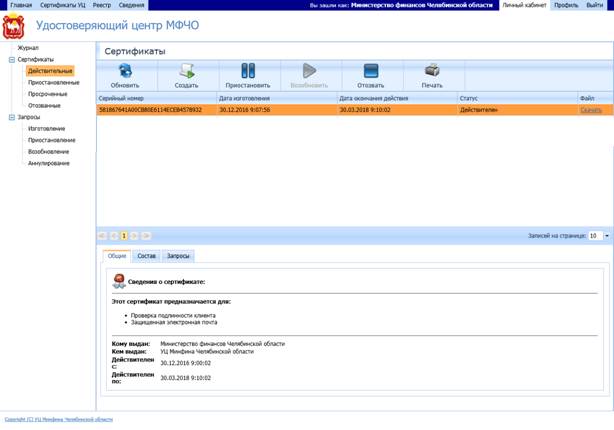
4.8.3. Нажмите на верхней панели кнопку «Печать»  , затем в открывшемся окне нажмите значок печати
  . Каждый сертификат ЭП должен быть распечатан на одном листе в двух экземплярах.
Если сертификат распечатывается мелким шрифтом, в нечитаемом виде, необходимо в меню печати выбрать пункт «Реальный размер».
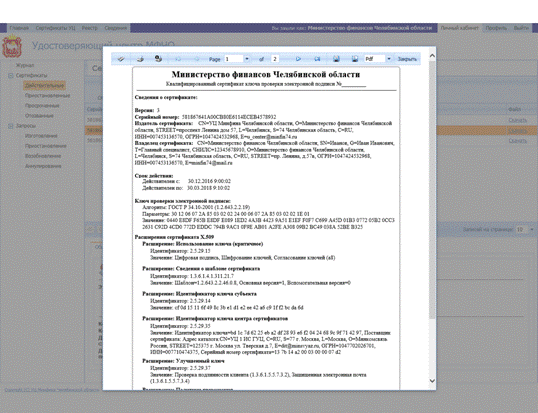
Если сертификат не удается распечатать данным способом, необходимо нажать на значок  , затем сохранить документ на компьютер, открыть его и распечатать.
4.9. Напечатанные, подписанные сертификаты ЭП доставляются в УЦ (почтовый ящик с надписью «УЦ Минфина», расположенный на посту охраны административного здания по адресу г. Челябинск, пр. Ленина, 57) для подписания со стороны Минфина.
Также можно отправить указанные документы по почте заказным письмом по адресу – «454091, г. Челябинск, пр. Ленина, 57, Министерство финансов Челябинской области».
4.
5. Регистрация дополнительных уполномоченных лиц Участника:
5.1. Для регистрации дополнительных (новых) уполномоченных лиц Участника в УЦ необходимо отправить запрос на регистрацию. Заполнение формы такого запроса осуществляется по адресу: https://cr. minfin74.ru/ui, ссылка «Регистрация».
5.2. Для регистрации откройте адрес в сети Интернет https://cr. minfin74.ru/ui, пройдите по ссылке «Регистрация»
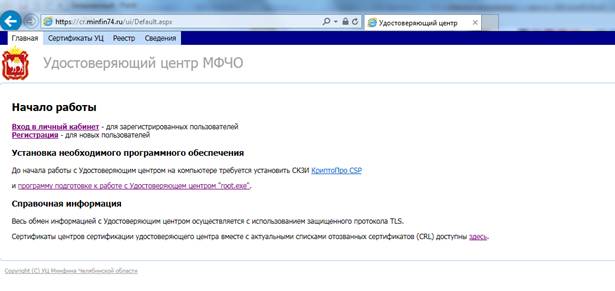
5.3. Заполните все поля формы, придумайте логин для входа в личный кабинет. При нажатии на поле «Пароль» появится пароль для доступа в учётную запись пользователя. Пароль действует, пока не получен сертификат ЭП, пароль необходимо запомнить или записать.
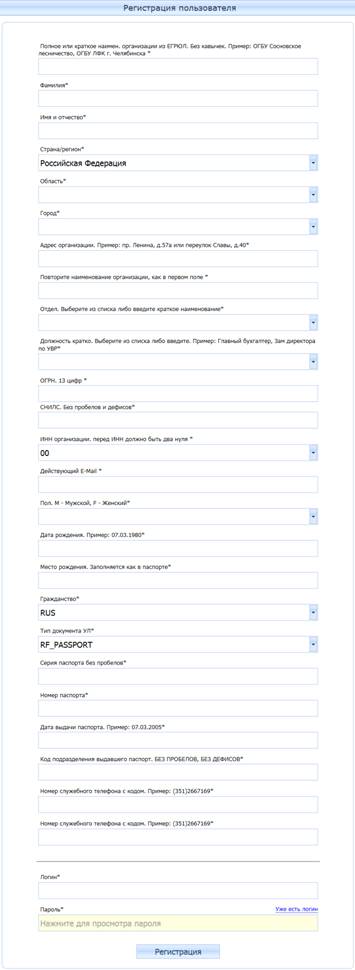
5.4. После заполнения формы нажмите кнопку «Регистрация»  , запрос на регистрацию уполномоченного лица отправится в УЦ Минфина.
Для регистрации следующего уполномоченного лица, необходимо повторить действия с пункта 5.2 по пункт 5.4, далее УЦ Минфина ожидает получения документов на зарегистрированных лиц.
5.5. Одному из уполномоченных лиц (например, главный бухгалтер) необходимо доставить лично в УЦ Минфина (г. Челябинск, пр. Ленина, 57, каб. 517) следующие документы на бумажном носителе:
Для организаций, не участвующих в электронном документообороте с Минфином, а также для Правительства Челябинской области:
· согласия на обработку персональных данных от дополнительных уполномоченных лиц по форме согласно приложению № 2 к Регламенту УЦ (прилагается к настоящей инструкции);
· доверенности от руководителя на дополнительных уполномоченных лиц по форме согласно приложению № 4 к Регламенту УЦ (прилагается к настоящей инструкции). На руководителя доверенность не предоставляется;
· если дополнительное уполномоченное лицо является руководителем организации, необходима заверенная копия приказа либо иного документа о назначении руководителя;
· заверенные копии паспорта дополнительных уполномоченных лиц;
· заверенные копии страхового свидетельства государственного пенсионного страхования дополнительных уполномоченных лиц.
При себе уполномоченное лицо должно иметь паспорт гражданина.
Для организаций, участвующих в электронном документообороте с Минфином:
· согласия на обработку персональных данных от дополнительных уполномоченных лиц по форме согласно приложению № 2 к Регламенту УЦ (прилагается к настоящей инструкции);
· доверенности от руководителя на дополнительных уполномоченных лиц по форме согласно приложению № 4 к Регламенту УЦ (прилагается к настоящей инструкции). На руководителя доверенность не предоставляется;
· если дополнительное уполномоченное лицо является руководителем организации, необходима заверенная копия приказа либо иного документа о назначении руководителя;
· заверенная копия приказа о назначении ответственных лиц согласно приложению № 1 к Регламенту УЦ (прилагается к настоящей инструкции);
· заверенные копии паспорта дополнительных уполномоченных лиц;
· заверенные копии страхового свидетельства государственного пенсионного страхования дополнительных уполномоченных лиц.
При себе уполномоченное лицо должно иметь паспорт гражданина.
5.6. В течение 3 (трех) рабочих дней после получения комплекта документов УЦ Минфина подтверждает запрос на регистрацию пользователя либо даёт мотивированный отказ в электронной форме.
5.7. Пользователь проверяет статус запроса на регистрацию по адресу в сети Интернет https://cr. minfin74.ru/ui, ссылка «Вход в личный кабинет», вводит логин и пароль.
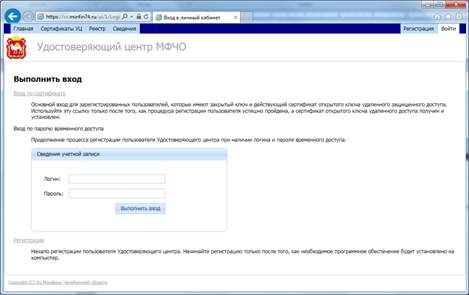
В случае подтверждения запроса на регистрацию пользователь попадает в личный кабинет. Если запрос не подтвержден, появляется сообщение о мотивированном отказе.
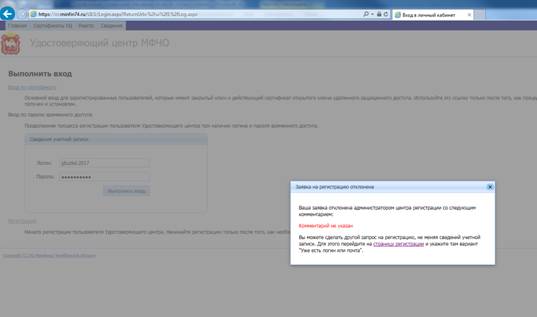
5.8. В случае мотивированного отказа исправьте ошибки и уведомите УЦ Минфина по электронной почте (u_) о повторной отправке запросов на регистрацию с указанием ФИО регистрируемых уполномоченных лиц.
6. Формирование запроса на сертификат ЭП и ключа ЭП уполномоченного лица при наличии действующего сертификата ЭП
5.
6.
6.1. Для формирования нового запроса на сертификат и ключа ЭП уполномоченное лицо:
6.1.1. Подключает к компьютеру носитель ключа ЭП с действующим ключом. На странице по адресу в сети Интернет: https://cr. minfin74.ru/ui, проходит по ссылке «Вход в личный кабинет», затем «Вход по сертификату». В открывшемся окне выбирает сертификат ЭП, который будет заменён на новый, нажимает "OK".
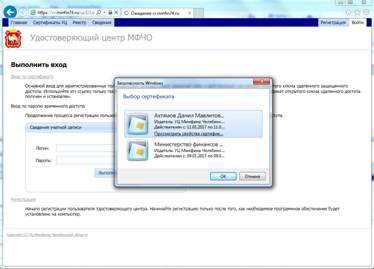
6.1.2. Открывает вкладку «Сертификаты» и нажимает кнопку «Создать»  .
.
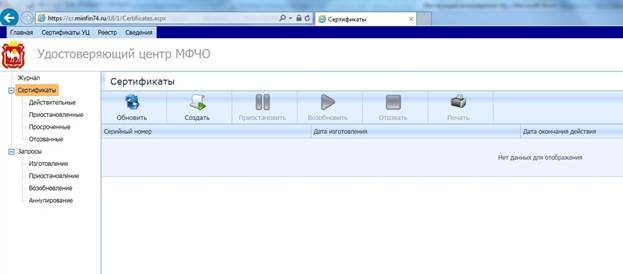
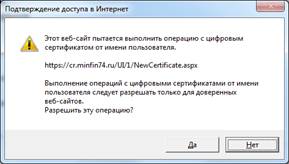
6.1.3. После открытия страницы появляется сообщение о выполнении операций с цифровыми сертификатами, доступ подтверждается нажатием кнопки «Да».
6.1.4. На открывшейся странице запроса на сертификат выберите из раскрывающегося списка необходимый шаблон сертификата, нажмите кнопку «Создать».

6.1.5. В появившимся окне выберите носитель информации, на который будет сохранён ключ ЭП (рекомендуем приобрести носители RuToken, eToken), нажмите кнопку «ОК».
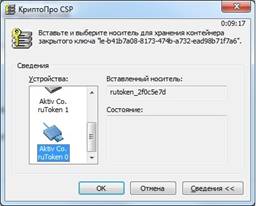
6.1.6. В окне «Биологического датчика случайных чисел» выполните указанные требования по созданию «случайной последовательности».
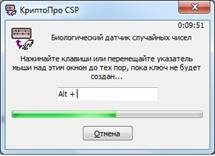
6.1.7. В появившемся окне установки пароля необходимо задать пароль на ключ ЭП такой же, как на сам носитель RuToken, eToken. В случае использования USB Flash-карты, рекомендуем не задавать пароль.
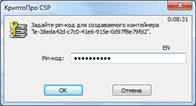
6.1.8. Запрос на сертификат поступит в УЦ Минфина и отобразится в личном кабинете пользователя.
6.1.9. Для печати запроса выберите пункт в меню слева «Запросы-Изготовление».
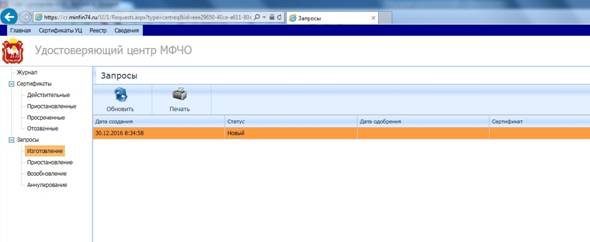
6.1.10. Выделите его в списке запросов, нажмите в верхней панели кнопку «Печать» , затем нажмите значок печати в открывшемся окне.
Если запрос на сертификат распечатывается мелким шрифтом, в нечитаемом виде, необходимо в меню печати выбрать пункт «Реальный размер».
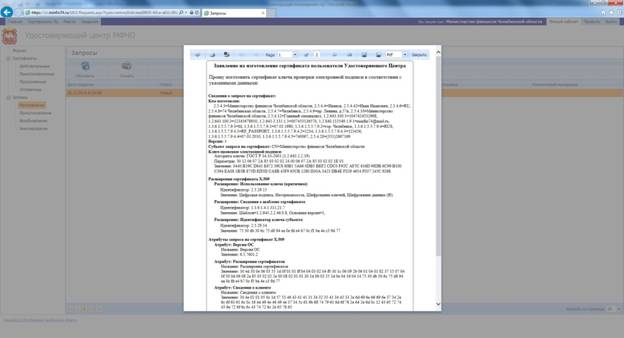
Если запрос на сертификат не удается распечатать данным способом, необходимо нажать на значок , затем сохранить документ на компьютер, открыть его и распечатать.
6.2. Для обработки отправленного в УЦ запроса на сертификат ЭП необходимо распечатанный и подписанный запрос на сертификат ЭП на бумажном носителе, а также новую доверенность от руководителя Участника на уполномоченное лицо Участника согласно приложению № 4 к Регламенту УЦ (прилагается к настоящей инструкции) доставить в почтовый ящик с надписью «УЦ Минфина», расположенный на посту охраны административного здания по адресу г. Челябинск, пр. Ленина, 57.

|
Из за большого объема этот материал размещен на нескольких страницах:
1 2 3 4 5 |
