

Партнерка на США и Канаду по недвижимости, выплаты в крипто
- 30% recurring commission
- Выплаты в USDT
- Вывод каждую неделю
- Комиссия до 5 лет за каждого referral
Также можно отправить по почте заказным письмом – «454091, г. Челябинск, пр. Ленина, 57, Министерство финансов Челябинской области».
6.3. УЦ в течение 3 (трех) рабочих дней после получения запроса на сертификат ЭП на бумажном носителе подтверждает запрос на сертификат ЭП в электронной форме либо отклоняет его, давая мотивированный отказ в электронной форме.
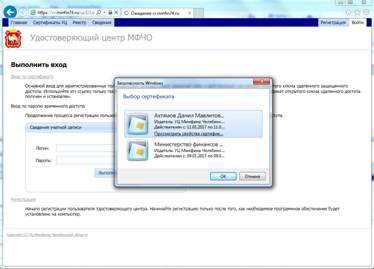
6.3.1. Подтверждение запроса на сертификат ЭП размещается на странице пользователя. Подключает к компьютеру носитель ключа ЭП с действующим ключом. На странице по адресу в сети Интернет: https://cr. minfin74.ru/ui, проходит по ссылке «Вход в личный кабинет», затем «Вход по сертификату». В открывшемся окне выбирает сертификат ЭП, который будет заменён на новый, нажимает "OK".
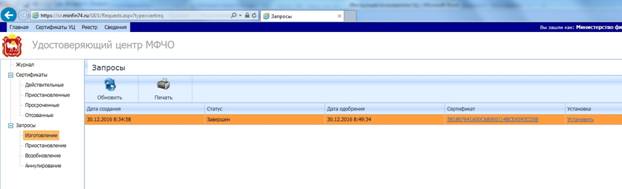
6.4. После подтверждения УЦ запроса на сертификат ЭП его статус меняется на «Завершён». Выберите пункт меню слева «Запросы -> Изготовление», выберите в списке запрос на сертификат, нажмите ссылку «Установить».
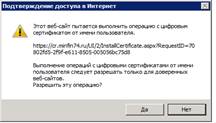
После открытия страницы появляется сообщение о выполнении операций с цифровыми сертификатами, доступ подтверждается нажатием кнопки «Да».
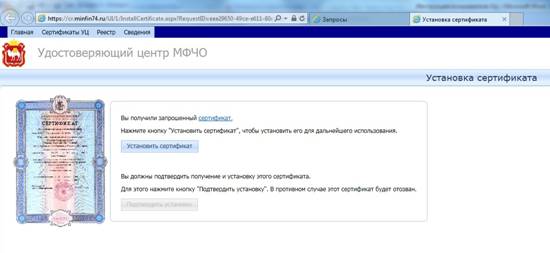
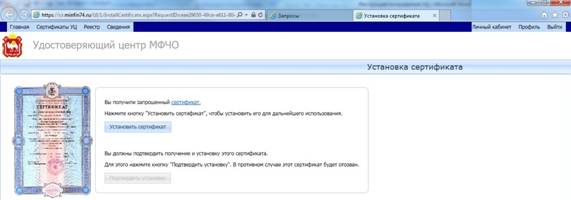
6.5. На открывшейся странице находится подтверждение создания сертификата ЭП. Для установки сертификата ЭП в операционную систему нажмите кнопку «Установить сертификат».
В появившемся окне необходимо ввести пароль на ключ ЭП такой же, как на сам носитель RuToken, eToken.
Затем необходимо подтвердить установку сертификата, нажав кнопку «Подтвердить установку».
Если сертификат ЭП таким образом не устанавливается, появляются ошибки, см. пункт № 9 настоящей инструкции.
6.6. Созданный сертификат необходимо распечатать в двух экземплярах:
6.6.1. Нажмите на ссылку «Личный кабинет» в правом верхнем углу.
6.6.2. Выберите пункт меню слева «Сертификаты -> Действительные», на открывшейся странице в списке сертификатов выделите сертификат.
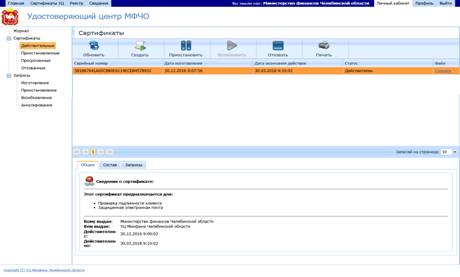
6.6.3. Нажмите на верхней панели кнопку «Печать»  , затем в открывшемся окне нажмите значок печати
  . Каждый сертификат ЭП должен быть распечатан на одном листе в двух экземплярах.
Если сертификат распечатывается мелким шрифтом, в нечитаемом виде, необходимо в меню печати выбрать пункт «Реальный размер».
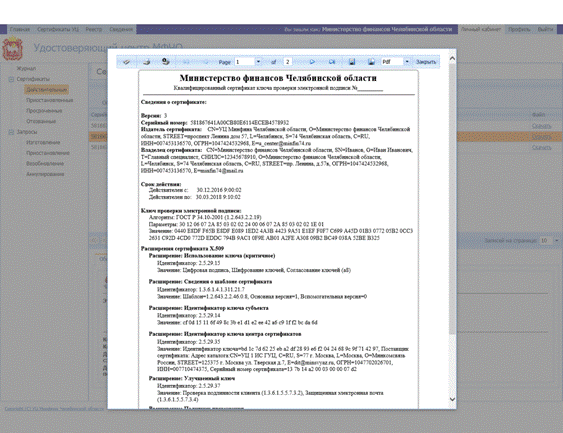
Если сертификат не удается распечатать данным способом, необходимо нажать на значок  , затем сохранить документ на компьютер, открыть его и распечатать.
6.7. Напечатанные, подписанные сертификаты ЭП доставляются в УЦ (почтовый ящик с надписью «УЦ Минфина», расположенный на посту охраны административного здания по адресу г. Челябинск, пр. Ленина, 57) для подписания со стороны Минфина.
Также можно отправить указанные документы по почте заказным письмом по адресу – «454091, г. Челябинск, пр. Ленина, 57, Министерство финансов Челябинской области».
7. Формирование запроса на сертификат ЭП и ключа ЭП уполномоченного лица в случае несвоевременной замены (просрочки/порчи/утере) ключа сертификата ЭП.
7.1. Формирование ключа ЭП и запроса на сертификат ЭП в случае несвоевременной замены сертификата ЭП осуществляется по адресу в сети Интернет: https://cr. minfin74.ru/ui, ссылка «Вход в личный кабинет». Для получения имени пользователя и пароля одному из уполномоченных лиц необходимо обратиться в УЦ (517 каб. Минфина) с заявлением на предоставление временного доступа в соответствии с приложением № 10 к Регламенту УЦ (прилагается к настоящей инструкции).
7.2. После передачи в УЦ заявления на предоставление временного доступа необходимо подготовить доверенность от руководителя Участника на уполномоченное лицо Участника согласно приложению № 4 к Регламенту УЦ и сформировать запрос на сертификат ЭП и ключ ЭП в соответствии с пунктом 4.2 и последующими пунктами раздела 4.
8. Прекращение действия уполномоченным лицом Участника сертификата ЭП.
8.1. Для прекращения действия сертификата ЭП подключите к компьютеру носитель ключа ЭП с действующим ключом. На странице по адресу в сети Интернет: https://cr. minfin74.ru/ui, пройдите по ссылке «Вход в личный кабинет», затем «Вход по сертификату». В открывшемся окне выберите сертификат ЭП, действие которого необходимо прекратить, нажмите "OK".
Выберите пункт меню слева «Сертификаты -> Действительные», на открывшейся странице в списке сертификатов выделите сертификат, действие которого необходимо прекратить, и нажмите кнопку «Отозвать»  .
.
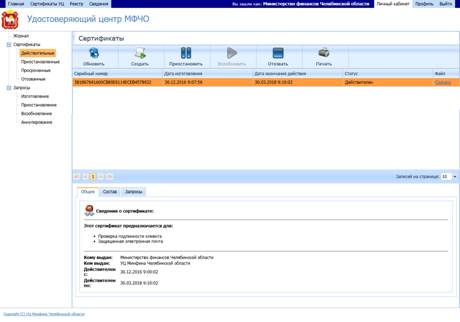
В появившемся окне выберите причину прекращения действия сертификата и нажмите кнопку «Отозвать».
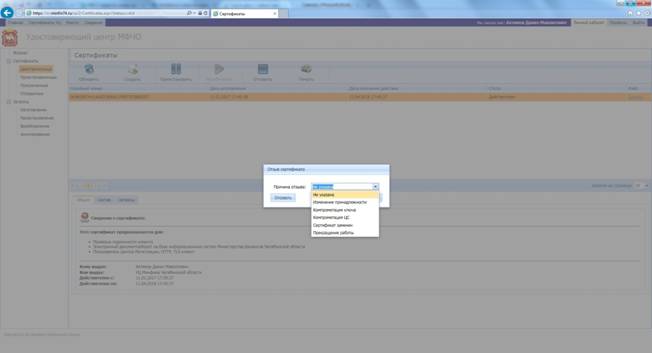
Затем откройте пункт меню слева «Запросы -> Аннулирование», выделите запрос на прекращение действия сертификата и нажмите на верхней панели кнопку «Печать»  .
.
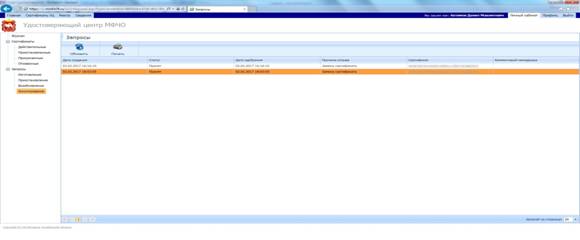
В открывшемся окне нажмите значок печати .
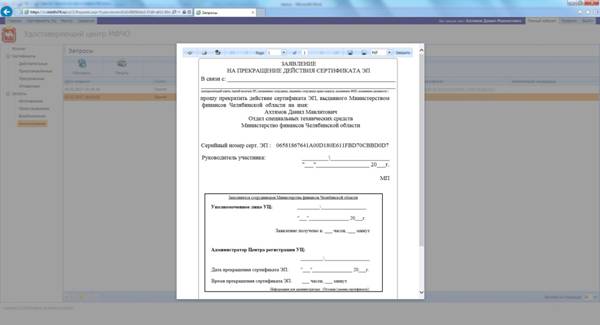
Распечатанное в двух экземплярах и подписанное «Заявление на прекращение действия сертификата ЭП» необходимо доставить в УЦ (517 каб. Минфина).
В случае невозможности входа в личный кабинет (утеря, порча носителя ЭП) необходимо самостоятельно подготовить «Заявление на прекращение действия сертификата ЭП» в соответствии с Приложением № 3 к Регламенту УЦ (прилагается к настоящей инструкции).
УЦ в течение одного рабочего дня после получения «Заявления на прекращение действия сертификата ЭП» подтверждает запрос на прекращение действия сертификата ЭП либо отклоняет его, давая мотивированный отказ.
9. Альтернативный способ установки сертификата ЭП.
9.1. Если сертификат не устанавливается нажатием кнопки «Установить сертификат» (появляются ошибки), его можно установить альтернативным способом. Для этого на странице по адресу в сети Интернет: https://cr. minfin74.ru/ui пройдите по ссылке сверху «Реестр».
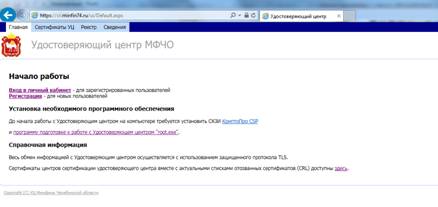
9.2. В поле «Фамилия» введите фамилию уполномоченного лица, затем в колонке «Файл» нужного сертификата, нажмите ссылку «Скачать» и сохраните его в удобном для вас месте.
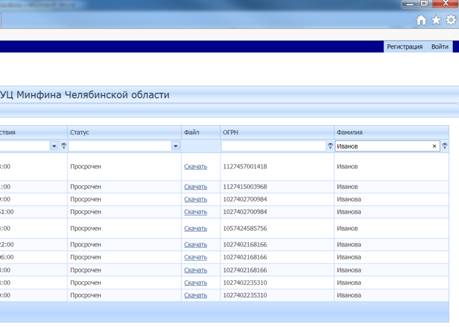
9.3. Откройте КриптоПро CSP (Пуск->Все программы->Крипто-Про->КриптоПро CSP).
9.4. Во вкладке Сервис нажмите кнопку "Установить личный сертификат", затем нажмите кнопку «Обзор».
9.5. Выберите нужный сертификат, нажмите кнопку «Открыть».
9.6. В появившемся окне нажмите кнопку «Далее» два раза.
9.7. Поставьте галочку «Найти контейнер автоматически». Если «КриптоПро CSP» попросит пароль, введите пароль, установленный вами ранее при создании ключей электронной подписи.
Завершите процедуру установки нажатием кнопки «Далее».
Приложение
к Регламенту удостоверяющего центра
Заполнить в электронном виде, на официальном бланке организации, распечатать на принтере.
Пунктирную линию и текст выше пунктирной линии, не печатать.
ПРИКАЗ
«____»___________20__г. город _________________ №_________
О назначении ответственных лиц за подписание
электронной подписью электронных документов
в системе электронного документооборота
Министерства финансов Челябинской области
ID: 2
Для организации обмена юридически значимыми электронными документами между Министерством финансов Челябинской области и _________________________ ____________________________ приказываю:
1. Наделить правом первой электронной подписи электронных документов следующих сотрудников:
№ п/п | Ф. И. О. | Подразделение, должность |
1 | ФИО ПОЛНОСТЬЮ | |
2 | УДАЛИТЬ, ЕСЛИ НЕ ИСПОЛЬЗУЕТСЯ | УДАЛИТЬ, ЕСЛИ НЕ ИСПОЛЬЗУЕТСЯ |
Наделить правом второй электронной подписи электронных документов следующих сотрудников:
№ п/п | Ф. И. О. | Подразделение, должность |
1 | ФИО ПОЛНОСТЬЮ | |
2 | УДАЛИТЬ, ЕСЛИ НЕ ИСПОЛЬЗУЕТСЯ | УДАЛИТЬ, ЕСЛИ НЕ ИСПОЛЬЗУЕТСЯ |
2. Возложить функции и обязанности Оператора автоматизированного рабочего места обмена электронными документами на следующих сотрудников:
№ п/п | Ф. И. О. | Подразделение, должность |
1 | ФИО ОПЕРАТОРА | ДОЛЖНОСТЬ ОПЕРАТОРА |
2 | УДАЛИТЬ, ЕСЛИ НЕ ИСПОЛЬЗУЕТСЯ | УДАЛИТЬ, ЕСЛИ НЕ ИСПОЛЬЗУЕТСЯ |
3. Возложить функции и обязанности Администратора безопасности по организации, обеспечению и контролю мероприятий по защите информации, обеспечению надежной бесперебойной эксплуатации программно-технических средств автоматизированного рабочего места обмена электронными документами в соответствии с требованиями технической и эксплуатационной документации «КриптоПро CSP» и систем электронного документооборота Министерства финансов Челябинской области на ________________________________________________ ________________________________________________ (должность, ФИО), наделить его соответствующими правами и полномочиями.

|
Из за большого объема этот материал размещен на нескольких страницах:
1 2 3 4 5 |
