

Партнерка на США и Канаду по недвижимости, выплаты в крипто
- 30% recurring commission
- Выплаты в USDT
- Вывод каждую неделю
- Комиссия до 5 лет за каждого referral
o Если требуется вывести на печать не все справки о доходах, то указать (выделить) требуемые справки и выбрать пункт меню Печать/ Справка (2-НДФЛ Требуемый год)/Печать выбранных;
o Если требуется вывести на печать все справки о доходах данного списка, то необходимо выбрать пункт меню Печать/Справка (2-НДФЛ Требуемый год)/Печать всех.
3. В форме налоговой карточки. Для этого:
· В главной форме АРМа выбрать пункт меню Налоговые карточки;
· В фильтре, если необходимо, установить параметры отбора налоговых карточек и нажать кнопку «Применить»;
· В списке налоговых карточек (в окне Налоговые карточки) указать (выделить) налоговую карточку работника, для которого необходимо вывести на печать справку о доходах, и нажать кнопку «Изменить» либо «Просмотр»;
· В форме налоговой карточки перейти на страницу Вх. справки (если требуется вывести на печать входящую справку о доходах) либо Исх. справки (если требуется вывести на печать исходящую справку о доходах);
· В списке справок о доходах указать справку, которую требуется вывести на печать, нажать кнопку «Изменить» (или «Просмотр»).
· В форме Справка о доходах нажать кнопку «Справка (2-НДФЛ Требуемый год)»
Для просмотра или редактирования созданной справки о доходах в списке справок о доходах (в форме налоговой карточки на странице Исх. справки (Вх. справки) или в общем списке входящих/исходящих справок о доходах) выбрать требуемую справку и нажать кнопку «Просмотр» или «Изменить» соответственно.
3.3. Карточка единого социального налога
Карточка единого социального налога (Рисунок 8) отражает сведения о произведенных выплатах и предоставленных вычетах с начала года нарастающим итогом и с детализацией по месяцам. Также в карточке по ЕСН отражаются сведения о базе по ЕСН, базе для исчисления ЕСН; сумме доходов, по которой предоставляется налоговая льгота; суммах отчислений в ПФ, ФСС, ФОМС.
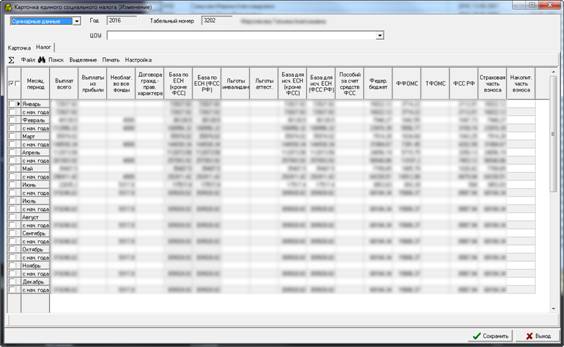
Рисунок 8
Данные карточки единого социального налога хранятся вместе с данными налоговой карточки, фактически они являются частью данных налоговой карточки (суммы доходов, отображаемые в карточке ЕСН и влияющие на расчет по ЕСН и страховым взносам, переносятся из «Зарплаты» как суммы, полученные в отчетном месяце). Список карточек единого социального налога по текущему расчетному месту можно получить, выбрав в главной форме АРМа пункт меню Карточки ЕСН. Форма карточки ЕСН содержит Табельный номер налогоплательщика, также в форме расположены две страницы:
Страница «Карточка» содержит данные о налогоплательщике: ИНН, пол, адрес, паспортные данные и т. д.
Страница «Налог» содержит данные по единому социальному налогу с детализацией по месяцам.
Для введения данных в карточку ЕСН вручную (для корректировки итоговых сумм) необходимо в поле, расположенном в левой верхней части формы, выбрать «Данные введенные в ручную»; для отображения только данных, импортированных из зарплаты – выбрать «Данные из зарплаты»; для отображения данных, полученных в результате суммирования данных из зарплаты и данных, введенных в ручную, – выбрать «Суммарные данные». Также существует возможность внесения в карточку ЕСН «Суммарных данных», при этом «Данные, внесенные вручную» будут рассчитаны как разница «Суммарных данных»и «Данных из зарплаты».
Для того чтобы вывести на печать карточку единого социального налога, необходимо в окне Карточки единого социального налога (в списке карточек ЕСН) выбрать пункт меню Печать/Печать карточки.
4. Отчетность
Перед созданием какого-либо отчета в АРМе «Учет доходов» необходимо сделать импорт данных из АРМа «Расчет зарплаты» по всем рабочим местам. Для этого:
· В главной форме АРМа выбрать пункт меню Утилиты/Импорт данных из «Зарплаты»;
· В окне выбрать расчетный период (по умолчанию стоит текущий расчетный период). Данные из АРМа «Расчет зарплаты» будут импортироваться с начала года до указанного периода включительно;
· Если необходимо импортировать данные из «Зарплаты» по всем расчетным местам, то в окне выбора периода необходимо установить опцию «По всем рабочим местам» в состояние «включено» (поставить «галочку»);
· Нажать кнопку «Выполнить».
В АРМе «Учет доходов» реализована возможность составить следующие отчеты:
· Отчет по форме РСВ-1 ПФР.
· Отчет по форме СЗВ-М ПФР.
· Отчет по форме 2-НДФЛ.
· Отчет по форме 6-НДФЛ.
Рассмотрим формирование каждого из перечисленных отчетов более подробно.
4.1. Отчет по форме РСВ-1 ПФР
В АРМе «Учет доходов» реализована возможность сформировать отчет по форме РСВ-1 ПФР и экспортировать его в файл формата ПФР. Формирование отчета осуществляется при последовательном выполнении следующих этапов:
Создание индивидуальных сведений
Для создания индивидуальных сведений необходимо выполнить следующие действия:
· В главной форме АРМа выбрать пункт меню Отчеты/Индивидуальные сведения СЗВ-6-4;
· В открывшемся окне Список пачек индивидуальных сведений для ПФР необходимо:
o В поле «За» указать год формирования индивидуальных сведений, по умолчанию указан текущий год.
o В поле «Квартал» указать квартал формирования индивидуальных сведений.
o Нажать кнопку «Добавить».
o В форме фильтра указать, если необходимо, параметры отбора данных и нажать кнопку «Выполнить».
· В окне Список пачек индивидуальных сведений для ПФР добавится пачка с индивидуальными сведениями и на экран будет выведен протокол формирования пачки. В протоколе выводятся:
o общая сумма выплат и по месяцам, общая база для расчета взносов и по месяцам, общая сумма взносов, эти суммы необходимо сверить с данными в АРМе «Расчет зарплаты»;
o минимальный и максимальный возраст работников – для исключения ошибок;
o Фамилии работников с незаполненными страховыми номерами, с незаполненными паспортными данными, с незаполненными адресами – для исключения ошибок при формировании отчета;
o Выводятся фамилии работников, попавшие в корректирующую пачку. Корректирующую пачку необходимо проверить и/или скорректировать (например, изменить тип сведений на «исходные»).
· Индивидуальные сведения в созданной пачке, при необходимости, можно корректировать, для этого:
o Указать (выделить) пачку, сведения в которой необходимо корректировать, и нажать кнопку «Изменить»;
o В окне Индивидуальные сведения для ПФР выводится список индивидуальных сведений выбранной пачки;
o Выделить запись индивидуальных сведений, которую необходимо скорректировать, и нажать кнопку «Изменить»;
o В форме Индивидуальные сведения для ПФР (Изменение) внести необходимые изменения и нажать кнопку «Сохранить».
Создание расчета РСВ-1 по месяцам
После того, как созданы пачки индивидуальных сведений за отчетный период, необходимо сформировать расчет РСВ-1 по месяцам отчетного периода, для этого:
· В главной форме АРМа выбрать пункт меню Отчеты/Расчет РСВ по месяцам с 2014г;
· В окне Расчеты платежей выполнить следующие действия:
o В поле «За» указать год отчетного периода, по умолчанию установлен текущий год;
o Установить опцию «Перерасчет с начала года» в состоянии «включено» (поставить «галочку»);
o Нажать кнопку «Добавить»;
o В форме Выберите расчетный период указать последний месяц отчетного периода (если опция «Перерасчет с начала года» не установлена, то добавить надо каждый месяц отчетного периода) и нажать кнопку «Выполнить»;
o В форме Расчет страховых взносов нажать кнопку «Сохранить».
· При необходимости расчет любого месяца можно просмотреть.
Формирование отчета РСВ-1 за отчетный период
После того, как расчеты РСВ-1 за каждый месяц отчетного периода сформированы, можно формировать отчет по форме РСВ-1 ПФР за отчетный период. Для этого:
· В главной форме АРМа выбрать пункт меню Отчеты/Расчет платежей по страховым взносам (Форма РСВ-1 ПФР 2014)/Просмотр;
· В форме Фильтр указать требуемый период и год отчета и нажать кнопку «Применить»;
· В окне MS Excel выводится сформированный отчет по форме РСВ-1 ПФР, который при необходимости можно распечатать при помощи стандартных средств MS Excel.
Экспорт отчета РСВ-1 ПФР в файл формата ПФР
Экспорт отчета РСВ-1 ПФР в файл формата ПФР осуществляется при последовательном выполнении следующих действий:
· В главной форме АРМа выбрать пункт меню Отчеты/Расчет РСВ по месяцам с 2014г;
· В окне Расчеты платежей выполнить следующие действия:
o В поле «За» указать год отчетного периода, по умолчанию установлен текущий год;
o Нажать кнопку «Сохранить XML»;
o В форме Фильтр указать требуемый период и год отчета и нажать кнопку «Применить»;
o В форме Дата заполнения указать дату заполнения отчета, по умолчанию устанавливается текущая дата, которую при необходимости можно изменить, и нажать кнопку «Выбрать»;
o В окне Сохранить файл указать папку, в которую необходимо сохранить файлы, и нажать кнопку «Сохранить».
Созданные файлы рекомендуется загрузить в программу ПФР, если необходимо, внести дополнительные данные и/или скорректировать загруженные, проверить. Для сдачи в ПФР выгрузить и напечатать из программы ПФР.
4.2. Отчет по форме СЗВ-М ПФР
Для формирования отчета по форме СЗВ-М ПФР необходимо выполнить следующие действия:

|
Из за большого объема этот материал размещен на нескольких страницах:
1 2 3 4 5 6 |
