


Партнерка на США и Канаду по недвижимости, выплаты в крипто
- 30% recurring commission
- Выплаты в USDT
- Вывод каждую неделю
- Комиссия до 5 лет за каждого referral
Памятка работы с 1С - Математическим конструктором
Рабочая панель 1С-Математический конструктор
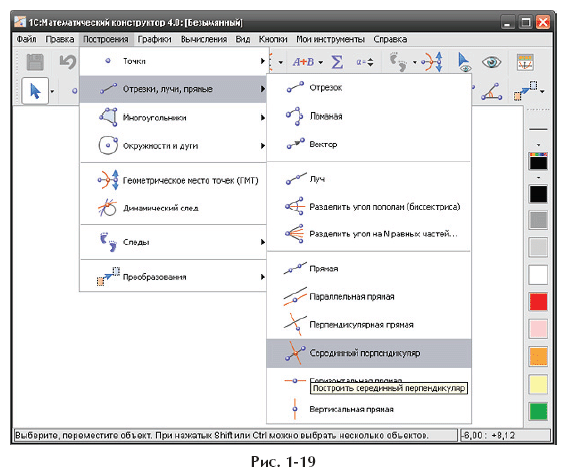
Простейшие задачи | Последовательность действий |
1.Построение отрезка в виртуальной среде | 1. Выбираем на панели инструмент Отрезок, нажав на кнопку Строить отрезок можно двумя способами: 1) щелкнуть поочередно на одном, а потом на другом его конце; 2) нажать на левую кнопку мыши на одном конце, затем, удерживая кнопку нажатой, навести курсор на другой конец и там отпустить. Оба эти приема работы подходят и для многих других инструментов построений. |
2.Деление отрезка на части | Выбираем инструмент При этом инструкция в строке состояния предлагает на выбор указать либо отрезок, либо его конец, сообщая нам, что есть и второй способ построения середины — указанием концов отрезка. При втором способе можно обойтись без самого отрезка, но в нашем построении он необходим для проведения серединного перпендикуляра к нему. |
3.Построение перпендикуляра к прямой. | Берем инструмент Перпендикуляр Как и при построении отрезка, при приближении курсора к точке она подсвечивается и «притягивает» курсор, а создаваемый объект — перпендикуляр — возникает уже после первого щелчка и встает на нужное место после второго. |
4.Построение окружности. | Это делается с помощью инструмента Окружность |
5. Измерение отрезка | Это делается с помощью инструмента измерения расстояния между точками. Щелкаем выбранным инструментом по точке A и тянем курсор к точке В и появляется на поле длина отрезка. |
6.Построение угла | Выбираем на панели инструмент Луч, нажав на кнопку луч. Курсор приобретает вид |
7.Построение биссектрисы угла | Выбираем инструмент, строящий биссектрису угла, и щелкаем по сторонам угла. Биссектриса появляется сразу вместе с ее обозначением |
8. Измерение угла | Выбираем инструмент, измерение угла, и щелкаем по сторонам угла. Появляется сразу на поле величина угла. |
9. Построение многоугольников | Выбираем инструмент, Построение многоугольников, и щелкаем мышкой. Появляется сразу на поле многоугольник, по последней точке надо щёлкнуть мышкой, зафиксировав положение данного многоугольника. |
10.Измерение сторон и углов многоугольника | Это делается с помощью инструмента измерения расстояния между точками. Щелкаем выбранным инструментом по точке A и тянем курсор к точке В и появляется на поле длина отрезка |
11.Построение биссектрисы, высоты, медианы в треугольнике | Выберем инструмент треугольник. Построение биссектрисы, высоты, медианы в треугольнике. С помощью команды перемещения, любую вершину можно переместить, поменяв размеры треугольника, а значит и вид треугольника. |
 . Курсор приобретает вид
  , сигнализируя, что нужно указать конец (один из концов) отрезка. Одновременно в строке состояния появляется инструкция. Щелкаем выбранным инструментом по точке A и тянем курсор к точке В.(Точки обозначаются сами).
 , строящий середину отрезка, и щелкаем по отрезку AВ. Середина появляется сразу вместе с ее обозначением C .
 . Курсор мыши и инструкция в строке состояния подсказывают, что сначала нужно щелкнуть по линии (отрезку, лучу или прямой), к которой проводится перпендикуляр, а затем по точке, через которую он должен пройти.
 , который строит окружность по ее центру и принадлежащей ей точке. Выбрав этот инструмент, нужно поочередно щелкнуть по точке D — центру окружности — и точке B .