


Партнерка на США и Канаду по недвижимости, выплаты в крипто
- 30% recurring commission
- Выплаты в USDT
- Вывод каждую неделю
- Комиссия до 5 лет за каждого referral
Для подтверждения выбора необходимо нажать на кнопку «Сохранить».
5. Работа с договорами
5.1. Привязка договора
Привязать договор можно:
· Используя виджет «Договоры» на Главной странице ЛКК ЮЛ;
· Нажав кнопку «Привязать договор» на страницах «Профиль» или «Договоры».
Чтобы попасть на страницу «Профиль» нужно нажать ссылку «Настроить профиль» в «шапке» Сервиса. Чтобы попасть на страницу «Договоры» нужно нажать на заголовок виджета «Договоры» на главной странице или в боковом меню выбрать пункт «Договоры» (см. Рис. 16).
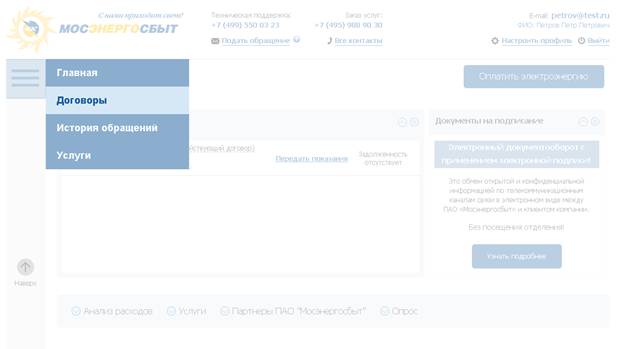
Рис. 16. Боковое меню
Для привязки договора необходимо ввести следующие данные:
· Адрес электронной почты организации;
· ИНН;
· Номер договора
и нажать кнопку «Привязать договор» (см. Рис. 17).
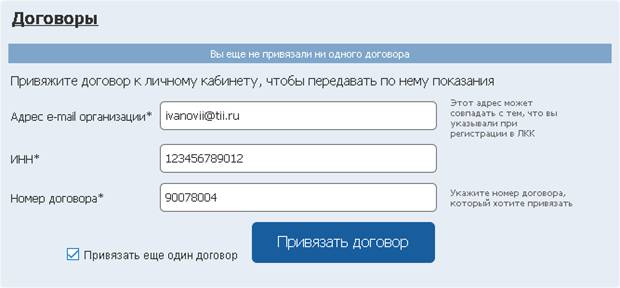
Рис. 17. Мастер привязки договора
Чтобы привязать несколько договоров, необходимо установить чек-бокс «Привязать еще один договор». В таком случае после успешной привязки первого договора модальное окно не закрывается, а адрес электронной почты и ИНН остаются неизменными, необходимо добавить номер следующего договора и нажать кнопку «Привязать договор».
Если данные введены верно, то к учетной записи Клиента привязывается договор. Список привязанных договоров можно увидеть:
· В виджете «Договоры» на главной странице ЛКК ЮЛ (см. Рис. 18);
· На странице «Профиль» (см. Рис. 19);
· На странице «Список договоров».
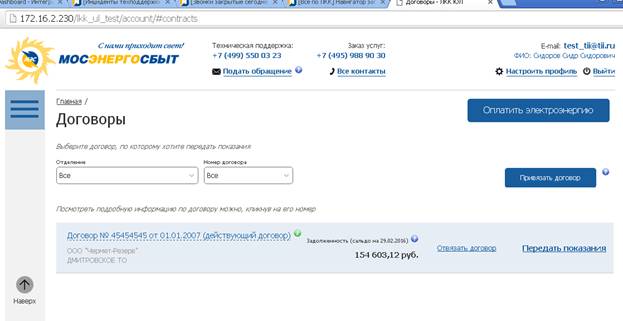
Рис. 18. Виджет "Договоры" на Главной странице
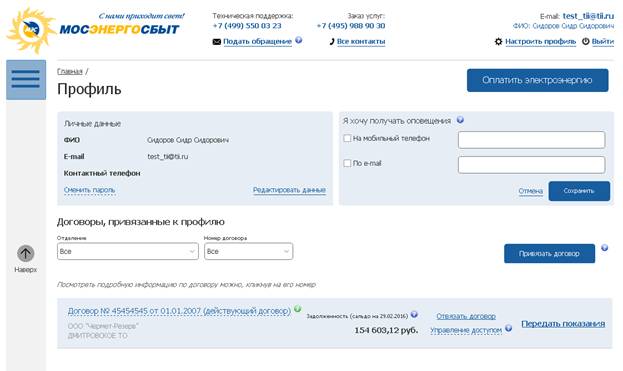
Рис. 19. Список договоров на странице "Профиль"
При привязке к своей учетной записи договора Клиент становится Администратором данного договора. Для управления доступом по договору необходимо нажать ссылку «Управление доступом» в строке договора на странице «Профиль».
По договору можно передавать показания, нажав на одноименную кнопку в строке с договором.
5.2. Управление доступом
По нажатию ссылки «Управление доступом» отображается информация о пользователях, имеющих доступ к договору (см. Рис. 20):
· Фамилия и инициалы пользователя, у которого есть доступ к договору;
· Логин пользователя;
· Роль пользователя в рамках договора;
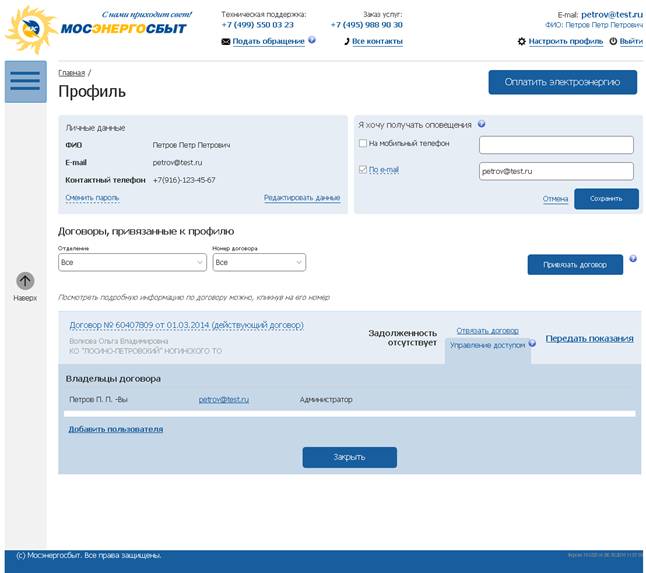
Рис. 20. Управление доступом
Администратор договора может выдать другому пользователю доступ к своему договору, нажав ссылку «Добавить пользователя».
В открывшемся окне (см. Рис. 21) Администратор:
1. Выбирает роль пользователя в рамках договора;
2. Выбирает уровень доступа пользователя к договору (только в случае, если на первом шаге была выбрана роль «Энергетик»);
3. Выбирает объекты (только в случае, если на втором шаге был выбран уровень доступа «К выбранным объектам»);
4. Вводит e-mail пользователя и инициирует его поиск среди зарегистрированных пользователей ЛКК ЮЛ.
Если пользователь найден, то после подтверждения Администратором привязки Система привязывает выбранный договор (с заданными параметрами) к найденному пользователю ЛКК ЮЛ.
Если пользователь не найден, то Администратор может инициировать регистрацию данного Клиента с последующей автоматической привязкой к договору. Если Администратор подтверждает регистрацию, то на e-mail Клиента направляется регистрационная ссылка. Ссылка действительна в течение 72 часов. Администратору на экран выводится уникальный код подтверждения, который необходимо сообщить пользователю, чью регистрацию он инициировал.
После перехода по действующей ссылке на открывшейся странице Клиент должен ввести пароль, повтор пароля и код регистрации, который ему сообщил Администратор. Если код введен верно, то регистрация считается успешно завершенной, и Клиент может войти в Систему. При входе в списке привязанных к учетной записи договоров Клиент увидит договор, к которому Администратор выдал доступ.
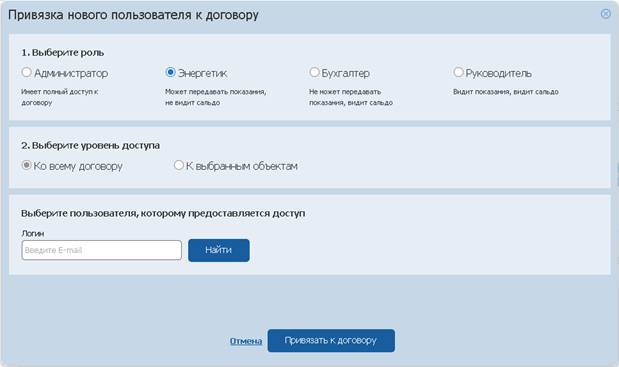
Рис. 21. Привязка нового пользователя к договору
Администратор может настраивать доступ пользователей, которые имеют доступ к его договору, для этого необходимо нажать на ссылку «Настроить доступ» в строке с пользователем.
В рамках настройки доступа Администратор может закрыть доступ пользователя к договору, нажав кнопку «Удалить доступ».
5.3. Просмотр информации по договору
В окне «Информация по договору» отображается информация по платежам, документам и заказанным услугам.
По нажатию на ссылку «Договор № <номер договора> от <дата заключения договора>» в виджете «Договоры» на Главной странице, или со страницы «Договоры», или со страницы «Профиль», открывается модальное окно «Информация по договору <номер договора>».
5.3.1. Платежи
Для просмотра информации по платежам необходимо выбрать вкладку «Платежи» и установить следующие фильтры (см. Рис. 22):
· Сумма платежа – доступен ввод суммы платежа в диапазоне от «…» до «…»;
· Дата платежа – возможен как ручной ввод, так и выбор даты из календаря.
После ввода значений в фильтр необходимо нажать кнопку «Найти» или клавишу «Enter» на клавиатуре.
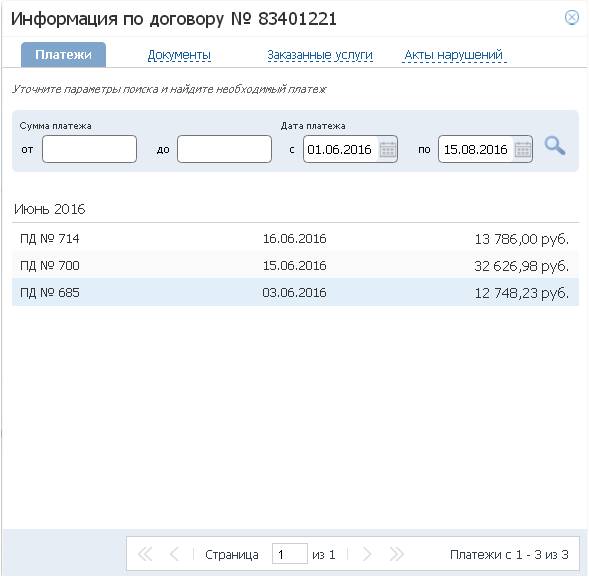
Рис. 22 Информация по договору. Платежи
В окне отобразятся оплаты, соответствующие условиям поиска со следующей информацией:
· Номер ПД;
· Дата платежа;
· Сумма платежа.
5.3.2. Документы
Для просмотра информации по документам необходимо выбрать вкладку «Документы» и установить следующие фильтры (см. Рис. 23):
· Вид документа – доступен выбор из выпадающего списка вида документа;
· Номер документа – доступен ввод номера документа;
· Период – возможен как ручной ввод, так и выбор периода из календаря.
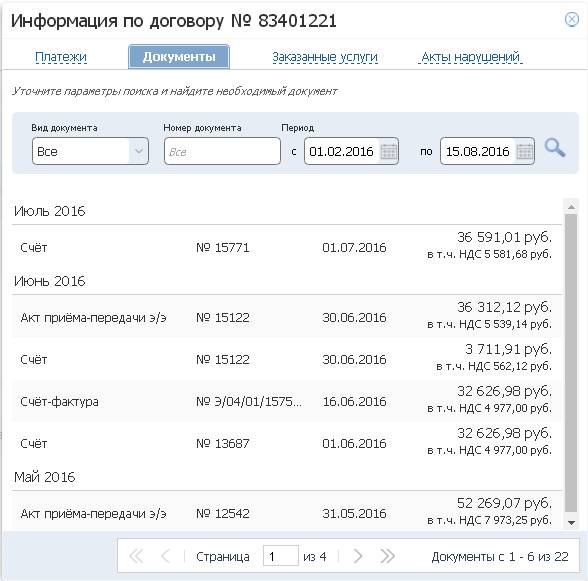
Рис. 23 Информация по договору. Документы
В окне отобразятся документы, соответствующие условиям поиска со следующей информацией:
· Вид документа;
· Дата документа;
· Номер документа;
· Сумма итоговая, руб.;
· Сумма НДС, руб.
5.3.3. Заказанные услуги
Для просмотра информации по заказанным услугам необходимо выбрать вкладку «Заказанные услуги» и установить следующие фильтры (см. Рис. 24):
· Период оформления – возможен как ручной ввод, так и выбор периода из календаря;
· Статус заявки – доступен выбор статуса из выпадающего списка.
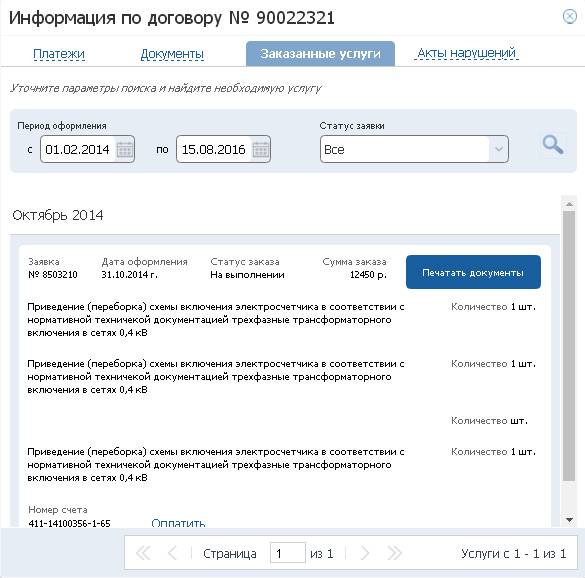
Рис. 24 Информация по договору. Заказанные услуги
В окне отобразится список заказанных услуг, соответствующий условиям поиска, со следующей информацией:
· Заявка;
· Дата оформления;
· Статус заказа;
· Сумма заказа, руб.;
· Номер счета.
По нажатию на кнопку «Печатать документы» можно распечатать документы по заявке.
По нажатию на кнопку «Оплатить» откроется открывается страница с информацией об условиях проведения онлайн-платежа (см. Рис. 25):
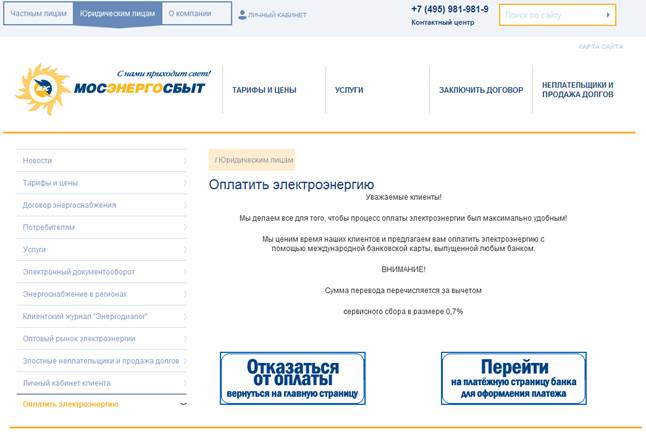
Рис. 25 Страница оплаты
При согласии с условиями оплаты нажмите кнопку «Перейти на платежную страницу банка для оформления платежа».
5.3.4. Акты нарушений
Для просмотра информации по актам нарушений необходимо выбрать вкладку «Акты нарушений» и установить следующие фильтры (см. Рис. 26):
· Номер акта – текстовое поле;
· Период оформления – возможен как ручной ввод, так и выбор периода из календаря;
· Сумма акта – доступен ввод суммы платежа в диапазоне от «…» до «…».
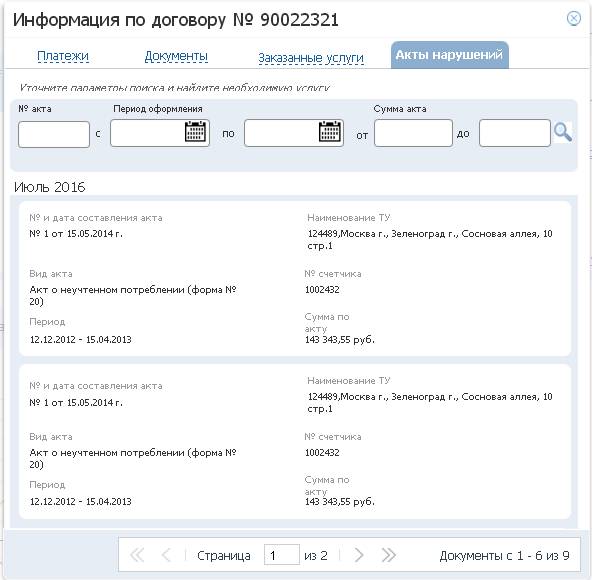
Рис. 26 Информация по договору. Акты нарушений
В окне отобразятся выставленные акты нарушений, соответствующие условиям поиска со следующей информацией:
· Дата и номер составленного акта;
· Вид выставленного акта;
· Период учета акта;
· Наименование точки учета;
· Номер прибора учета;
· Сумма по выставленному акту (в руб.)
5.4. Отвязка договора
Если у Клиента больше нет необходимости работать с договором, привязанным к его учетной записи, то данный договор можно отвязать.
Функция отвязки договора доступа со страниц «Профиль» и «Договоры».
Для отвязки договора от учетной записи необходимо:
1. Выбрать договор;
2. Нажать ссылку «Отвязать договор» в строке с договором;
3. Подтвердить отвязку (см. Рис. 27).
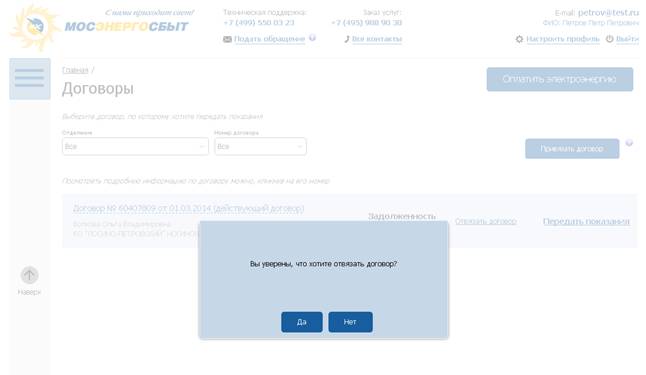
Рис. 27. Отвязка договора
5.5. Просмотр контактной информации
5.5.1. Просмотр общей контактной информации
Если к учетной записи Клиента не привязано ни одного договора, то для просмотра ему доступна общая контактная информация (см. Рис. 28).
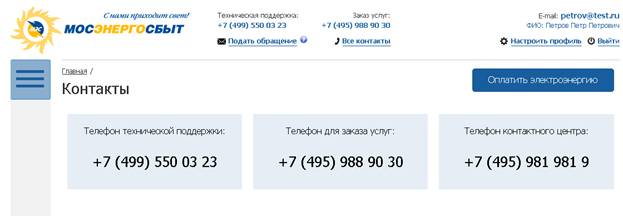
Рис. 28 Контакты без привязанных договоров
5.5.2. Просмотр контактов по договору
Если у Клиента есть привязанные договора, то ему доступен просмотр дополнительных контактных данных по каждому привязанному договору.
По нажатию ссылки «Все контакты» в «шапке» сервиса отображается страница «Контакты» (см. Рис. 29).
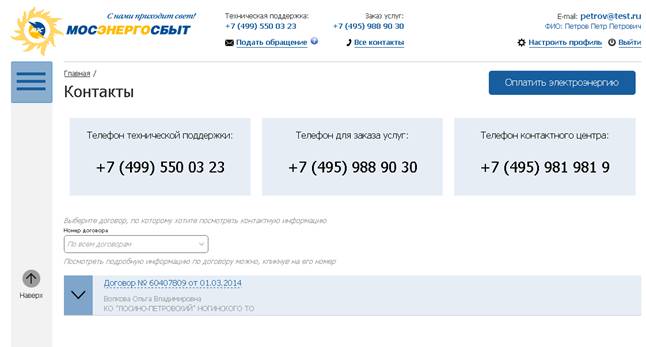
Рис. 29 Контакты
Для просмотра контактов по договору необходимо развернуть строку с договорами. По каждому договору отражается следующая информация (см. Рис. 30):
· ФИО руководителя;
· Адрес отделения;
· Телефон отделения;
· Факс отделения;
· ФИО куратора;
· Телефон куратора.
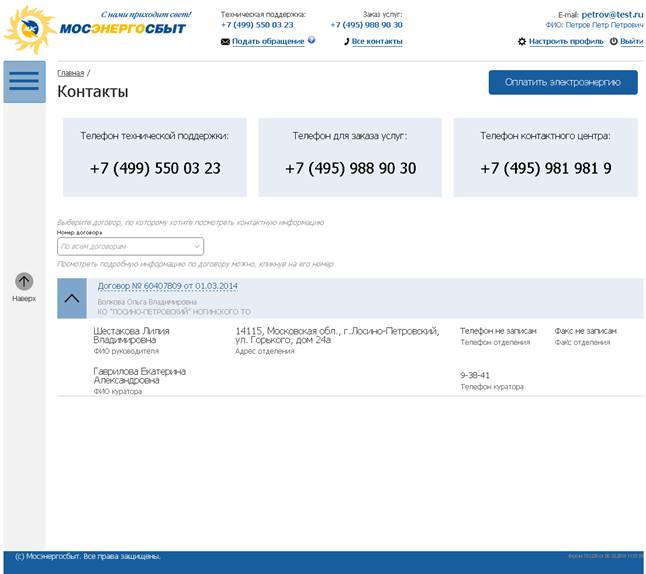
Рис. 30 Контакты по договору
6. Работа с показаниями
6.1. Передача показаний
По нажатию ссылки «Передать показания» отображается страница передачи показаний по выбранному договору (см. Рис. 31).

|
Из за большого объема этот материал размещен на нескольких страницах:
1 2 3 4 5 |
